 夜雨聆风
夜雨聆风从下载安装到实战使用,小白也能30分钟上手
一、开篇:为什么你需要认识Codex
想象一下这个场景:老板突然让你写一个自动化脚本,把几百个Excel文件里的数据整理成一份报表。你不会编程,只能手动复制粘贴,熬了两个通宵才勉强搞定。
或者,你接手了一个离职同事留下的项目,代码文件几百个,逻辑复杂得像迷宫。你想搞清楚某个模块是怎么工作的,但光是读代码就花了三天。
这些痛点,Codex都能帮你解决。
Codex不是聊天机器人,是一个能真正帮你干活的AI程序员。它能读懂你的项目代码、修改文件、执行命令,从写代码、调试到批量运维,都能自动化完成。你只需要用自然语言告诉它你想做什么,它就会动手去执行。
在全行业都在讨论AI Agent的时候,如果你还不知道怎么用Codex,这篇文章就是为你准备的。我们聚焦桌面版的使用——这是最适合小白入门的方式,可视化操作,无需配置复杂的环境。
二、Codex是什么:能真正帮你干活的AI程序员
Codex是OpenAI推出的AI代码智能体(Code Agent)。和普通的代码补全插件不同,它能直接读取你的项目代码、修改文件、执行命令,像一个真正的开发伙伴一样工作。
打个比方:普通代码补全工具就像一个只会提建议的助手,你问它"怎么写这个函数",它给你一段代码,但你自己要复制粘贴。而Codex就像一个坐在你旁边的资深程序员,你告诉它"帮我重构这个模块",它就会直接动手改代码、跑测试、检查结果。
2.1 桌面版的优势
OpenAI提供了专门的桌面端应用,支持Windows和macOS。界面简洁直观,分为三个主要区域:
- 左侧项目区
:显示你打开的文件夹和文件结构,可以拖拽文件夹到这里 - 中间对话区
:你和AI对话的地方,输入指令、查看回复 - 右侧状态区
:显示当前任务的执行进度、Token消耗等信息
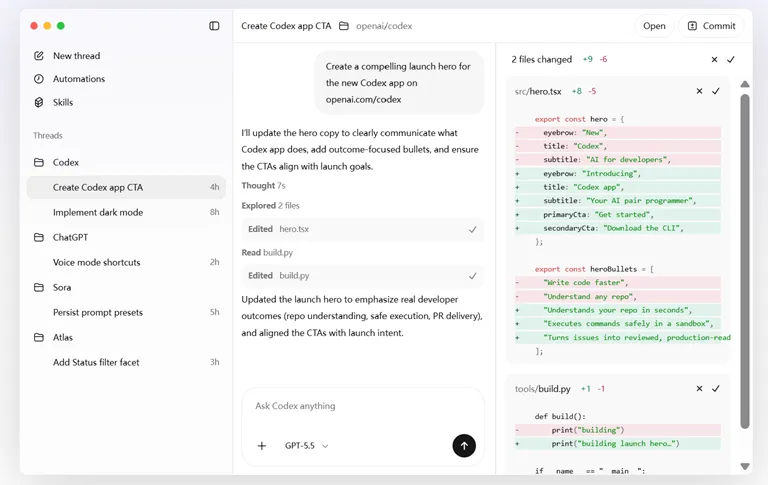
桌面版的核心优势:
- 可视化操作
:拖拽文件夹让Codex读取项目,实时看到任务进度 - 中途打断
:随时可以暂停任务,调整指令,不会浪费Token - 无需配置环境
:一键安装,登录账号就能用 - 原生支持Windows
:直接驱动PowerShell,不用折腾WSL环境
为什么推荐桌面版对于小白用户来说,桌面版是最友好的选择。你不需要懂命令行、不需要配置Node.js环境,只需要下载安装、登录账号,就能开始使用。
三、如何下载安装:三种渠道任你选
3.1 渠道一:官网下载(推荐)
这是最直接的下载方式,适合所有用户。
访问官网下载页面:https://chatgpt.com/zh-Hans-CN/codex/ 选择对应系统的安装包(Windows或macOS) 点击下载,等待完成 双击安装包,按照向导完成安装
3.2 渠道二:Windows官方商店(Windows用户专属)
如果你是Windows用户,可以直接从微软商店下载安装,更加方便快捷。
打开Windows系统的"Microsoft Store"(微软商店) 在搜索框输入"Codex" 找到OpenAI官方发布的Codex应用 点击"获取"或"下载"按钮 等待下载完成后自动安装
微软商店直达链接你也可以直接访问:apps.microsoft.com 搜索Codex即可找到。或者用命令行安装:
winget install Codex -s msstore
3.3 渠道三:Mac App Store(macOS用户专属)
如果你是Mac用户,可以直接从App Store下载:
打开Mac的"App Store" 搜索"Codex" 找到OpenAI官方应用,点击下载安装
3.4 安装后的验证
安装完成后,打开Codex应用,你会看到登录界面。如果能正常看到登录界面,说明安装成功。接下来就是登录账号的问题了。
网络问题国内用户访问OpenAI服务可能需要科学上网。如果网络不通,可以考虑使用后文介绍的第三方中转平台,无需代理也能使用。
四、如何登录和配置:两种方式
4.1 方式一:ChatGPT账号登录(最简单)
如果你有ChatGPT Plus/Team/Enterprise订阅账号,直接登录是最简单的方式。
打开Codex桌面应用 点击"使用ChatGPT账号登录"或"Sign in with ChatGPT" 系统会弹出浏览器窗口,让你登录ChatGPT 登录成功后,授权Codex访问 回到Codex应用,自动完成登录
注册问题如果你没有ChatGPT账号,海外手机号可通过接码平台获取;网络问题可通过代理或中转解决。本文不展开讨论这些细节。
4.2 方式二:API Key登录(无订阅用户)
如果你没有ChatGPT订阅账号,可以通过API Key的方式使用Codex。这种方式成本更低,适合国内用户。
获取API Key
你可以从以下渠道获取API Key:
OpenAI官方(需要订阅) 国内中转平台(如DeepSeek、OpenRouter等,后文详细介绍)
在Codex中配置API Key
打Codex桌面应用 点击"使用API Key登录" 输入你的API Key 如果使用中转平台,还需要填写中转地址(base_url) 点击确认,完成登录
安全提醒API Key是你的私密凭证,不要泄露给他人。如果使用中转平台,请选择可信的服务商。
4.3 全局中文回复设置
默认Codex会用英文回复。如果你想让它默认用中文,可以在设置中添加指令:
打开Codex设置(File → Settings) 找到"系统指令"或"AGENTS.md"配置 添加:"Always respond in Chinese-simplified" 保存设置
配置后,所有对话都会默认用简体中文回复。
五、基础使用技巧:从第一个任务开始
5.1 界面布局介绍
Codex桌面版的界面分为三个主要区域:
- 左侧项目区
:显示你打开的文件夹和文件结构,可以拖拽文件夹到这里。Codex能直接预览PDF、Excel、PPT、Word文档 - 中间对话区
:你和AI对话的地方,输入指令、查看回复。支持多行输入(Alt+Enter换行)、拖拽文件(按住Shift再拖) - 右侧状态区
:显示当前任务的执行进度、Token消耗、使用了哪些数据源等信息
5.2 第一个任务
登录完成后,让我们试试第一个任务:
拖拽一个文件夹到左侧项目区(比如一个Python项目) 在中间对话区输入:"帮我看看这个项目的结构,解释一下主要模块的功能" 观察右侧状态区,你会看到Codex正在读取文件、分析代码 几秒钟后,对话区会显示Codex的分析结果
5.3 常用操作技巧
让Codex写代码
你可以直接告诉Codex你想做什么:
帮我写一个批量重命名图片的Python脚本,按拍摄时间排序Codex会生成代码,并询问你是否要创建文件。确认后,它会自动保存到你的项目目录。
让Codex修改代码
如果你想修改现有代码:
把main.py里的循环改成更高效的方式Codex会读取文件、分析代码、给出修改方案,并显示修改对比(diff)。你可以确认或拒绝修改。
让Codex修复Bug
如果程序报错了,直接把错误信息发给Codex:
运行报错了,错误信息是:TypeError: 'NoneType' object is not iterable帮我看看是什么问题,怎么修复
Codex会分析错误、定位问题、给出修复方案。
让Codex执行命令
Codex桌面版内置了终端,可以直接执行命令:
帮我运行一下pytest,看看测试结果Codex会在底部终端执行命令,并把结果显示给你。Windows下可选终端类型:PowerShell、Command Prompt、Git Bash、WSL。
快捷输入技巧
输入 /可以呼出快捷命令菜单输入 @可以引用文件、目录或其他上下文按住Shift拖拽文件到对话框,可以直接添加文件 Alt+Enter(Windows)或Option+Enter(Mac)可以换行输入
5.4 授权模式选择
Codex有三种安全授权模式,你可以在设置中选择:
安全提醒新手建议使用"Suggest"模式,所有操作都需要你确认,避免误操作。等熟悉后,再切换到"Auto Edit"提高效率。不要随便开启"Full Access"模式,除非你非常清楚它会带来的风险。
5.5 会话管理
Codex桌面版支持会话管理:
- 新建会话
:点击"新建"按钮或输入 /new,清空上下文,开始新任务 - 归档会话
:完成的会话可以归档保存 - 恢复会话
:可以恢复之前的会话,继续讨论
5.6 常见实战场景
场景一:接手陌生项目
帮我理一下这个项目的结构,解释一下认证模块的实现逻辑Codex会自动读取所有文件,给你清晰的项目说明。
场景二:批量修改文件
把当前目录下所有.conf文件里的192.168.1.100替换成10.0.0.50Codex会自动批量修改,还会验证配置有没有错误。
场景三:生成文档
帮我为这个API接口写一份使用文档,包括参数说明和示例Codex会分析代码,生成专业的文档。
场景四:读取非代码文件
Codex桌面版能直接预览PDF、Excel、PPT、Word文档。你可以把产品需求文档(PRD)、接口设计表、测试用例表格扔进项目目录,让Codex读取这些文件来做开发决策。
六、Codex++:给官方版本加个"增强补丁"
6.1 什么是Codex++
如果你正在用Codex桌面客户端,大概率遇到过这些糟心事:会话只能归档不能删除、API Key登录后插件按钮变灰、想换个第三方中转API还得手动改配置文件。
Codex++是一个GitHub上的开源项目,专门解决这些"官方不修但用户很烦"的问题。它不是新的AI模型,而是给Codex桌面客户端"打补丁",加功能、改交互,让它更好用。
类比一下Codex = 微信;Codex++ = 当年的"微信多开+防撤回+自定义皮肤"补丁。
6.2 Codex++解决了什么问题
6.3 如何使用Codex++
下载地址:https://github.com/BigPizzaV3/CodexPlusPlus/releases/latest 下载对应系统的安装包(支持Windows和macOS) 安装后启动Codex++ 在图形界面配置供应商(如DeepSeek、OpenRouter等) 填入API Key,点击"启动Codex++"
macOS用户注意安装包未做苹果公证,可能提示"已损坏"。需要在终端执行:
sudo xattr -rd com.apple.quarantine /Applications/Codex++.app
6.4 安全提示
Codex++是开源项目,代码可审计,但本质上是"往Codex进程里注入脚本"。敏感账号、企业敏感代码场景请自行评估风险。
七、如何切换非默认模型
官方Codex默认使用OpenAI的GPT系列模型。如果你想用其他模型(比如国产的DeepSeek、Qwen),有两种方法。
7.1 方法一:使用Codex++(推荐小白)
Codex++提供图形界面,一键切换供应商,无需手动修改配置文件。适合不想折腾的小白用户。
启动Codex++ 点击"添加供应商" 选择预设的供应商(如DeepSeek、OpenRouter)或自定义 填入API Key和中转地址 点击"应用",然后启动Codex
7.2 方法二:使用CC Switch
CC Switch是一个开源工具,用一个可视化界面统一管理Claude Code、Codex、Gemini CLI等多个AI编程工具的配置。
GitHub地址:https://github.com/farion1231/cc-switch 官网:https://ccswitch.io/zh/
小白建议推荐使用Codex++,图形界面操作简单,一键切换模型,无需手动编辑配置文件。
八、免费模型聚合平台推荐
如果你想低成本使用Codex,或者想尝试不同的模型,这些推荐聚合平台值得一试。
8.1 OpenRouter
OpenRouter是海外最知名的LLM API聚合商,几乎是所有AI极客的必选项。它提供了访问上百种模型的统一入口,包括Claude、Gemini、DeepSeek、Mistral等。
官网:https://openrouter.ai 优势:模型上架速度极快,一个API Key调用所有模型 免费模型:提供27+款免费模型,适合实验和测试
8.2 SiliconFlow(硅基流动)
SiliconFlow是国内知名的开源AI大模型推理平台,专注于国产模型的加速服务。
官网:https://siliconflow.cn 优势:国产模型推理速度快,延迟低 适合:经常使用DeepSeek、Qwen等国产模型的用户
8.3 n1n.ai
n1n.ai是2025年崛起的AI黑马,专为企业级MaaS设计。
官网:https://n1n.ai 优势:人民币直付,汇率友好,比市场价节省85%成本 适合:企业级采购,需要稳定服务的团队
8.4 DeepSeek官方
DeepSeek是国产AI之光,在编程任务上表现出色,性价比极高。
官网:https://deepseek.com 优势:国内访问延迟低,无需科学上网 适合:日常开发,推荐新手从这里开始
新手建议推荐从DeepSeek开始:国内可直接访问,无需代理,有免费额度,编程能力强。等熟悉后,再尝试其他平台体验不同模型。
从今天开始,让AI帮你干活。30分钟上手,你会发现:原来我的工作可以这么轻松。
九、推荐视频教程
如果你想通过视频更直观地学习Codex,这里推荐几个赛博兔AI工坊博主看过的优质B站教程:
1 秋芝2046 - 全网最全Codex教程
视频标题:全网最全!40分钟全面掌握Codex~【附完整文档】
UP主:秋芝2046(49.7万粉丝)
播放量:52.5万
简介:Codex保姆级教学,10个实战场景带你从零基础直接拉通,附完整文档。
链接:https://www.bilibili.com/video/BV1Nd596vEyU/
2 林粒粒呀 - 小白速通教程
视频标题:小白速通 Codex 安装 + 国产大模型接入,无需 ChatGPT 订阅,国内直连 DeepSeek
UP主:林粒粒呀(前亚马逊程序员,致力于做银河系最好懂的教学)
播放量:15.6万
简介:Codex安装+国产大模型接入保姆级教程,无需ChatGPT订阅,国内直连DeepSeek。
链接:https://www.bilibili.com/video/BV1aREu6wEk9/
3 技术爬爬虾 - Codex APP全攻略
视频标题:Codex (APP) 保姆级全攻略,海量实战教程,一期精通Codex
UP主:技术爬爬虾(分享好玩实用的软件DIY)
播放量:110.2万
简介:Codex APP完整教程,涵盖安装、基础使用、画图、计划模式、代码管理、云端运行、记忆系统、插件与定时任务、Skills、MCP、电脑自动化等内容。
链接: https://www.bilibili.com/video/BV1Kk9kBAEJv/
温馨提示视频教程配合本文阅读,效果更佳。建议先看本文了解整体框架,再看视频学习具体操作细节。
以上,既然看到这里了,如果觉得不错,随手点个赞、在看、转发三连吧~
谢谢你看我的文章,我们,下次再见。
/ 作者:赛博兔AI工坊 / 交流爆料联系邮箱:332302158@qq.com