 夜雨聆风
夜雨聆风PDF 转曲 · 告别字体丢失的噩梦
文睿编研 · 实用工具全新上线 · 浏览器打开即用
各位老师好, 你有没有经历过这种崩溃时刻—— 辛辛苦苦排好的试卷/教案,发给印刷厂打印出来后,字体全变了、排版乱了、公式变成方块。 或者把文件发给同事/领导,对方电脑上没有你用的那款字体,打开就是一堆乱码。 今天介绍一个能彻底解决这个问题的工具——文睿编研·实用工具 — PDF 转曲。
什么是「PDF 转曲」 |
简单来说,PDF 转曲就是把 PDF 文件中的所有文字,从"可编辑的字体"转换成"不可编辑的矢量图形(曲线)"。
| 文字状态 | ||
| 换电脑打开 | ❌ | ✅ |
| 印刷输出 | ⚠️ | ✅ |
| 文件大小 |
为什么老师特别需要这个功能 |
� 场景一:期末试卷印出来全是乱码 你在学校电脑上用 Word 排好了期末试卷,导出为 PDF 发给文印室。结果打印出来的卷子: • 数学公式变成了 □□□□ • 你精心选的方正仿宋变成了默认宋体 • 页码跑到了页面中间 原因:文印室的电脑没有安装你用的字体和 MathType 公式编辑器。
� 场景二:发给领导的文件"变脸"了 你用 思源黑体 写了一份漂亮的教研方案,发给校长审阅。校长打开一看: • 标题字体变成了系统默认黑体 • 你做的精美排版全部走样 • 校长以为你不专业…… 原因:校长的电脑没装思源字体系列。
� 场景三:跨平台协作的字体灾难 你在 Mac 上用 苹方字体做了课件,发到 Windows 群里。同事在 Windows 上打开:所有中文变成了"口口口"。 原因:苹果的苹方字体是 macOS 专属,Windows 上没有。
这些问题的根源都是同一个:PDF 中的文字依赖本地字体库来渲染,换一台没有对应字体的设备,就会出问题。 而 PDF 转曲 就是把这个依赖彻底消除——把文字变成图片一样的曲线,在任何地方看起来都完全一样。
传统方式太麻烦了 |
如果你在网上搜索"PDF 转曲",传统的解决方案通常是:
❶ 安装 Adobe Acrobat Pro — 付费软件,几百到上千元,功能繁重,只为一个转曲功能
❷ 用 Illustrator 打开再导出 — 需要安装几百 MB 的设计软件,步骤繁琐
❸ 找在线转换网站 — 大多有文件大小限制、排队等待、广告满天飞
❹ 文件多了更崩溃 — 如果有 30 份试卷要转曲,以上每种方式都要一个个操作,耗时又耗力
💡 我们的想法很简单: 老师需要的是一个打开浏览器就能用、不限制文件数量、不需要安装任何东西 的轻量工具。 所以我们在「文睿编研」网站上新增了「实用工具」栏目,第一个上线的工具组就是 —— PDF 工具。
PDF 工具组 · 五大功能 |
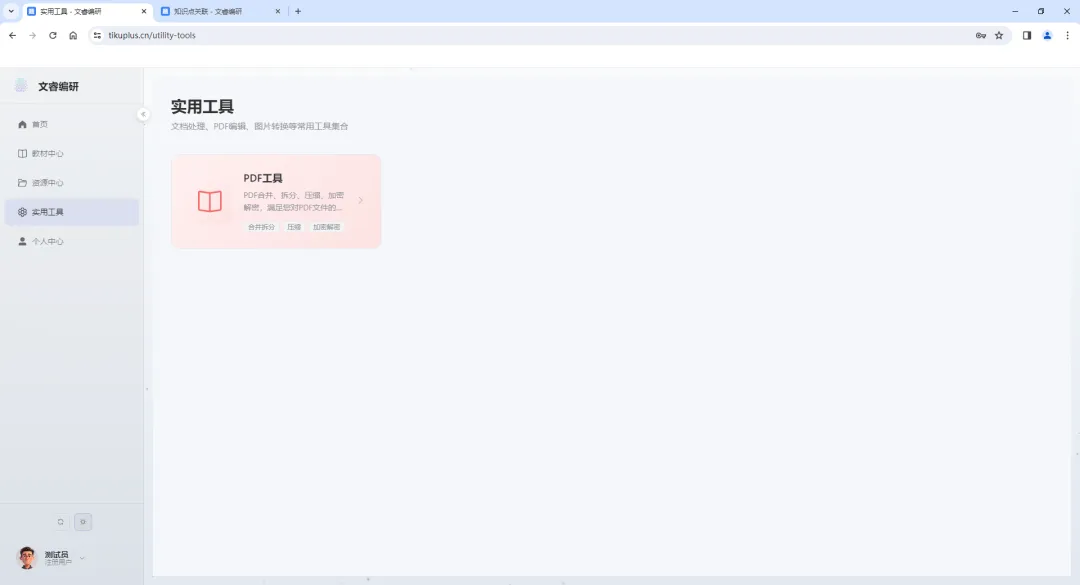
▲ 实用工具入口 · 位于网站左侧导航栏
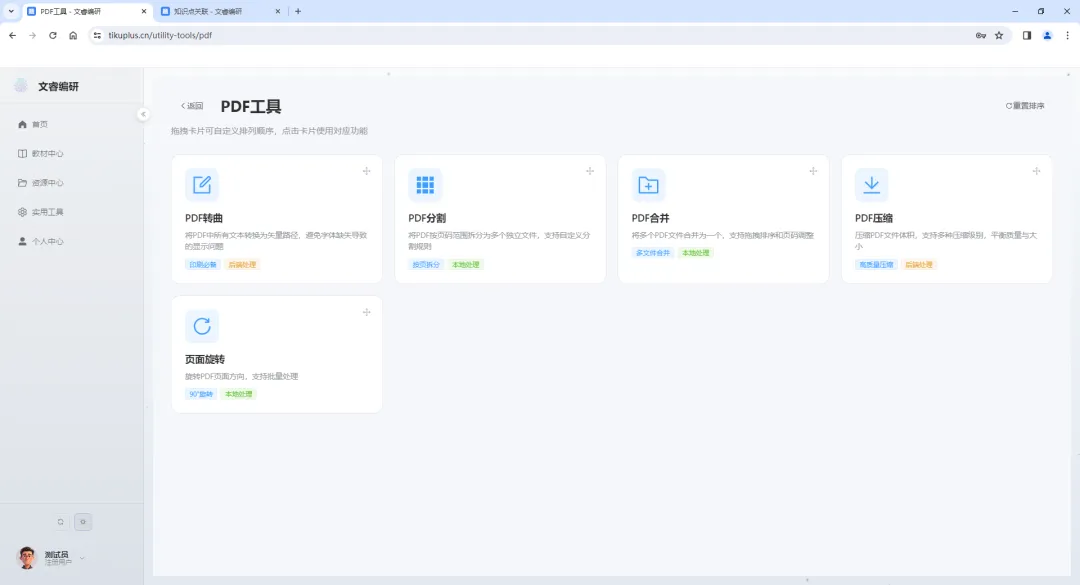
▲ PDF 工具详情页 · 五大功能一目了然
| ✏️ PDF 转曲 | ||
| ✂️ PDF 分割 | ||
| 📎 PDF 合并 | ||
| 📦 PDF 压缩 | ||
| 🔄 页面旋转 |
PDF 转曲 · 重点推荐 |
在所有 PDF 工具中,PDF 转曲是我们最推荐老师优先使用的功能。因为它是解决"字体丢失"问题的根本方案。
📌 使用方法(3 步完成):第一步:打开浏览器访问 https://tikuplus.cn/utility-tools/pdf第二步:点击「PDF 转曲」卡片,上传你的 PDF 文件第三步:等待处理完成后下载转曲后的文件整个过程在浏览器中完成,无需下载安装任何软件。
💡 最佳使用时机: • 发文件给印刷厂之前 — 先转曲再发,保证印刷效果 100% 一致 • 发送重要文件之前 — 转曲后对方无论用什么设备打开都不会变形 • 批量打印试卷之前 — 一次转曲,多次打印都不出错 • 跨平台分享资料时 — Mac ↔ Windows ↔ Linux 之间传递文件不再有字体问题
与传统方式的对比 |
| 免费 | ||||
| 无需安装 | ||||
| 3 步完成 | ||||
| 支持 | ||||
| 服务器处理后即删 |
· · ·
🌐 立即使用 浏览器打开 https://tikuplus.cn/utility-tools/pdf 选择需要的工具 → 上传文件 → 下载结果无需安装 · 不限文件数量 |
实用工具栏目是持续迭代中的新板块。当前已上线 PDF 工具组(5 个工具),后续还会上线更多教师日常需要的轻量工具。
如果你在使用中有任何建议,或希望我们增加某个特定工具,欢迎在评论区留言告诉我们。
让每一位老师的日常工作,少一点折腾 ❤️
◆ ◆ ◆