夜雨聆风
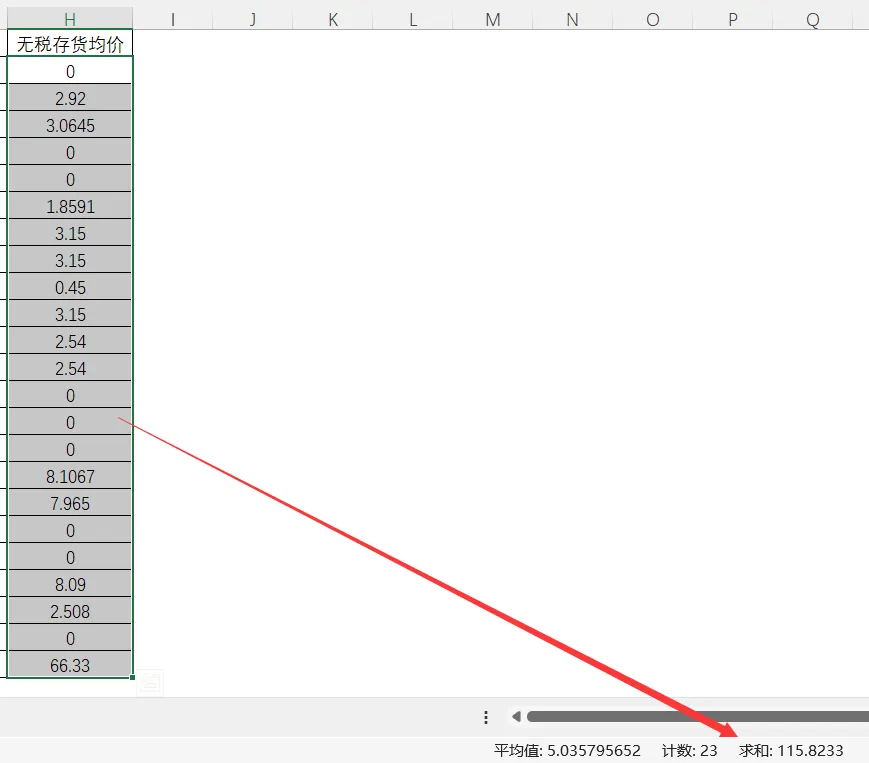
夜雨聆风很多人在使用Excel时都有这样一个习惯:选中一些包含数字的单元格区域,然后低头看向屏幕右下角的状态栏,在那里观察它们的总和是多少。这个方法确实方便快捷,不用输入任何公式就能看到结果。
但问题也随之而来——当我们需要把这个数字用到别的地方时,还得手动把它抄下来。没错,就是“抄下来”——要么拿笔写在纸上,要么记住数字再打到另一个单元格里。
一键求和,自动复制
有了表格助手的“对选区求和”功能后,整个操作流程变得异常简单:
第一步:像往常一样,用鼠标选中你想要求和的所有数字单元格。
第二步:点击表格助手工具栏上的“对选区求和”按钮。
就这么两步,搞定!

更妙的是,这个功能不仅会帮你算出总和,还会自动把计算结果复制到剪贴板上。这意味着什么?意味着你算出来的数字已经“握在手里”了,随时可以粘贴到任何你想放的地方——另一个单元格、另一张工作表,甚至是Word文档、电子邮件或者聊天窗口。
再也不用手忙脚乱地抄数字了。
💡 文本格式数字?照样搞定!
如果你以为“对选区求和”只是帮你省掉了抄数字的功夫,那你就太小看它了。这个功能还有一个非常实用的“隐藏技能”——处理文本格式的数字。
很多从企业管理系统、ERP或者财务软件里导出来的Excel数据,数字都是以文本格式呈现的。这种情况在日常工作中太常见了。
文本格式的数字长什么样呢?你可以做个实验:选中一列这样的数字,然后看向状态栏——你会发现状态栏上只显示了“计数”,根本没有“求和”。因为Excel默认不把文本当作数值来运算。
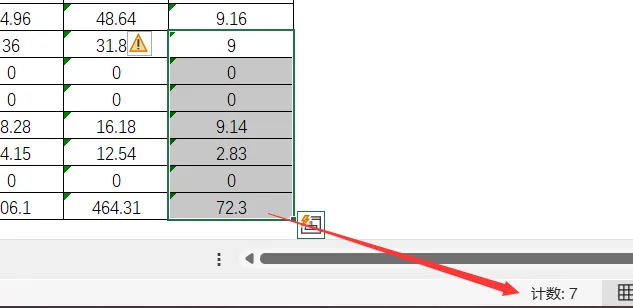
如果想知道这些文本格式数字的总和,按照常规做法,你得先把它们逐个转化成数值格式,然后才能在状态栏看到求和结果。如果数据量大的话,这个转换过程本身就够折腾的。
而表格助手的“对选区求和”功能,完全绕过了这个步骤。不管你的数字是数值格式还是文本格式,只要选中它们,点击按钮,它就能自动识别并计算出总和。然后,Ctrl+V直接粘贴使用。
如果你也经常被这些小问题困扰,不妨试试这个表格助手插件。扫码咨询客服,订阅下载Excel表格助手插件,长期使用。