 夜雨聆风
夜雨聆风大家好,我是阿念,一名独立开发者。 平时喜欢捣鼓各种效率软件,也帮人做软件定制和文件代做。 欢迎关注,避免以后找不到我了。
Excel转CSV,你还在手动操作?
很多人工作中都遇到过这种情况:
领导发来一个Excel表格,要求你转成CSV格式交给系统导入。
于是你打开Excel → 另存为 → 选CSV格式 → 确认 → 一堆弹窗 → 编码乱了 → 重来……
如果文件多的话,这个过程重复十几遍,人都麻了。
反过来也一样——系统导出一堆CSV文件,要汇总到Excel里做分析,一个个打开复制粘贴,效率极低。
其实,这个需求完全可以用一个工具一键搞定。
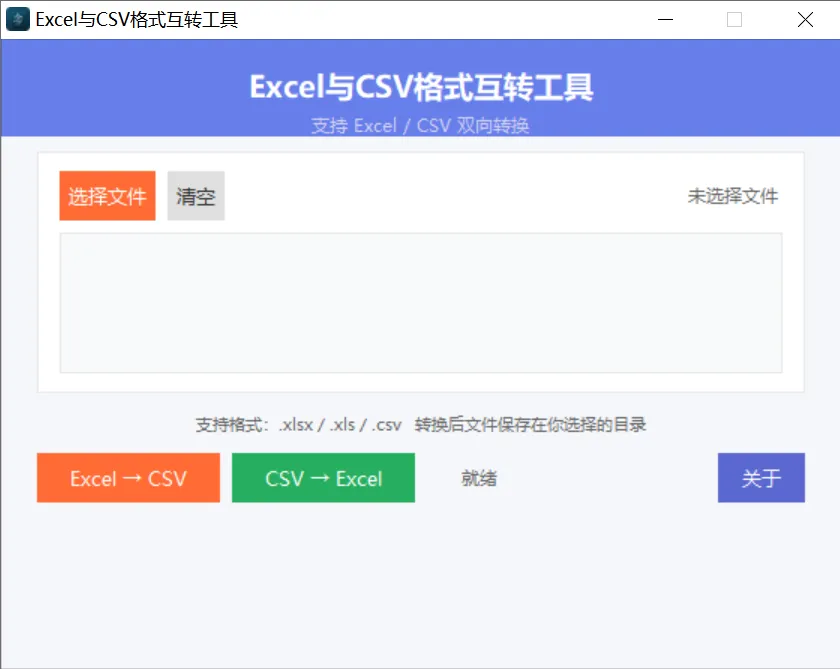
于是我做了这款工具——Excel与CSV格式互转
这是一款纯本地运行的Windows小软件,支持Excel和CSV格式双向转换,操作极简:
✅ Excel → CSV — 把xlsx/xls文件一键转成CSV格式
✅ CSV → Excel — 把CSV文件自动转成xlsx格式,列宽自适应
✅ 批量转换 — 多个文件一次搞定,不用逐个操作
✅ 编码自动识别 — UTF-8、GBK、GB2312全覆盖,不再乱码
✅ 纯本地运行 — 无需联网,数据不外传,安全放心
操作有多简单?三步搞定
第一步: 打开软件,点击「选择文件」
第二步: 点击「Excel→CSV」或「CSV→Excel」按钮
第三步: 选择保存目录,转换完成
支持批量选择文件,不管1个还是100个,都是同样简单的操作。
💡 温馨提示
转成CSV时默认使用UTF-8 with BOM编码,Excel打开不会乱码。 CSV转Excel时自动调整列宽,打开就能直接用。
跟手动转换不一样
手动转换的痛点:
每个文件都要单独操作,重复劳动 编码选错就乱码,普通用户搞不清 CSV转Excel后列宽全挤在一起,还要手动调
这个工具把这些全自动化了——选文件、点按钮、选目录,三步搞定。
双击exe就能用,不需要安装任何东西,纯绿色软件。
—— 阿念 · 原创工具合集 ——
目前已有 70 款效率工具
| Excel与CSV格式互转工具 | |
一次付费 ,全部带走 后续新工具自动追加,不用再花钱
📱 关注公众号「阿念技术」 点击底部菜单栏-软件合集
获取下载地址及所有往期工具
如果你有文件处理、软件定制方面的需求可以联系我
—— 我能提供这些服务 ——
| 文件代做 | |
| 软件定制开发 | |
| 管理系统开发 | |
| 自动化工具开发 |