夜雨聆风
夜雨聆风上一篇聊了大一应该买电脑,高校教师建议大一新生应该买电脑。
有群里的朋友说光有电脑不行,还得会用。
这话有道理,电脑是地基,地基上面盖什么才决定你住什么房子。
这几年我带的学生里,同样是入学就揣着笔记本来的,几年下来也有的发了文章也有的挂科了。
差别不在电脑配置高不高,而在拿电脑干什么。
对于现在的情况来说,有一条很关键:有没有早点把智能体工具用起来。
光有电脑不够,还得会智能体
电脑有了,下一个问题是用它干点有技术含量的事。我的建议是,大一开学,第一件事就是装一个智能体工具。
为什么?因为现在的编程学习方式和五年前完全不一样了。十多年前学编程,是你对着教材一行一行敲,报错了去搜,搜半小时搜不到就在群里问。现在是你可以在终端里跟一个AI说"帮我看看这段代码哪错了",它直接告诉你第几行少了个分号,顺便把旁边的潜在bug也指出来。学习效率是数量级的差距。
但这里有个误区:很多人以为智能体就是那种聊天框。这颗大错特错了,因为聊天框只是简单的问答工具,你问一句它答一句,效率非常低。而实际上智能体是能动手的工具,你给它一个任务,它能自己读你的代码、改文件、跑测试、看报错、再改。区别就像"给你一本菜谱"和"给你一个会做饭的厨子"。
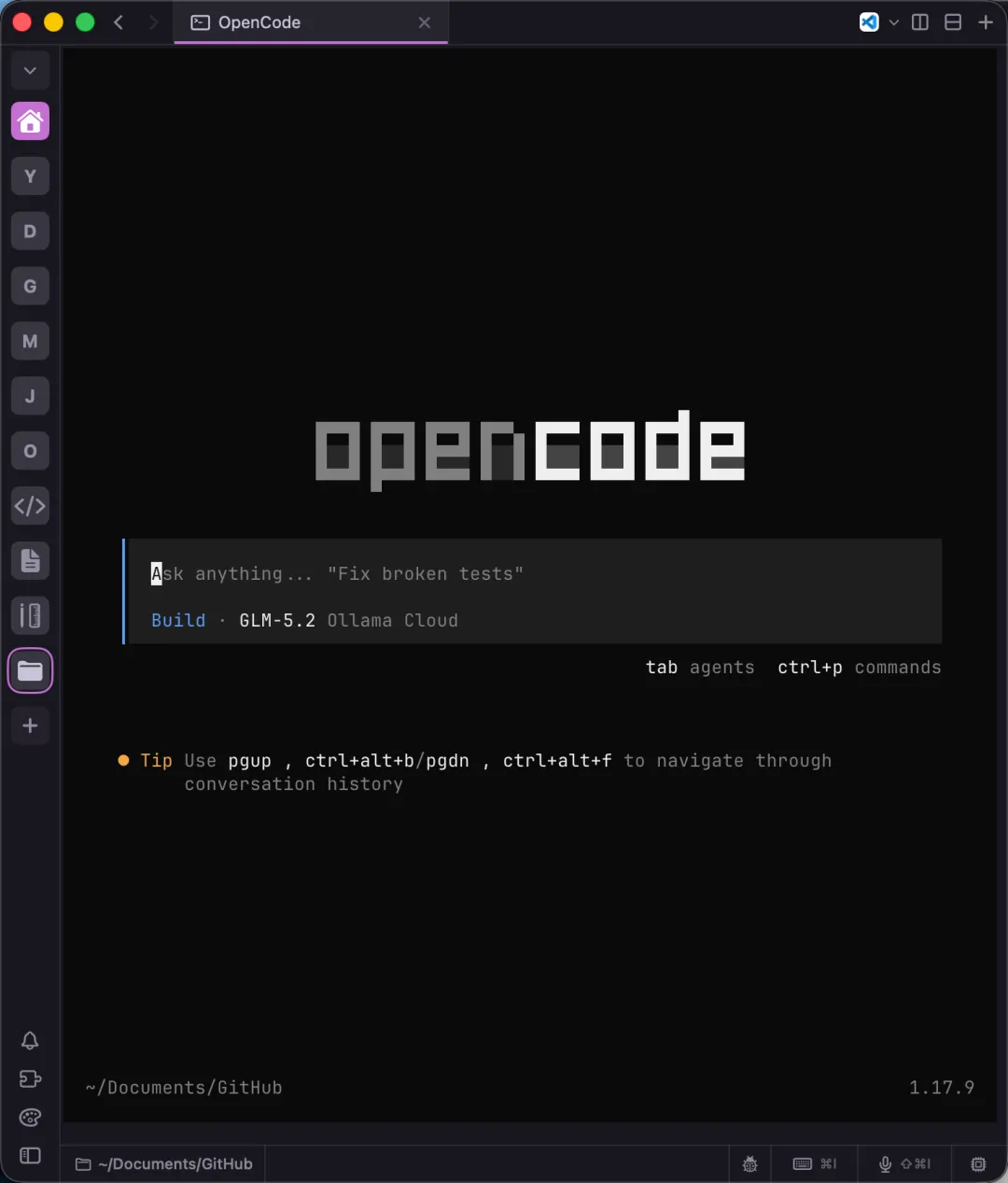
这一类工具里,我用下来对大一新生最友好的是OpenCode。原因有几个:
开源免费。代码开源也比较安全。模型你可以自己选,贵的便宜的、云的本地都行。 装起来简单。Windows和Linux下都是一行命令的事,后面会简单地写。 自带免费模型。这个最关键。大一新生不想一上来就给OpenAI绑卡充钱,OpenCode官方有个Zen服务,里面常年挂着几个免费模型,一分钱不花。下面也会讲。 终端里跑。不占你屏幕,开着就能干活,跟你写代码的终端是一体的,不像那些IDE插件把界面塞得满满当当。 能读整个项目。把一个代码项目的文件夹扔给它,它能自己看明白结构,知道哪个文件是入口,哪个是工具函数。这比聊天框那种"把代码贴过来"高到不知道哪里去了。
对大一新生来说,电脑上的智能体工具的意义不只是帮你写代码。它更像一个24小时不下班、不嫌你问题简单的电子助教。你不懂什么是递归,问它;你不知道为什么要用指针,问它;你写了个跑不通的排序,让它帮你看。它会用你看得懂的话解释,还会直接在你的代码里改给你看。这种即时反馈,是任何教材和录像都给不了的。
再说一遍,这不是可选的调剂品,是基本盘。很多企业招人都会看你会不会用相关工具。你大一不接触,大二大三接触的时候别人已经玩熟练了甚至升级换代了。早一年起步,早做好准备。
Windows下装OpenCode
Windows是新生的重灾区,因为坑最多。但其实按步骤来也不难。我把它拆成几步,照着做就行。
第一步:装Node.js
去Node.js中文官网 https://nodejs.com.cn/download ,或者国际官网 https://nodejs.org/zh-cn/download ,下载 LTS(长期支持版),选Windows 64位的 .msi安装包。双击运行,一路Next。建议默认装C盘默认路径就行,环境变量它会自己配好。 避坑:遇到 Tools for Native Modules那个界面,什么都别勾,直接Next跳过。勾了会触发一堆组件下载,大概率卡死或者失败,新手根本搞不定。
第二步:验证Node和npm
按 Win + R,输入 cmd 回车,打开命令提示符。分别跑:
node -v
npm -v
能看到版本号(比如 v20.18.0)就说明装好了。
第三步:换国内镜像
npm官方源直接访问起来能卡到你怀疑人生。直接切国内镜像:
npm config set registry https://registry.npmmirror.com
验证一下:
npm config get registry
输出 https://registry.npmmirror.com/ 就成了。
第四步:装OpenCode
建议右键"以管理员身份运行"cmd或PowerShell,然后:
npm install -g opencode-ai
等它跑完,看到 added xx packages 就是成功。验证:
opencode --version
能出版本号就成了。之后在PowerShell里直接敲 opencode 就能起来。
Windows的坑
装完提示找不到命令:关掉当前终端,重新开一个,再试。环境变量要新窗口才生效。 报permission denied:关掉终端,右键管理员身份重开,再来一遍。 PowerShell执行策略报错:管理员身份跑 Set-ExecutionPolicy RemoteSigned,回车。官方其实更推荐WSL:OpenCode官方文档明说Windows下最佳体验是用WSL(Windows Subsystem for Linux),性能和兼容性都更好。你要是愿意折腾,装个WSL跑Ubuntu,体验会比原生Windows顺不少。下面专门讲Linux那条路。
Linux下装OpenCode
Linux这边简单多了,基本上是一行命令的事。大一新生要是用了WSL或者干脆装了双系统,走这条路最省心。
通用方法:一行脚本
官方给的安装脚本,macOS和Linux通用:
curl -fsSL https://opencode.ai/install | bash
跑完就能用,它会自己判断系统、自己下二进制、自己配路径。这是最推荐的方式。
macOS和Linux还能用Homebrew,但官方推荐用他们自己的tap,更新更快:
brew install anomalyco/tap/opencode
直接 brew install opencode 也能装,但那个是Homebrew社区维护的,更新慢半拍。
用Node.js
要是你机器上本来就有Node,也可以走npm:
npm install -g opencode-ai
或者bun、pnpm、yarn都行:
bun install -g opencode-ai
pnpm install -g opencode-ai
yarn global add opencode-ai
装完不花钱:直接用自带免费模型
这是整篇文章里对大一新生最关键的一段。很多人装完OpenCode就卡在"选哪个模型"上,一查价格,吓得直接关掉。其实完全不用花一分钱。
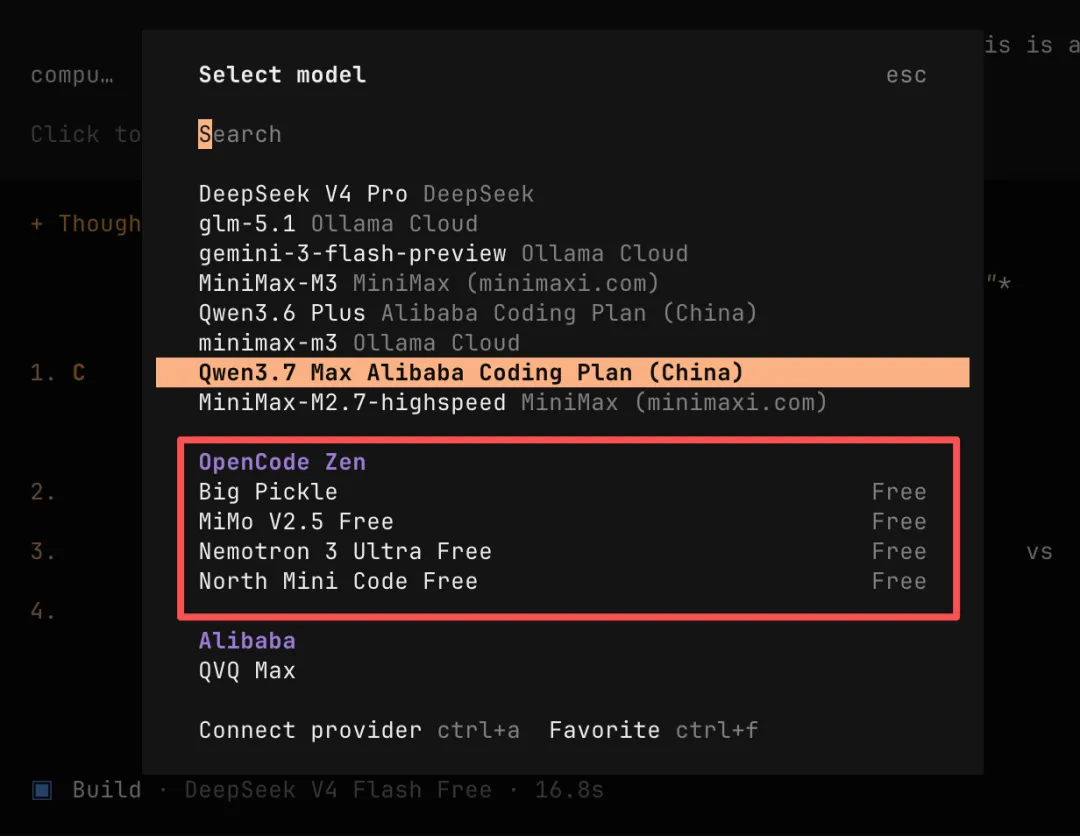
OpenCode官方有个服务叫 OpenCode Zen,Zen里大多数模型是按token收费的,但里面常年挂着几个完全免费的模型,安装好一段时间就能白用。对大一新生来说,这几个免费模型拿来进行初期学编程、写作业、调代码,足够了。
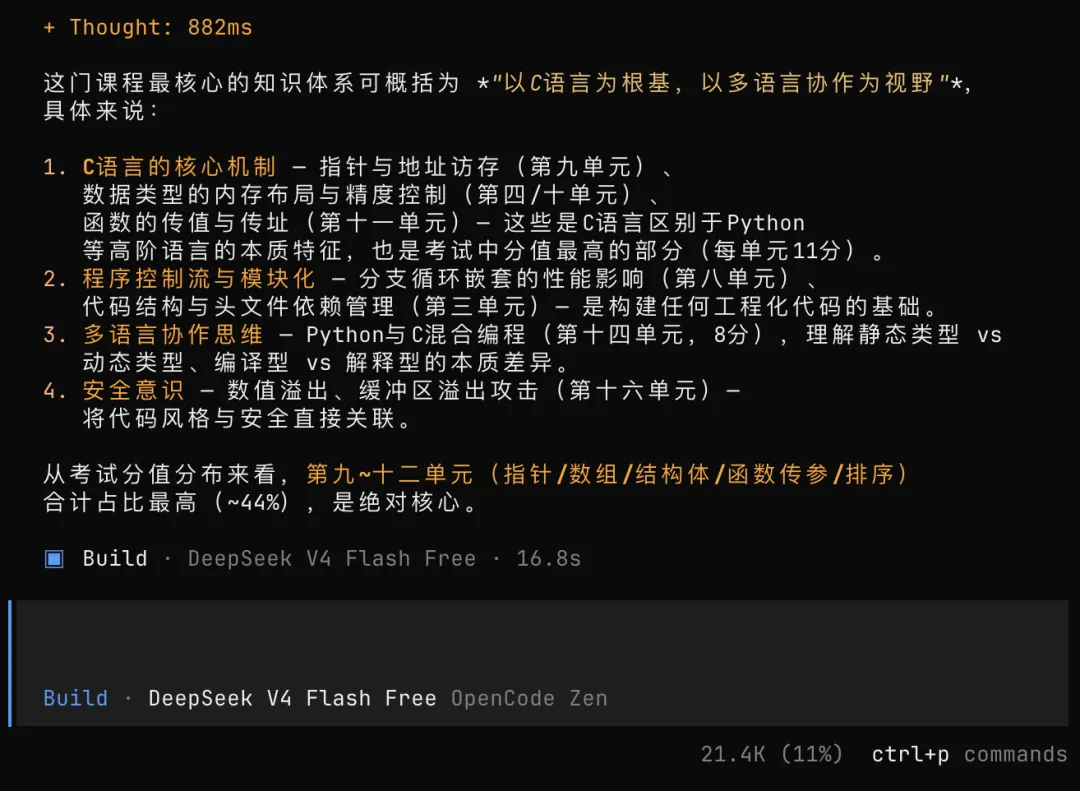
当前Zen上的免费模型
这几个都是输入0、输出0、缓存读0,真·零成本:
DeepSeek V4 Flash Free:DeepSeek的Flash版本免费放出来的,代码能力在线,跑得也快。官方说是限时免费收集反馈,但已经挂了挺久了。 MiMo-V2.5 Free:小米的模型,免费期。 North Mini Code Free:Cohoere的North系列代码版,免费期。注意它隐私条款里说数据可能被留存用于改进模型,别往里贴个人隐私和保密内容。 Nemotron 3 Ultra Free:NVIDIA的免费端点,同上,别贴敏感数据。 Big Pickle:一个官方没公开真身的"隐身模型",免费期收集反馈。
简单的总结
大一开学就有电脑,是把起跑线往前挪了。电脑上装一个智能体工具,是把起跑加了助力。用免费模型起步,是把成本又进一步压低。
这件事的真谛是"用AI把学习密度提上去"。
以前一个晚上啃教材能搞懂三个概念,现在有智能体帮你定位bug、帮你解释报错、帮你把抽象的东西具象化,一个晚上能搞懂八个。
四年下来,知识和能力上,有无相关工具使用能力,造成的差距难以估量。
别听那些"大一不买电脑"的逆天言论。三千多的笔记本电脑,一个免费的OpenCode,一个白嫖的DeepSeek V4 Flash Free,这就是2026年大一新生建议应该有的起步配置。
更多OpenCode相关内容可以参考:
OpenCode + Ollama:完全本地模型实现高效编程
OpenCode + Ollama:完全本地的AI编程环境搭建指南 2.0 版本
OpenCode Skills:分享一套自己乱写的还算实用的 AI 编码技能库
自用的 OpenCode Skills 合集更新:从 6 个技能到 22 个,以及必须承认的问题
自用的OpenCode Skill再次更新:22个skills重新打磨了一遍,顺路解决了OpenCode导致整个图形界面崩溃的问题