 夜雨聆风
夜雨聆风最近准备上架 Chrome 插件,所以先把 Chrome Web Store 开发者账号注册流程跑了一遍。
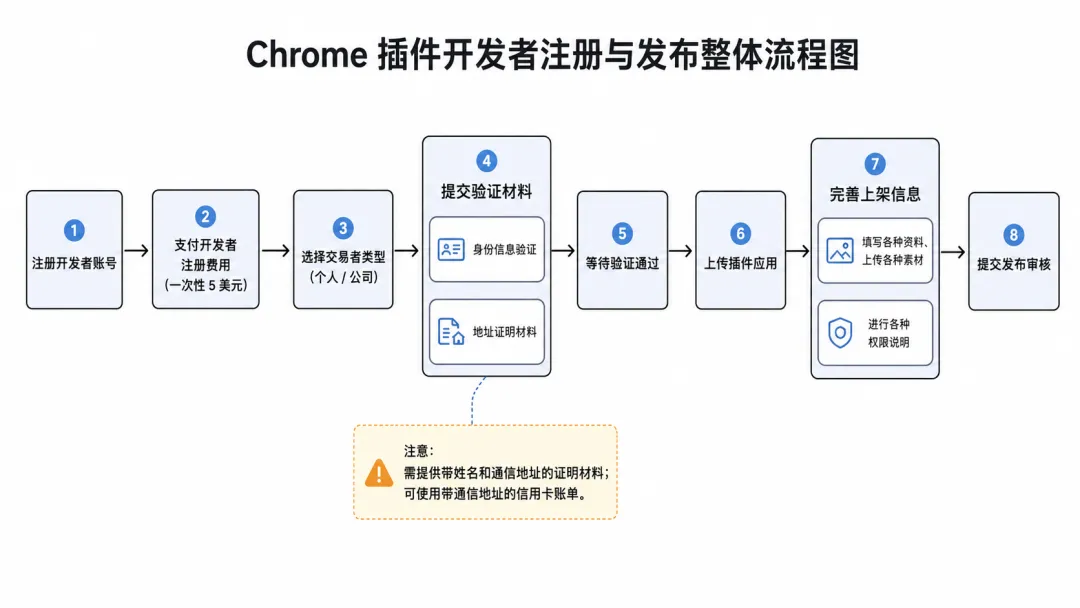
整个流程不复杂,主要分成几步:
注册开发者账号↓支付开发者注册费用↓选择交易者类型↓提交身份和地址验证材料↓等待验证通过↓进入插件发布流程
这篇简单记录一下实际操作流程,方便后面自己复盘,也给准备做 Chrome 插件的朋友参考。
一、注册 Chrome Web Store 开发者账号
1. 为什么要注册?
Chrome 插件如果想发布到 Chrome Web Store,就需要先注册开发者账号。
这个账号和普通 Google 账号不一样。
普通 Google 账号只能登录和使用服务,开发者账号才可以上传插件、填写插件资料、提交审核和发布。
简单说:
想上架 Chrome 插件,先注册 Chrome Web Store 开发者账号。
2. 注册入口
进入 Chrome Web Store 开发者控制台注册页面。
地址:
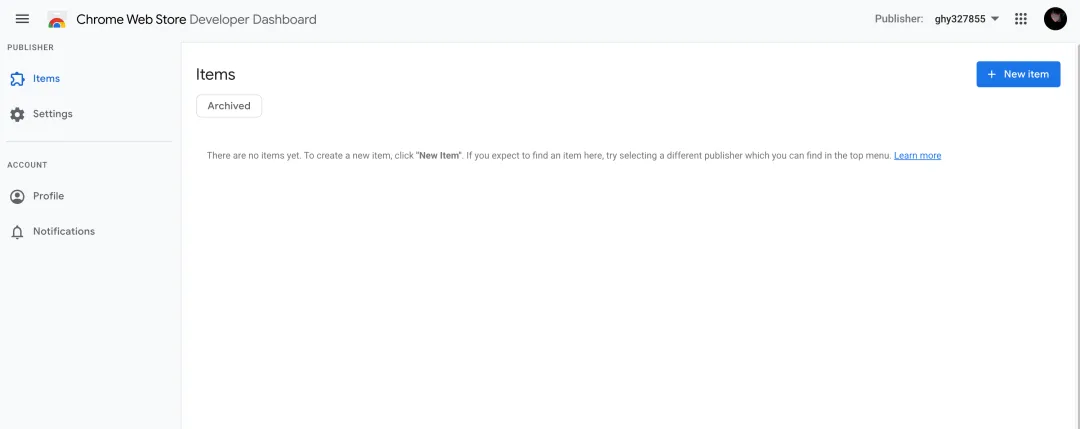
使用自己的 Google 账号登录。
如果还没有 Google 账号,需要先注册一个。
二、支付开发者注册费用
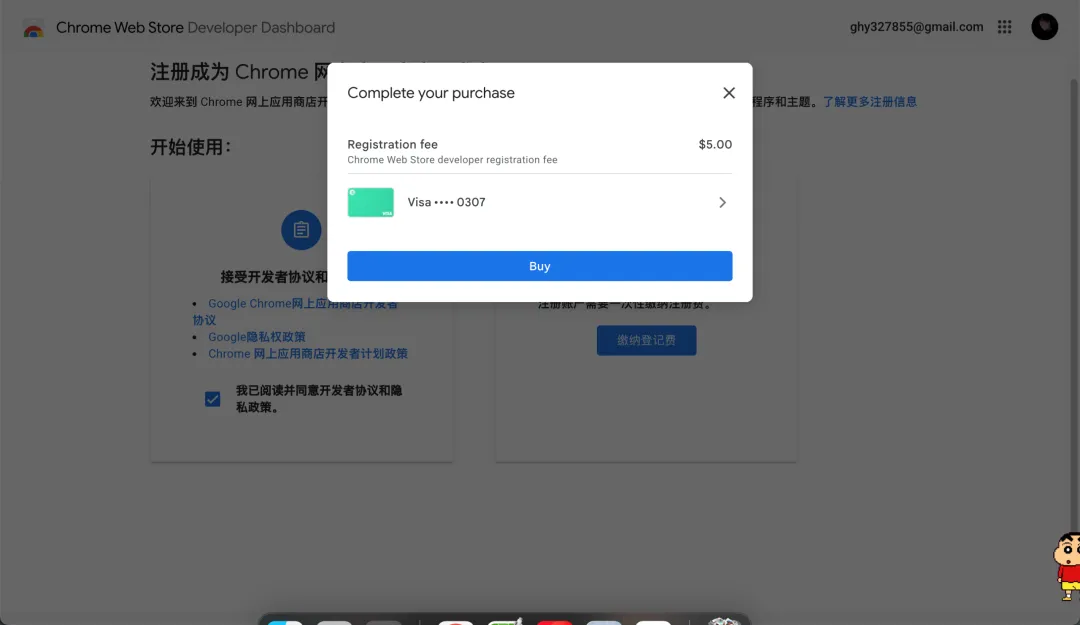
进入注册流程后,会要求支付一次性开发者注册费用。
我这里支付的是 5 美元。
支持信用卡支付,比如 Visa、Mastercard 等。
支付完成后,才可以继续后面的开发者信息填写和验证流程。
注意点
这里建议使用自己常用的信用卡。
因为后面地址验证时,可能会用到信用卡账单。
如果信用卡账单里有你的姓名和通信地址,后面提交地址证明会方便一些。
三、选择交易者类型
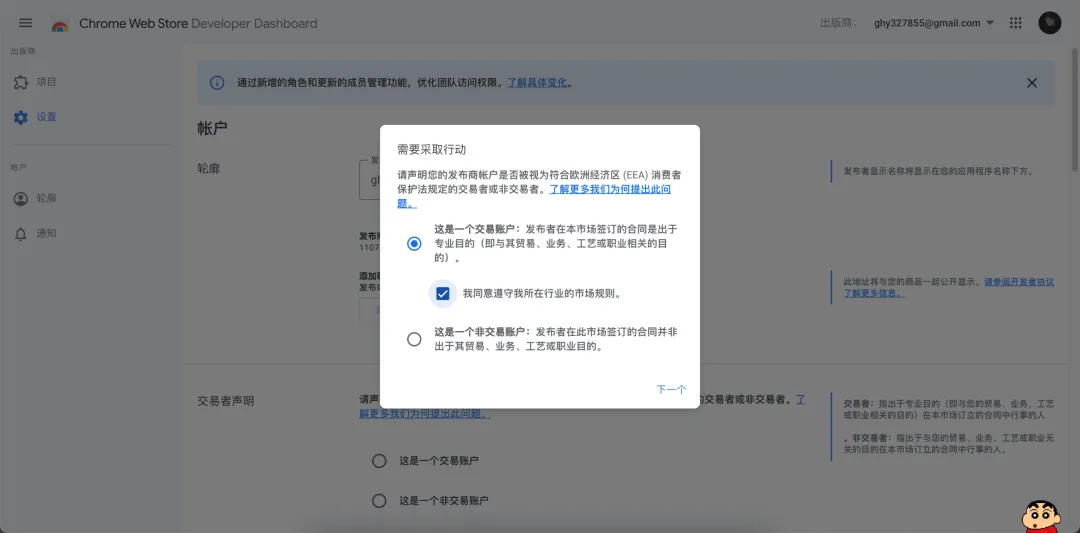
支付完成后,会进入交易者类型选择页面。
这里主要是确认你是以什么身份发布插件。
一般会有类似下面几种情况:
个人开发者公司 / 组织开发者
如果你是自己开发插件,就按个人开发者来填写。
如果是公司主体发布,就按组织类型填写。
注意点
这里不要随便选。
因为后面的验证材料会和交易者类型相关。
个人就按个人填,公司就按公司填。
选错了后面可能会影响验证。
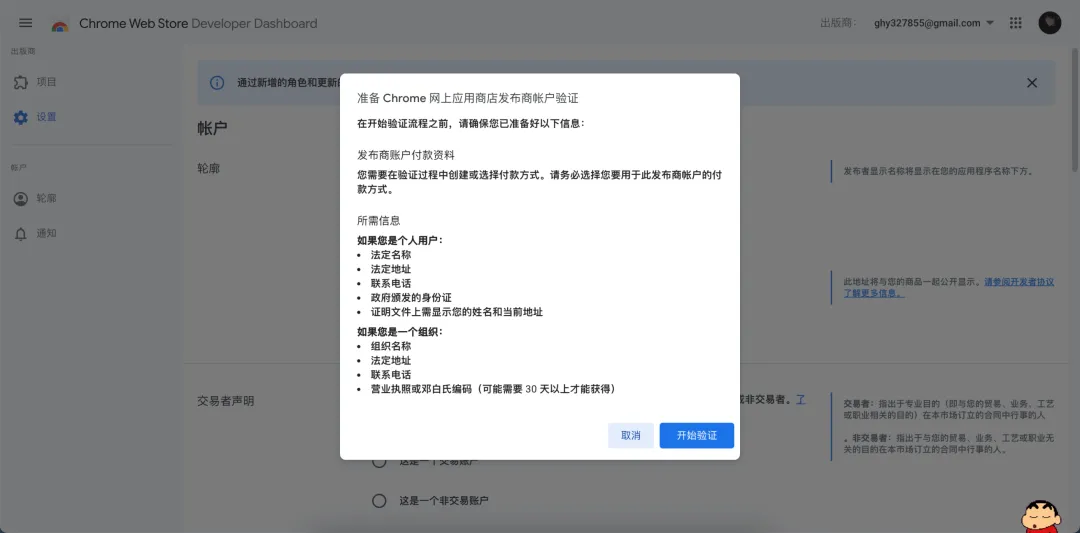
四、查看需要提交哪些验证材料
选择交易者类型后,后台会提示你需要提交哪些验证材料。
我这边主要遇到的是身份和地址相关验证。
其中有一个地方需要特别注意:
需要提交能证明账户地址的材料。
也就是说,材料里最好能看到你的姓名和通信地址。
五、地址证明材料怎么准备
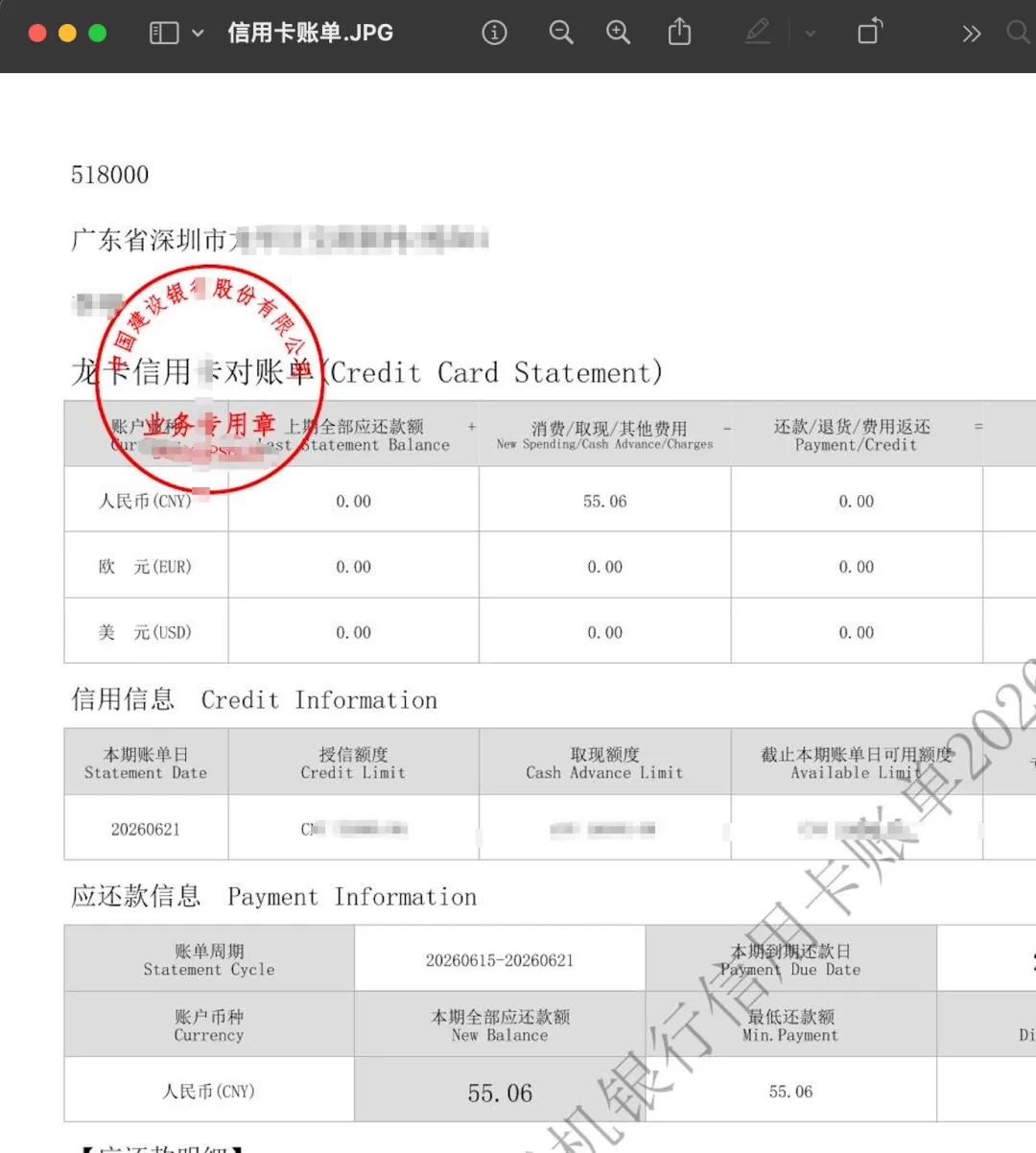
这个地方是我觉得最需要注意的一步。
平台要求的是带账户地址的证明材料。
我这里最后用的是 信用卡账单。
因为信用卡账单上有我的通信地址,可以用来证明账号地址。
提交前要检查什么?
提交前建议检查这几个点:
1. 账单上是否有你的姓名 2. 账单上是否有通信地址 3. 地址是否和你填写的开发者信息一致 4. 文件是否清晰 5. 隐私信息是否需要遮挡
比如卡号、交易明细这些敏感信息,截图或导出时可以适当遮挡。
但姓名和地址最好保留清楚。
小提醒
不是所有信用卡账单都会显示完整地址。
有些电子账单只显示姓名和卡号尾号,不显示通信地址。
这种可能就不适合提交。
所以不要直接上传,先打开账单看一眼。
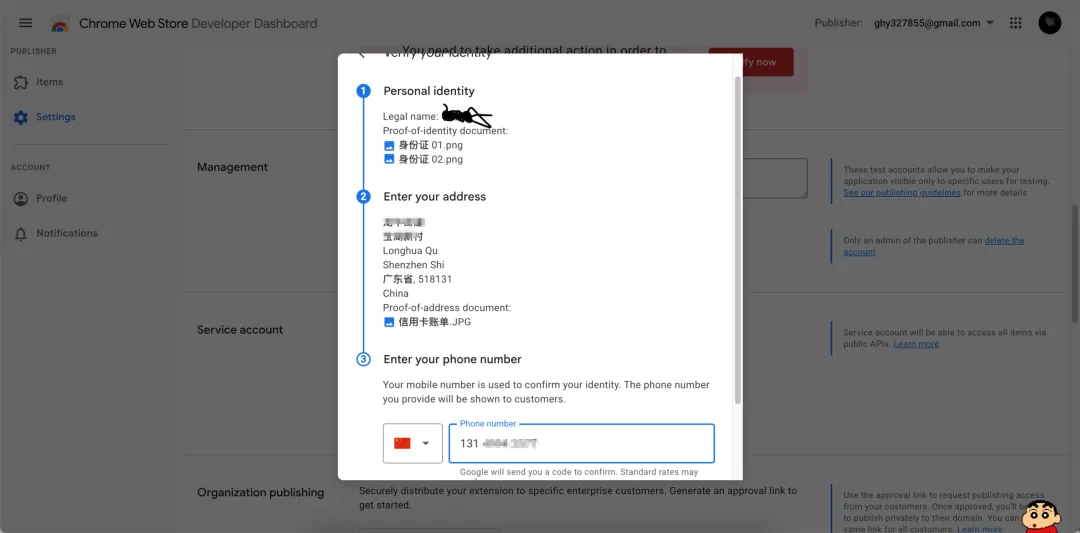
六、提交验证并等待审核
材料准备好后,按照页面提示上传。
上传完成后,系统会进入验证状态。
这一步主要就是等待审核。
如果材料符合要求,验证通过后,后台会显示完成状态。
七、验证完成后可以做什么?
开发者账号验证完成后,就可以继续准备插件上架了。
后续主要会涉及:
上传插件 zip 包填写插件名称填写插件描述上传图标和截图填写隐私政策说明插件权限用途提交发布审核
八、整体流程总结
这次 Chrome 插件开发者账号注册流程大概是:
1. 进入 Chrome Web Store 开发者注册页面 2. 使用 Google 账号登录 3. 支付一次性注册费用 5 美元 4. 选择交易者类型 5. 查看验证要求 6. 准备身份和地址材料 7. 上传验证材料 8. 等待审核通过 9. 进入插件上传和发布流程
九、我这次踩到的注意点
这次最需要注意的是地址证明材料。
我用的是信用卡账单,因为账单上有通信地址。
如果你也准备用信用卡账单,建议提前确认:
账单上有没有地址。
如果没有地址,可能就不符合要求。
另外,提交材料前记得处理隐私信息。
能证明身份和地址的信息要保留,敏感交易信息可以遮挡。
十、最后
整体来说,Chrome 插件开发者账号注册不算难。
真正要注意的是:
交易者类型不要选错。地址证明材料要准备对。账单上最好有姓名和通信地址。
账号注册完成之后,才算真正进入插件发布阶段。
后面我会继续记录 Chrome 插件上传、权限说明、隐私政策和提交审核的流程。