 夜雨聆风
夜雨聆风
底单里的截图证据不想删,但对外文件又不能露。来回折腾太费劲?其实点一下“眼睛”图标就能搞定。
一、适用场景
在财务、审计、销售或项目管理的Excel工作底稿中,我们常需内嵌客户聊天记录、产品实拍图、签字单据扫描件作为追溯依据。
但当生成最终报表或交付给同事时,这些“过程性”图片又必须隐去。更麻烦的是,下次复盘时还得原封不动地还原。
手动删除再插入不仅慢,还容易丢失数据。今天分享的技巧专治这个“反复横跳”的需求。
二、操作步骤
1.工作表中的任意一张图片,顶部菜单栏会自动出现【图片格式】选项卡,点击靠右侧的【选择窗格】。
(备选入口:若未选中图片,也可通过顶部【页面布局】选项卡找到【选择窗格】)
2.右侧面板列出了当前Sheet所有图片的名称(如“图片 1”)。
隐藏:点击图片名称右侧的“”图标,眼睛闭上,图片即刻在工作表中消失。
显示:再次点击 “”图标,眼睛睁开,图片立即重现。
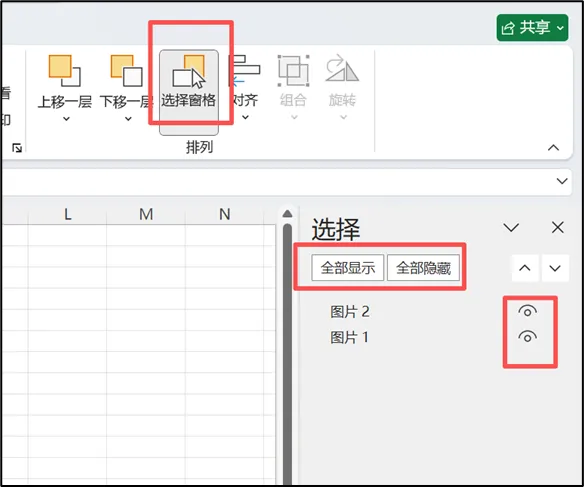
3.批量处理:点击【全部显示】或者【全部隐藏】,即可实现所有图片的瞬间隐藏或集体现身。
三、进阶技巧
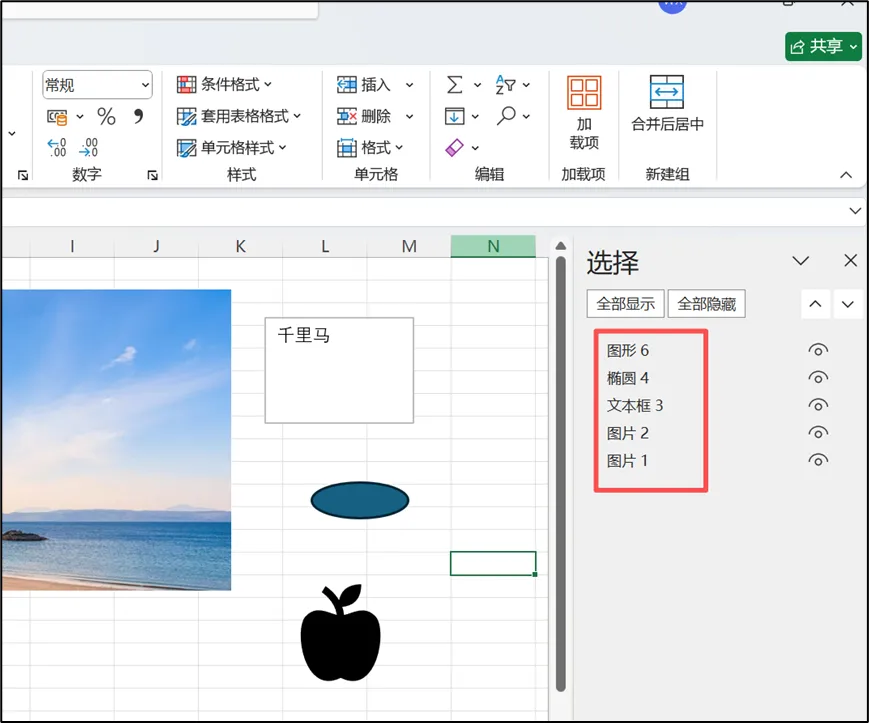
选择窗格不仅管图片,工作表中的“文本框、形状、图标”等所有浮动元素,都能在这里统一管理可见性,甚至调整图层上下顺序。
写在最后
记住这个口诀:留图不留痕,全靠选窗格。
下次再做底单,放心大胆地往里塞截图证据,交付时只需打开选择窗格闭眼一点,干净报表即刻生成;需要追责复盘时,再睁眼一键恢复。省时省力,且绝不破坏原始文件结构。