夜雨聆风
夜雨聆风
现在很多开发者都在用 Claude Code 终端AI编程助手,能够辅助代码编写、BUG排查、项目优化,大幅提升开发效率,但不少小伙伴在CentOS服务器安装时频频踩坑,最常见的就是GLIBC版本缺失报错、安装后命令失效、环境变量不生效等问题。今天给大家带来一套适配CentOS全版本的通俗易懂安装教程,区分系统专属方案,彻底解决所有安装难题,新手也能零门槛操作。
一、先搞懂核心安装坑(避坑关键)
绝大多数安装失败的原因,都是CentOS系统自带的glibc版本不匹配,这也是本次教程的核心重点:CentOS 7以下默认glibc版本为2.17,而新版Claude Code官方二进制文件需要GLIBC_2.27及以上版本,直接用官方一键脚本会直接报错安装失败;CentOS7以上的glibc版本满足要求,可直接使用官方脚本快速安装,无需复杂配置。
大家安装前可以先执行命令自查系统和glibc版本,精准匹配安装方案,避免白费功夫。查看CentOS版本命令:cat /etc/centos-release,查看glibc版本命令:ldd --version。简单快速判断规则:输出7.x版本即为CentOS7,必须用兼容方案安装;输出8.x、9.x版本,直接使用官方一键脚本即可。

二、两套安装方案,按需选择
方案一:官方一键脚本(CentOS版本大于7的 )
CentOS版本大于7的系统glibc版本达标,无需适配兼容环境,直接用官方脚本一键安装,步骤简单、高效稳定,是这两个版本的最优选择。首先执行官方安装命令,自动拉取并安装Claude Code:curl -fsSL https://claude.ai/install.sh | bash。安装完成后必须配置环境变量,否则系统无法识别claude命令,执行以下两行命令写入并生效环境变量:echo 'export PATH="$HOME/.local/bin:$PATH"' >> ~/.bashrc、source ~/.bashrc。最后执行版本验证命令,显示版本号即代表安装成功:claude --version。
方案二:兼容版安装(CentOS 7以下 专属稳妥方案)
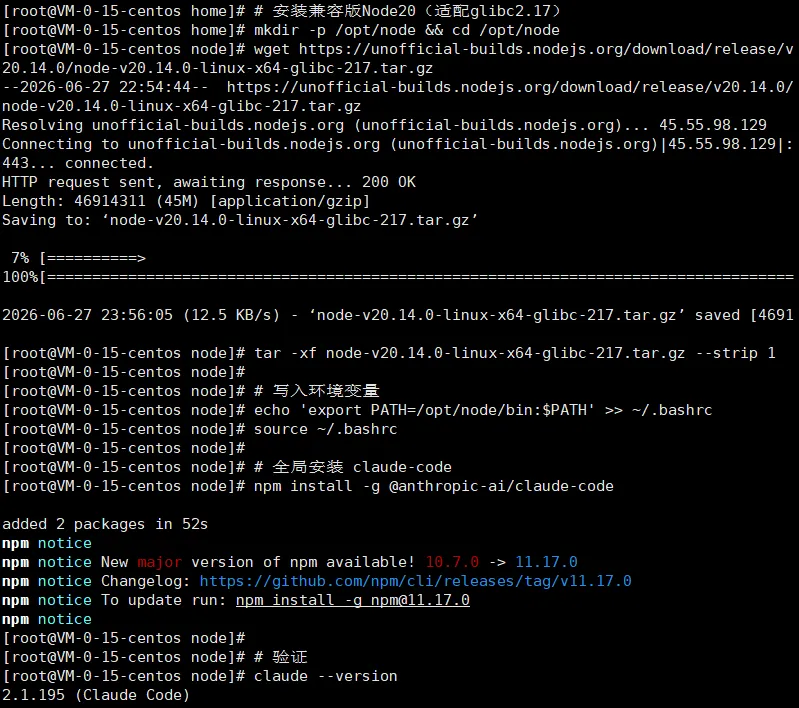
CentOS7无法使用官方原版Node和一键脚本,核心解决思路是安装glibc2.17专属兼容版Node.js,再通过NPM安装Claude Code,从根源规避GLIBC版本缺失报错。首先创建专属安装目录,下载适配CentOS7的Node20兼容包,依次执行命令:
mkdir -p /opt/node、cd /opt/node、wget https://unofficial-builds.nodejs.org/download/release/v20.14.0/node-v20.14.0-linux-x64-glibc-217.tar.gz、tar xf node-v20.14.0-linux-x64-glibc-217.tar.gz --strip 1。
解压完成后配置Node环境变量,让系统识别兼容版Node:echo 'export PATH=/opt/node/bin:$PATH' >> ~/.bashrc、source ~/.bashrc,
执行node -v能输出版本号即代表Node配置成功。最后通过NPM全局安装Claude Code,
执行命令:npm install -g @anthropic-ai/claude-code,安装完成后用claude --version验证即可。
给大家展示一下我的安装过程,我这里是用root用户做的演示,大家一般安装的时候不要用root用户。
三、常见报错一键修复
1、报错 GLIBC_2.27 not found:这是CentOS7最经典报错,核心原因是使用了官方原版Node,唯一解决办法就是改用上面教程中glibc217兼容版Node,重新安装即可。
2、报错 command not found: claude:安装成功后无法识别命令,是环境变量未生效导致,直接执行source ~/.bashrc刷新环境变量即可解决。
3、缺失依赖报错(功能异常、运行卡顿):Claude Code需要ripgrep搜索依赖支持,执行命令一键安装依赖:yum install ripgrep -y。
四、兼容的一键安装脚本
为了方便大家快速对照,给大家整理了一键安装脚本可以直接复制过去用。这个脚本是分为版本7以上和7以下的两种情况。
#!/bin/bashset -e# 安装依赖yum install -y wget curl tar ripgrep# 获取系统版本OS_VER=$(cat /etc/centos-release | awk '{print $4}' | cut -d '.' -f1)echo "当前 CentOS 版本:$OS_VER"# 统一清理旧环境rm -rf /opt/nodesed -i '/\/opt\/node\/bin/d' ~/.bashrcsed -i '/\.local\/bin/d' ~/.bashrcif [ $OS_VER -eq 7 ]; thenecho "【检测为 CentOS7】启用 glibc2.17 兼容安装模式"# 安装兼容版 Node20mkdir -p /opt/node && cd /opt/nodewget https://unofficial-builds.nodejs.org/download/release/v20.14.0/node-v20.14.0-linux-x64-glibc-217.tar.gztar xf node-v20.14.0-linux-x64-glibc-217.tar.gz --strip 1# 写入环境变量echo 'export PATH=/opt/node/bin:$PATH' >> ~/.bashrcsource ~/.bashrc# NPM 安装 Claude Codenpm install -g @anthropic-ai/claude-codeelseecho "【检测为 CentOS8/9】启用官方标准安装模式"# 官方安装 + 环境变量curl -fsSL https://claude.ai/install.sh | bashecho 'export PATH="$HOME/.local/bin:$PATH"' >> ~/.bashrcsource ~/.bashrcfi# 刷新环境变量并验证source ~/.bashrcecho "==================== 安装完成 ===================="node -vclaude --versionecho "如需使用,请先执行 source ~/.bashrc"
五、常见问答总结
Q1:为什么CentOS7以下版本不能用官方一键脚本?
A1:CentOS7默认glibc版本为2.17,新版Claude Code依赖2.27及以上glibc版本,直接安装会提示GLIBC版本缺失,安装必然失败,只能用兼容版Node适配安装。
Q2:安装成功后输入claude提示命令不存在怎么办?
A2:大概率是环境变量未刷新,直接执行 source ~/.bashrc 刷新配置,即可正常使用命令。
Q3:如何确认自己的系统该用哪种安装方案?
A3:执行 cat /etc/centos-release,显示7.x用兼容方案,8/9.x直接用官方一键脚本。
Q4:安装后运行功能异常是什么原因?
A4:大概率是缺少ripgrep依赖,执行 yum install ripgrep -y 安装依赖即可修复。
Q5:Claude Code 会安装到服务器哪个文件夹?
A5:两种安装方案对应不同安装目录,路径清晰不混乱: 1、CentOS 8/9 官方脚本安装:命令路径 ~/.local/bin/claude,程序配置缓存统一存放于 ~/.claude/ 用户目录; 2、CentOS 7 兼容版安装:Node本体固定在 /opt/node/,Claude Code程序包路径为 /opt/node/lib/node_modules/@anthropic-ai/claude-code/,执行命令路径为 /opt/node/bin/claude,全局配置同样在 ~/.claude/。 可执行 which claude 命令,一键精准查询当前实际安装路径。
Q6:如何在 CentOS 系统新建适配 Claude Code 的项目文件夹?
A6:Claude Code 是全局工具,无需在安装目录运行,统一在用户工作目录新建项目文件夹,整洁规范、无权限冲突,具体实操步骤如下: 1、创建专属工作目录(仅需执行一次, && cd ~/projects; 2、每个新项目单独创建独立文件夹,避免项目文件混杂:mkdir 项目名 && cd 项目名(示例:mkdir ai_demo && cd ai_demo); 3、进入项目目录后,直接执行 claude 即可启动工具,所有操作、文件生成均会限定在当前项目文件夹内。 小技巧:mkdir -p 命令可自动创建多级目录,无需逐级新建,操作更高效。
关键词
#CentOS安装ClaudeCode #ClaudeCode安装教程 #CentOS7适配ClaudeCode #GLIBC版本报错修复 #终端AI编程助手
好了,这就是我今天的分享,感谢大家的阅读我的文章。如果你觉得有价值,欢迎分享给其他的朋友 .
.
PS:来都来了,不点个关注再走吗