 夜雨聆风
夜雨聆风4种方法教你搞定驱动安装,确保硬件稳定运行
很多朋友升级完硬件后,开机发现设备用不了、性能上不去、甚至蓝屏死机,这很可能是驱动没装对。驱动程序是硬件和系统之间的"翻译官",没有正确的驱动,再高端的硬件也发挥不了作用。今天就给大家分享4种驱动安装方法,从简单到专业,总有一种适合你。
一、Windows自动更新:最简单省心
这是最简单的方法,Windows自带的更新功能会自动识别硬件并下载安装驱动。适合小白用户,不用自己找驱动。
操作步骤:
1. 打开「设置」→「Windows更新」→「高级选项」→「可选更新」
2. 找到「驱动程序更新」,勾选需要安装的驱动
3. 点击「下载并安装」,等待完成后重启电脑
优点:操作简单,驱动都是经过微软认证的,稳定性好
缺点:驱动版本可能不是最新的,有些小众硬件识别不到
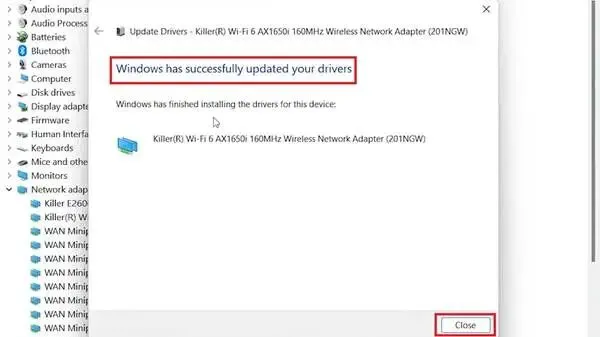
▲ Windows驱动更新成功界面
二、设备管理器手动更新:最稳妥可靠
如果Windows更新找不到驱动,或者某个设备有黄色感叹号,就需要用设备管理器手动更新了。这是电脑高手最常用的方法。
操作步骤:
1. 右键点击「此电脑」→「管理」→「设备管理器」(或直接Win+X选设备管理器)
2. 找到有黄色感叹号的设备,或者你刚升级的硬件(如显示适配器、网络适配器等)
3. 右键点击设备→「更新驱动程序」→「自动搜索驱动程序」
4. 系统会自动搜索并安装最合适的驱动,完成后重启即可
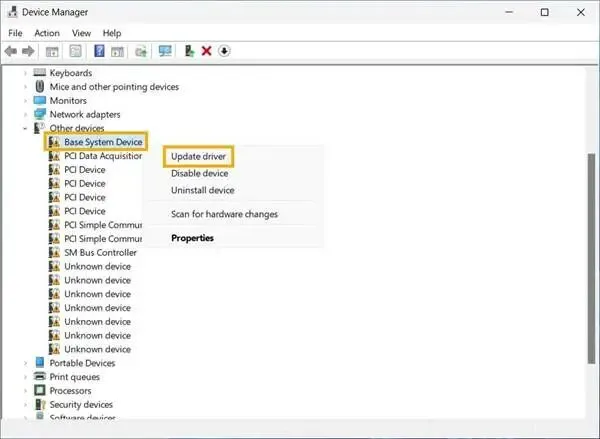
▲ 设备管理器中带黄色感叹号的设备需要更新驱动
三、官网下载驱动:最纯净最新
追求最新版本和最佳性能的朋友,建议直接去硬件品牌官网下载驱动。官网的驱动永远是最新、最完整的,还能看到详细的版本更新说明。
🖥️ 显卡驱动(性能影响最大)
• NVIDIA显卡:去NVIDIA官网,下载GeForce Experience或手动搜索型号
• AMD显卡:去AMD官网,下载Adrenalin Software或手动选择型号
• Intel核显:去Intel官网,下载Intel Graphics Driver
💻 主板驱动(稳定性关键)
• 去主板品牌官网(华硕、微星、技嘉等),找到对应型号的支持页面
• 下载芯片组驱动、声卡驱动、网卡驱动、USB驱动等全套驱动
🔧 其他硬件
• 固态硬盘:可以下载厂商的管理工具(如三星Magician、西数Dashboard)
• 打印机、扫描仪等外设:去对应品牌官网下载驱动和管理软件
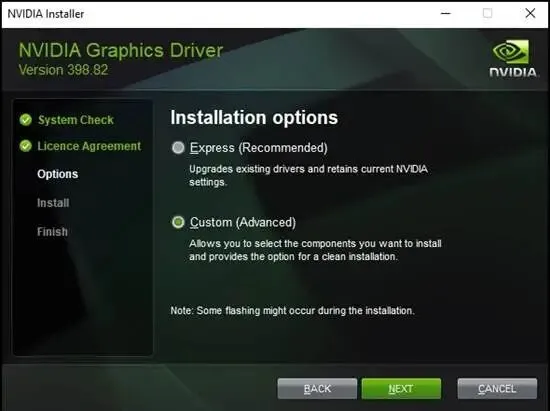
▲ NVIDIA显卡驱动安装界面,建议选自定义清洁安装
💡 小技巧:
显卡驱动建议选择「自定义安装」并勾选「清洁安装」,可以彻底清除旧驱动残留,避免兼容性问题。
四、第三方驱动工具:最省事高效
如果你嫌一个个找驱动太麻烦,或者不知道自己的硬件具体型号,可以用第三方驱动管理工具。这类工具会自动检测所有硬件,一键安装所有驱动,非常方便。
常用工具:
• 驱动精灵:国内最常用的驱动工具之一,驱动库全,支持离线安装包
• 驱动人生:同样老牌的驱动工具,网卡版可以在没网的时候安装网卡驱动
• 360驱动大师:轻量级,适合装完系统后快速打驱动
注意事项:
• 安装时注意去掉捆绑软件的勾选,避免安装不需要的程序
• 优先安装网卡版,这样就算没网也能先把网卡驱动装好

▲ 驱动精灵可以一键检测并安装所有驱动
五、驱动安装顺序很重要
很多人不知道,驱动安装也是有顺序的。正确的安装顺序能减少兼容性问题,让系统更稳定。推荐按以下顺序安装:
1. 第一步:主板芯片组驱动(系统能识别更多硬件的基础)
2. 第二步:显卡驱动(显示相关,安装后画面更清晰流畅)
3. 第三步:声卡、网卡驱动(声音和网络功能)
4. 第四步:其他外设驱动(打印机、摄像头、键鼠等)
5. 最后:安装各种硬件的管理工具和配套软件
六、常见问题与解决方法
❓ 装完驱动蓝屏了怎么办?
开机按F8进入安全模式,卸载刚装的驱动,换一个版本试试。一般是驱动版本不兼容导致的。
❓ 设备管理器里有未知设备怎么办?
可以用硬件检测工具(如AIDA64、鲁大师)查看具体型号,然后去官网找驱动。或者直接用驱动精灵自动识别。
❓ 驱动是不是越新越好?
不一定。最新驱动可能有bug,如果当前驱动用着稳定,没必要追新。但新显卡建议更新最新驱动,能提升游戏性能和兼容性。
❓ 升级显卡后,旧驱动要卸载吗?
建议卸载。特别是N卡换A卡或者A卡换N卡,不同品牌的驱动可能冲突。可以用DDU(Display Driver Uninstaller)彻底卸载显卡驱动。
总的来说,装驱动这件事说难不难,说简单也有讲究。新手推荐用Windows更新或者第三方工具,简单省事;追求稳定和性能的朋友,建议去官网下载对应型号的驱动,按顺序安装。只要方法对,硬件升级就能发挥全部性能!
你装驱动的时候遇到过什么奇葩问题?
欢迎在评论区聊聊你的经历~