夜雨聆风
夜雨聆风做企业培训、内控汇报、制度宣讲PPT,是不是永远卡在这几件事:
写完几千字Word文稿,手动复制分页,十几页内容粘贴1小时;
公司固定深色商务模板,每页手动调字体、配色、图标,一不小心就错乱;
一份文稿要出2套版本:全员完整版+高管精简版,全部重新排版;
生成AI幻灯片全是默认浅色模板,和企业品牌完全不搭,重做一遍等于白干。
传统方法制作PPT,写Word文稿后复制粘贴分页、手动调版式、找配图花2小时;根据模板统一配色反复改字体。今天完整拆解Copilot核心王牌功能:基于自有PPT模板,直接读取Word生成整套演示文稿,全程复用公司固定版式、配色、母版,生成即符合企业规范,30秒出全套可投屏课件。


账号权限(商用专属,个人家庭版无此功能)
该功能仅支持 Microsoft 365商业版、Copilot Pro订阅账号
文件必须全部存入OneDrive云端 模板提前预处理


1.创建品牌模板
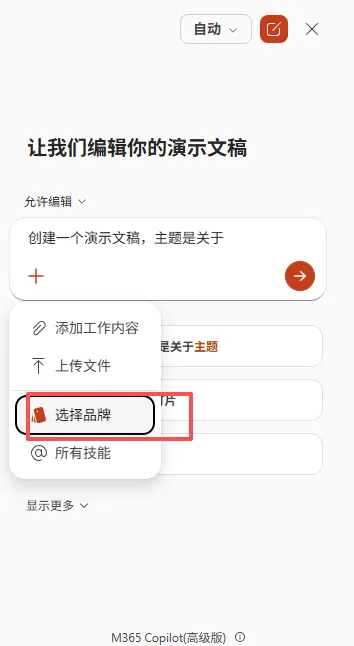
先打开PPT,点击copilot图标”+“,”选择品牌“
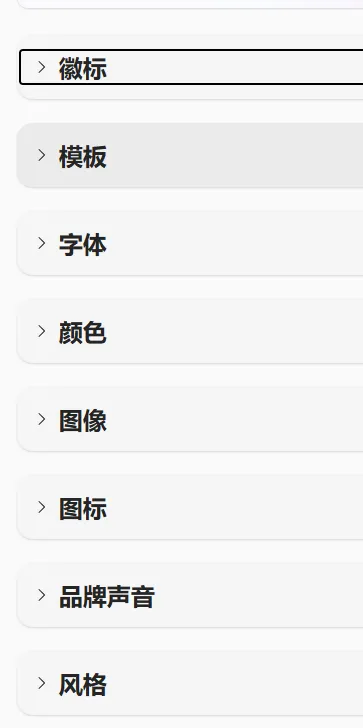
点击管理套件——+新建品牌套件,设置徽标、模板、字体等品牌特点即可创建品牌PPT模板。
2、根据模板生成演示文稿
点击copilot图标——点击+——点击选择品牌——点击刚才新建的品牌。
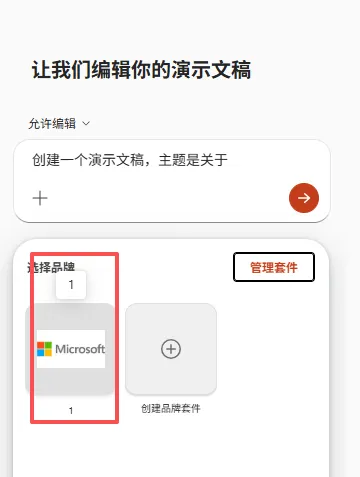
有两种方法可以使用
1.在输入框输入指令:创建一个演示文稿,主题是关于 介绍微软产品的。
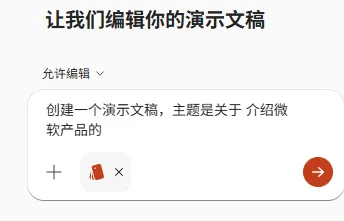
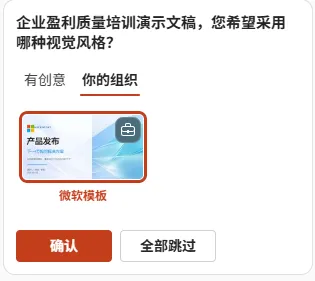
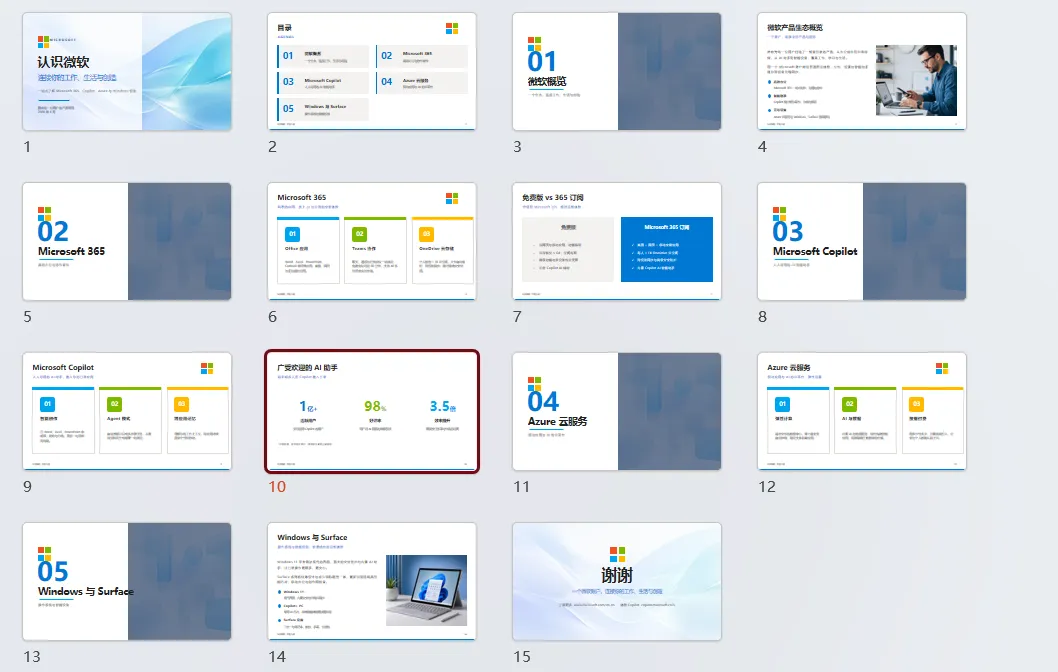
生成结果:自动识别母版LOGO:每一页自动加载固定位置企业标识;
• 智能匹配品牌图标:识别页面章节主题,从模板内置图标里挑选对应矢量图标插入页面;
• 色彩统一:图表、文字高亮、分割色块全部使用企业标准色,不出现系统默认蓝、绿亮色;
• 版式锁定:封面、目录、内容页严格套用模板预设布局,文字自动适配占位框。
2、导入文件,根据已有文件和模板生成演示文稿
点击”+“上传文件,选择刚才建立的品牌。
在输入框内强调指令:根据以下文档和模板生成一份演示文稿 。
copilot可以读取本文全部内容,生成完整PPT,全程严格沿用当前打开的企业PPT模板所有版式、配色、字体、图标布局,不更换任何设计风格;每页文字精简适配投屏,内容不溢出模板文本框。每一页强制复用模板封面、目录、内页布局,标题、正文自动填入模板预留文本框,不会出现文字溢出、配色错乱问题。
生成效果:
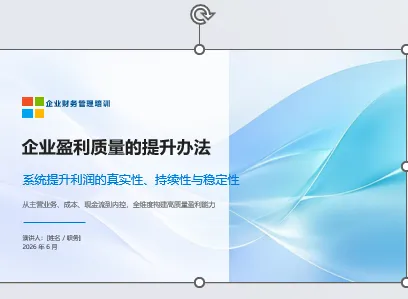
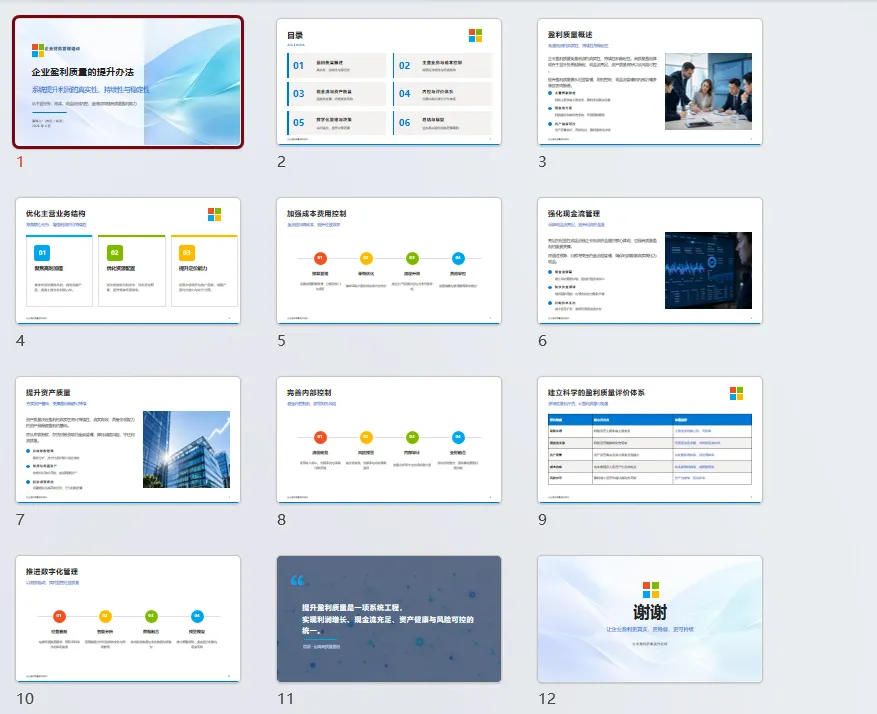
生成后全部页面为原生可编辑元素,可以单页精细化优化,选中单页幻灯片可调用Copilot局部优化,可改大小、可微调位置、可替换、可单独上色。


copilot可以完整读取企业官方品牌PPT模板的「母版、版式、配色体系、LOGO位置、专属品牌图标库、字体规范、页脚版式」,并100%复刻,从Word全文自动生成一整套完全符合公司品牌规范的演示文稿。简单说:不是套用主题、不是套皮肤、不是换底色,而是 AI读懂你的企业整套视觉系统,生成和人工制作一模一样的官方PPT。