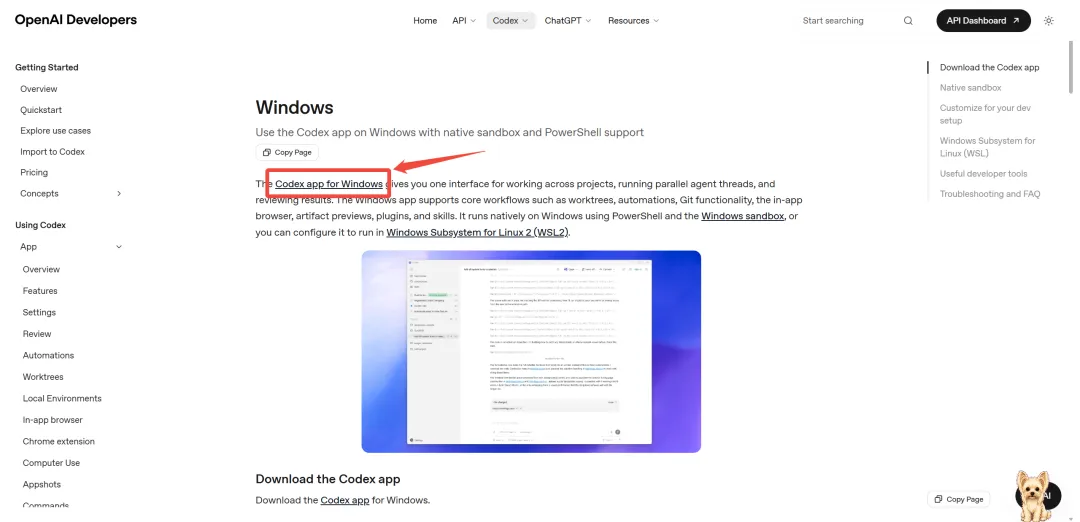
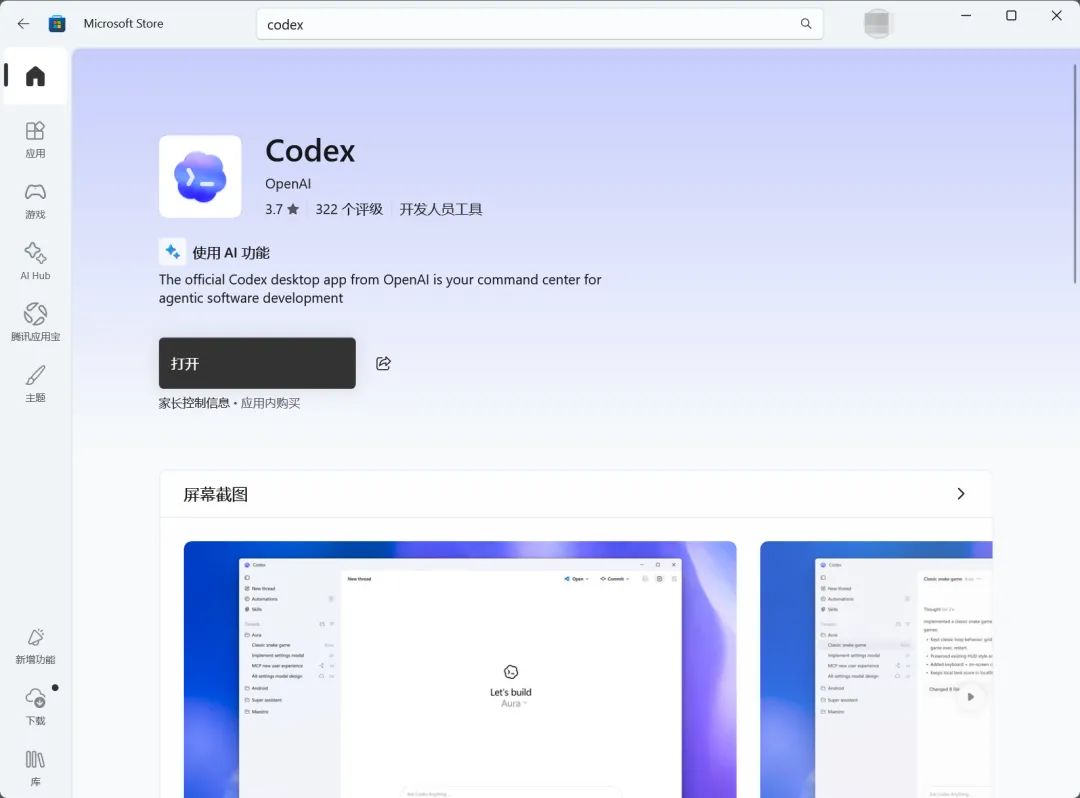
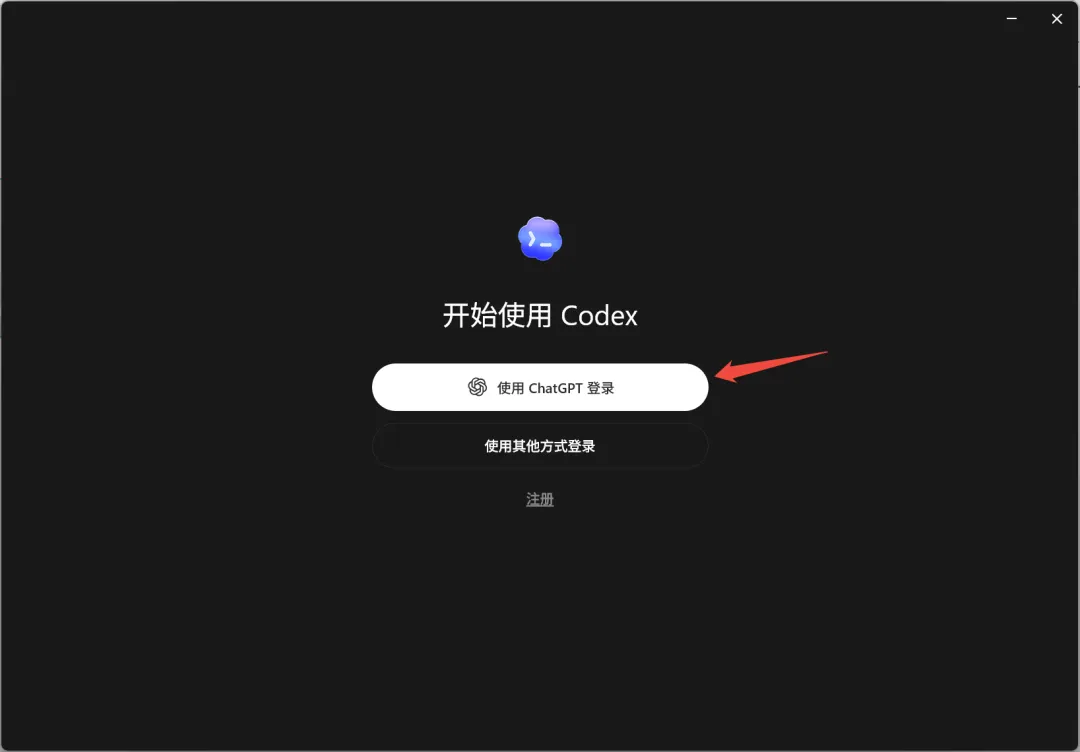
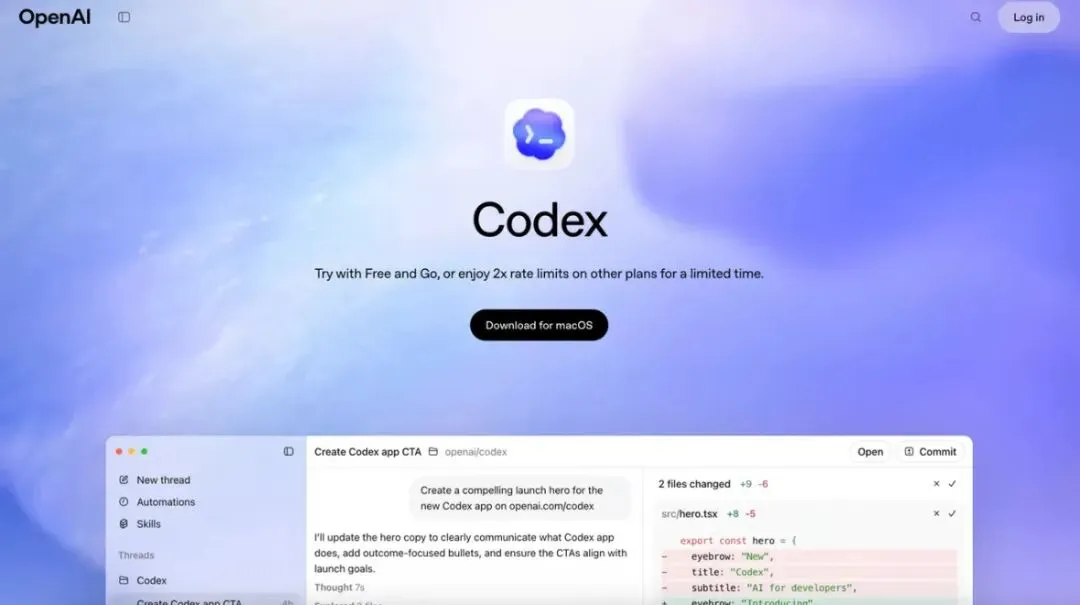
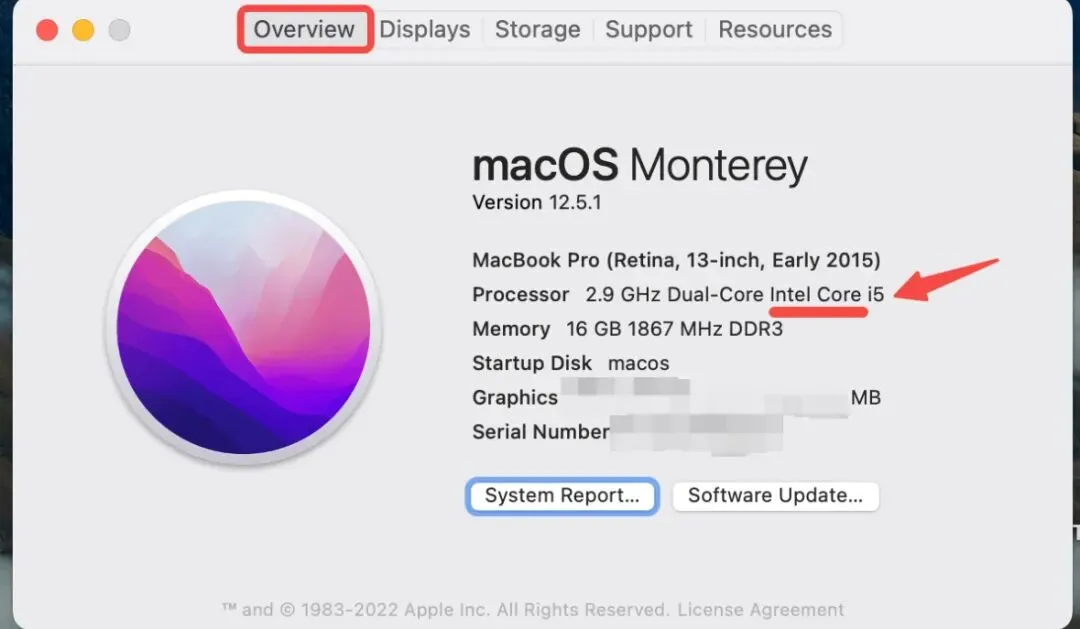
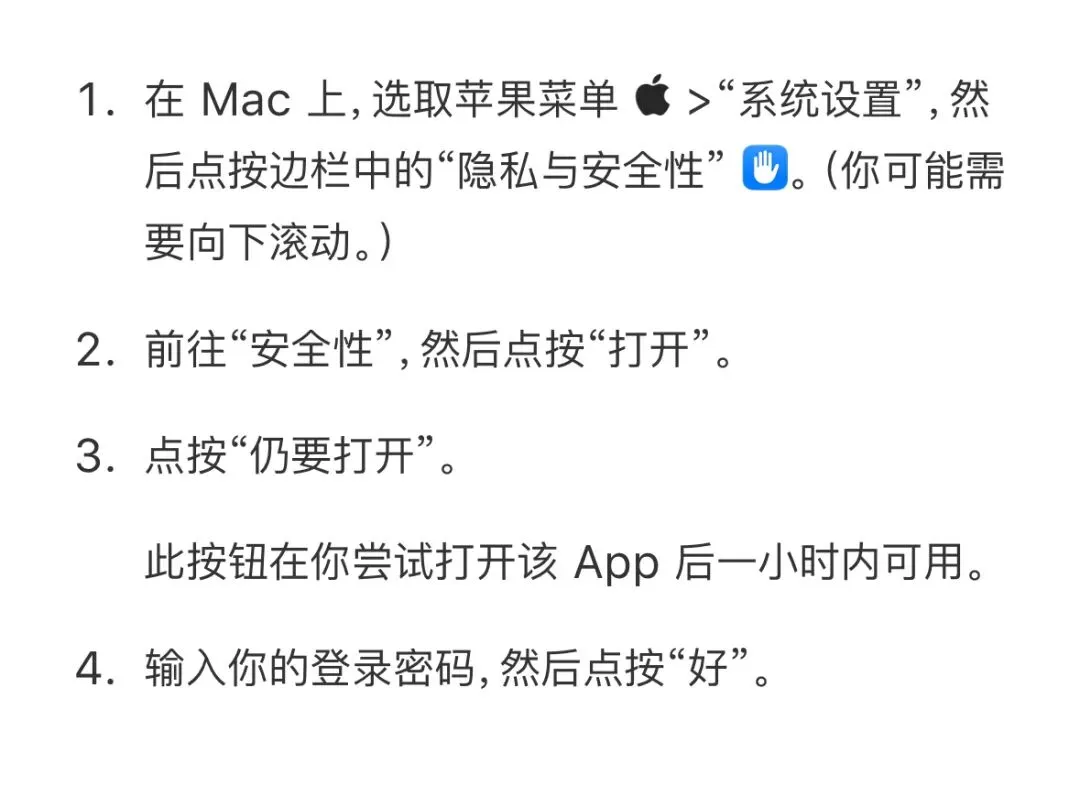
Codex 小白安装指南:一文看懂(含Win / Mac)之前发过一篇Codex的使用指南普通人第一次使用Codex,看这一篇就够了!,结果发现很多人不是卡在“怎么用”而是卡在了第一步:不会安装!Codex跟其他的软件确实不太一样不是下载一个 App,点几次“下一步”就结束。第一次安装 Codex,先搞清楚这几件事:到底要装哪一种?Codex App:适合普通人,界面更直观。小白建议安装,CLI、插件、WSL2 这些东西,可以后面再研究。Codex CLI:适合会用终端的人,可以在命令行里操作。IDE 插件:适合已经在 VS Code、Cursor、Windsurf 里写项目的人。网页端 Codex:适合先体验,不想折腾本地环境的人。第一步不是安装,第一步是选择。Windows 安装指南Windows 用户建议走官方 Microsoft Store 路线。步骤是:打开 Windows 官方安装页https://developers.openai.com/codex/app/windows点击页面中的 Codex app for Windows跳转到 Microsoft Store点击「获取 / 安装」安装完成后,在开始菜单搜索 Codex打开 Codex App,登录你的 ChatGPT / OpenAI 账号如果会用命令行,也可以 Win+R 输入:winget install Codex -s msstore一定要注意:不要从网盘、论坛附件、别人转发的安装包下载。Codex 是会读取本地项目、执行操作的工具,安装来源一定要干净。Windows 第一次打开 Codex 时,可能会遇到防火墙弹窗。看到这个不用慌,普通个人电脑;一般只考虑允许:Private networks / 专用网络不要随便勾:Public networks / 公用网络简单理解就是:可以让 Codex 在你自己的电脑环境里工作,但不要一上来把权限放太大。Mac 安装指南Mac 用户直接走官方 Codex App 下载页:https://developers.openai.com/codex/app打开后,根据自己的 Mac 芯片选择版本。Apple Silicon:适合 M1、M2、M3、M4 Intel:适合比较早期的 Intel 芯片 Mac如果你不确定自己是哪种芯片,可以点左上角苹果图标,进入:关于本机看一下芯片信息。Mac 安装流程:打开 Codex App 官方下载页https://developers.openai.com/codex/app选择对应的 macOS 版本下载完成后打开安装包把 Codex 拖进「应用程序」从启动台或应用程序里打开 CodexMac 第一次打开要注意什么?Mac 第一次打开时,可能会出现系统安全提示。比如:无法验证开发者需要访问某个文件夹需要一些系统权限这个时候不要乱点。先确认安装包来自官方页面,然后再去:系统设置 → 隐私与安全按照提示允许打开。还有一个重点:Codex 只需要访问你当前的项目文件夹,不要一上来就把桌面、文稿、下载全部授权给它。权限不是给得越多越好。第一次用,越应该控制范围。安装完 App,还要准备什么?Codex App 装好以后。我建议至少准备一个工具:Git有了它 Codex 后面会帮你看项目变化、展示 diff、检查它到底改了哪些文件。如果没有 Git,你就很难判断它到底动了哪里。你可以先检查一下电脑有没有 Git:git --version如果能看到版本号,说明 Git 已经装好了。其他工具不要一口气全装。做网页项目,再装 Node.js。做 Python 项目,再装 Python。做 iOS / macOS 项目,再准备 Xcode 或 Command Line Tools。小白最容易把电脑环境搞乱,就是因为:别人教程里装什么,我也跟着装什么。正确做法是:你的项目需要什么,再补什么。写在最后Codex 不是普通聊天工具。它是一个会进入你项目里工作的 AI 同事。所以安装 Codex 的过程,本质上不是“装一个软件”。而是给这个 AI 同事准备好:工位、账号、文件夹、权限和工作边界。真正理解这套流程之后,Codex 才能从“看起来很高级的工具”变成你真的用得上的 AI 助手!感谢观看,如果对你有帮助 希望留个关注!
 夜雨聆风
夜雨聆风