 夜雨聆风
夜雨聆风最近发了很多workbuddy的文章。但很多读者在后台问我的是另一个问题:
具体怎么用?
所以这篇不讲趋势、不讲对比,就从你装好 WorkBuddy 那一刻开始,一步步往下说。每一步都配了操作路径,你照着点就行。
一、下载安装
官网是 workbuddy.tencent.com。页面会自动识别你的操作系统——Windows 还是 Mac——然后给你对应的下载按钮。安装包大概 150 到 180MB,正常网速一两分钟搞定。
Windows 用户双击 exe 文件,弹 UAC 提示点"是",安装向导启动后一路下一步。安装路径建议别放 C 盘,每个版本的 WorkBuddy 生成的文件会越来越多,放系统盘后面容易满。勾选"创建桌面快捷方式",后面找起来方便。
Mac 用户双击 dmg 文件,把图标拖进应用程序文件夹。如果首次运行弹"无法验证开发者"提示,去系统设置 → 隐私与安全性 → 通用,页面底部点"仍要打开"就行了。
二、登录与换存储路径
装好打开,登录方式:微信扫码、QQ扫码、腾讯云账号,选一个。首次登录自动注册,新户给 5000 积分体验额度。
进来之后先别急着打字。有两件事优先级更高。
第一件:修改存储路径。WorkBuddy 生成的所有文件默认保存在系统盘。如果你的 C 盘不是很大,建议改到别的盘。操作路径:点左下角头像 → 设置 → 系统设置 → 最底下的"存储路径" → 改成你想要的路径 → 保存。改完之后所有新生成的文件都在那里了,方便你找。
第二件:文件夹授权。WorkBuddy 只能在你授权的文件夹里干活。这不是 Bug,是安全设计。它不会自己偷偷扫全盘。建议授权三个文件夹:桌面、文档、下载。不建议授给全盘根目录,没必要。
三、三种工作模式:Ask、Plan、Craft
这是新手最容易踩坑的地方。
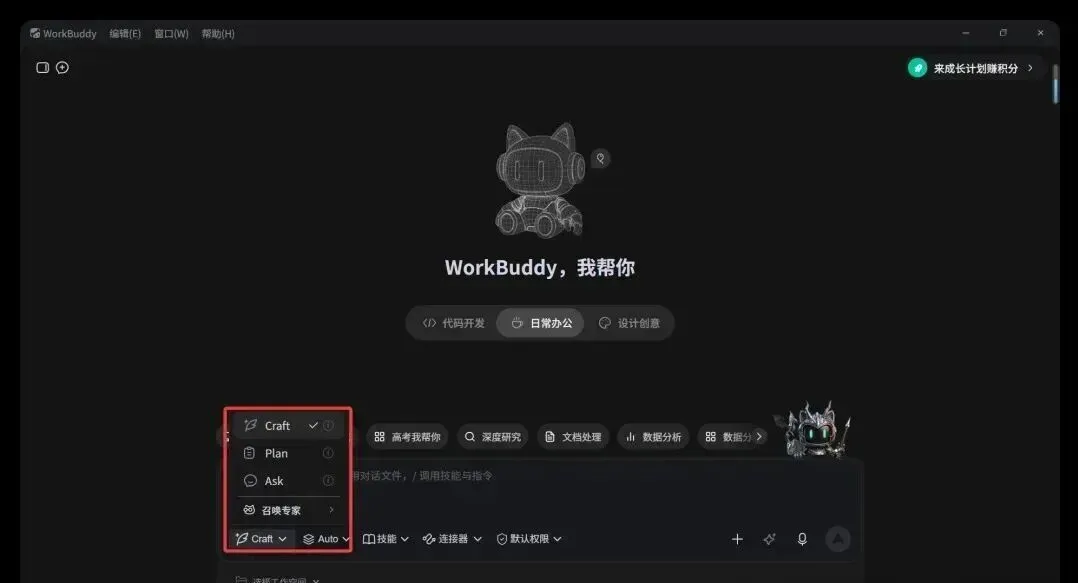
WorkBuddy 有三种模式可以随时切换:Ask 是纯聊天,你问它答,最省积分。Plan 是先出计划再动手,适合还没想清楚的复杂任务。Craft 是干活模式,它能操作文件、读写数据、跑代码。
关键来了:WorkBuddy 默认就是 Craft 模式。也就是说,你没切模式就发消息,它直接开始干活,积分就开始走了。
日常使用建议:简单问问题用 Ask,需要干活用 Craft,任务比较复杂先用 Plan 过一遍计划确认后再开 Craft 执行。
另外说一个容易被忽略的点。三种模式下,默认使用的模型可能不是同一个——Craft 模式通常调用推理能力更强的模型,消耗也更高。所以一定记得切模式,别拿着 Craft 模式去闲聊。
四、Claw 设置:手机遥控电脑
这是 WorkBuddy 最值钱的功能之一。通过微信、企微、飞书或钉钉,远程操控你家里的电脑干活。
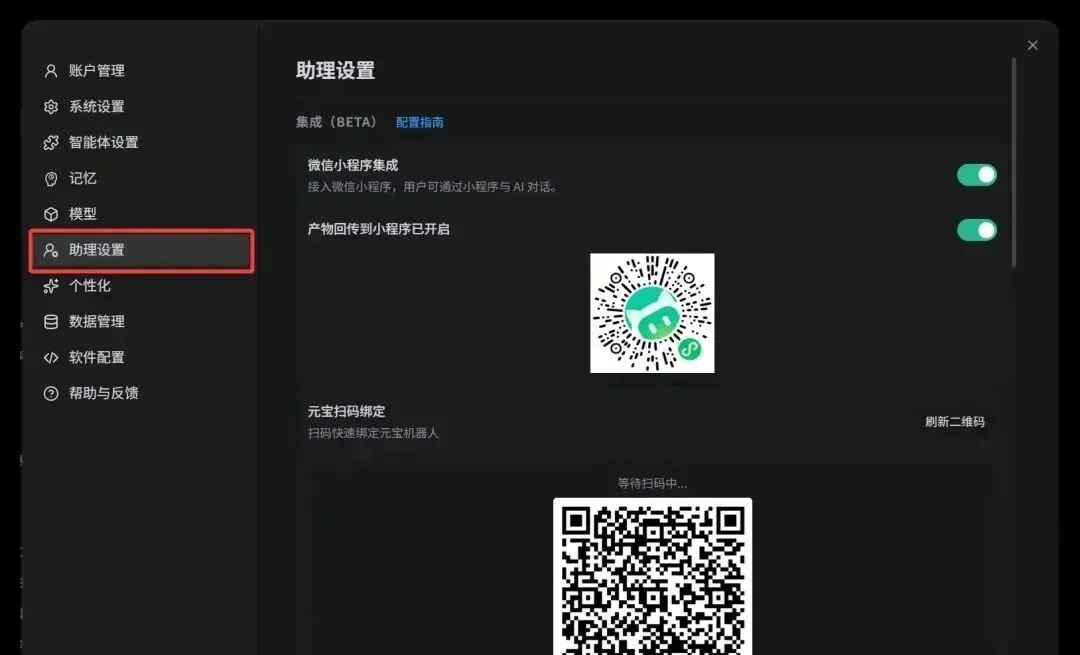
操作路径:打开 WorkBuddy → 点右上角个人中心 → 进入"Claw 设置"或"助理设置" → 选你要绑定的通讯工具 → 微信扫码。
绑好之后,你在微信里发消息,电脑上的 WorkBuddy 就开始干活。通勤路上发指令,到岗直接收结果。出差时远程找文件发邮件。下班后处理紧急任务不用回公司。
但有一个大前提:远程指令不是随时都能收到。需要同时满足四个条件——电脑不能休眠、WorkBuddy 后台在运行、电脑网络正常、手机和电脑绑的是同一个账号。
如果发了指令没反应,先检查这四个条件。大部分问题就出在这里。
五、Skill 和 MCP 插件的区别
WorkBuddy 的功能扩展主要靠两块:Skill 和 MCP 插件。
Skill 相当于给 WorkBuddy 装专业工具包。比如文件处理技能、数据分析技能、网页抓取技能。安装方法:左侧导航栏点"插件",找到需要的技能,点安装。
MCP 插件不一样。它是给 WorkBuddy 接外部工具接口的。比如连接企业内部系统、对接数据库、调用在线服务这些。
新手建议:先从内置的 20 多种 Skill 开始用,别一上来就搞 MCP。文件处理、数据分析、PPT 生成——这几个最常用,装上先跑顺。MCP 是后面的事。
最后一件事:清理和重启
WorkBuddy 是桌面软件,不是网页。长时间跑任务,尤其是跑过很复杂的多步任务之后,建议重启一次客户端。能清掉大部分莫名其妙的小问题。
还有,如果它卡住了或者一直转圈没反应,关掉重新打开,比什么都管用。
点击下方[AI池匠]关注我
觉得有用的话,点个♡,让更多需要的朋友看到。