 夜雨聆风
夜雨聆风一款 PDF 发票信息提取工具的真实操作体验
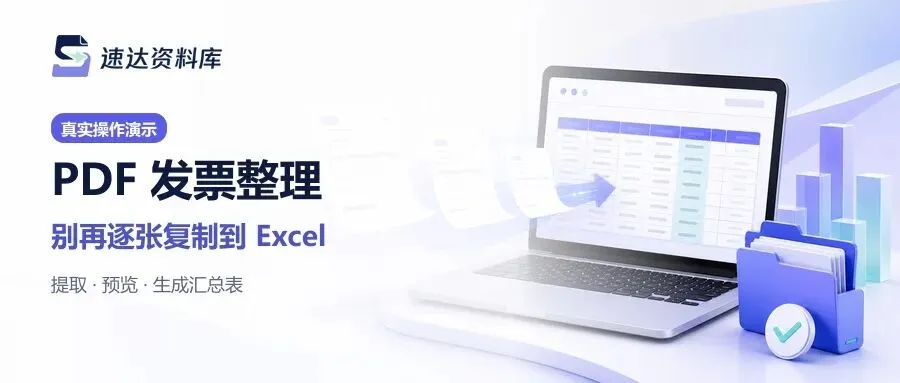
每到报销、对账或月底归档,真正让人头疼的往往不是算账,而是重复劳动:打开一张发票,复制一遍信息;再打开下一张,继续复制。文件一多,时间被一点点吃掉,还要担心录错、漏录。
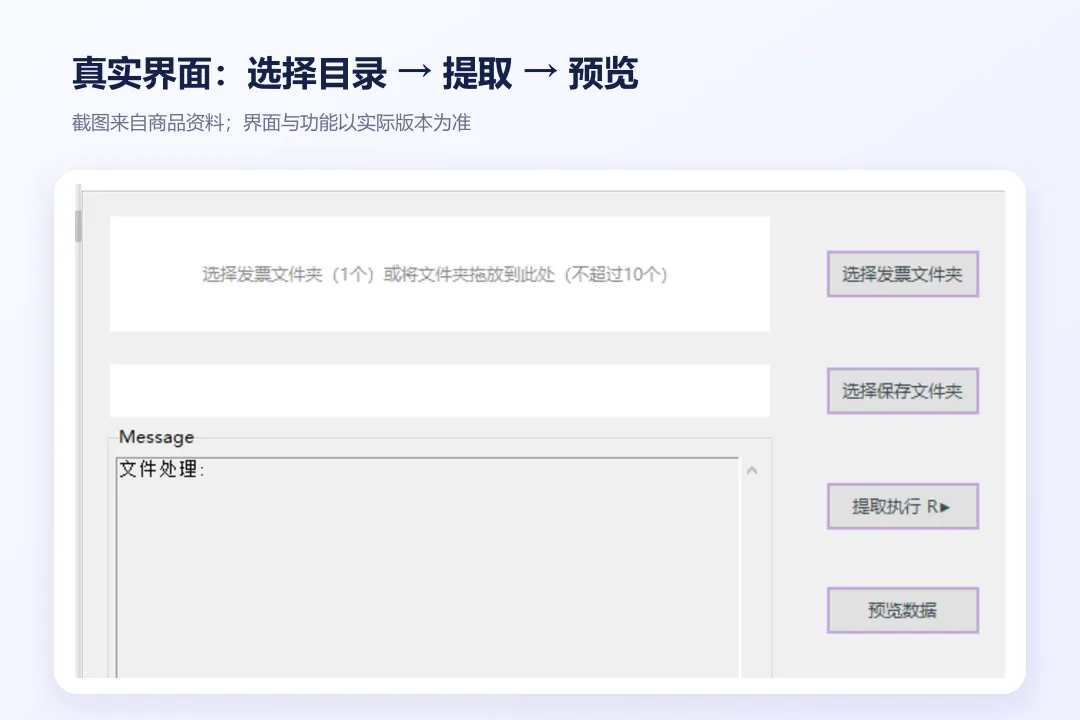
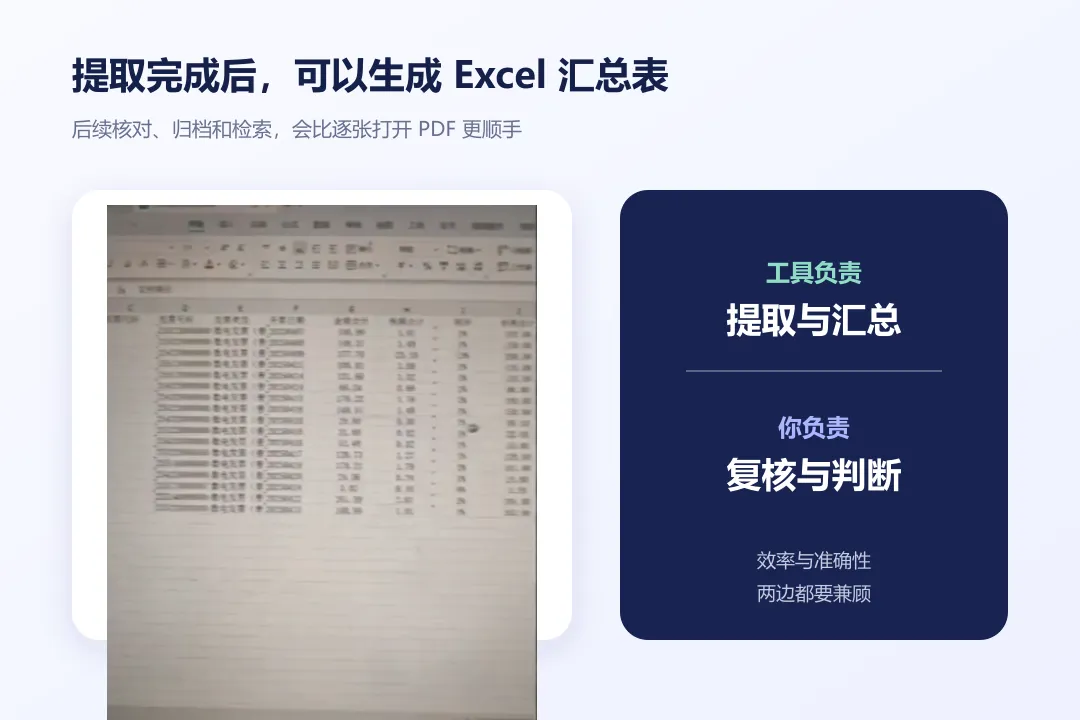
最近我体验了一款 PDF 发票信息提取工具。它的思路很直接:把电子发票集中放进一个文件夹,选择发票目录和 Excel 保存位置,执行提取,预览后生成汇总表。
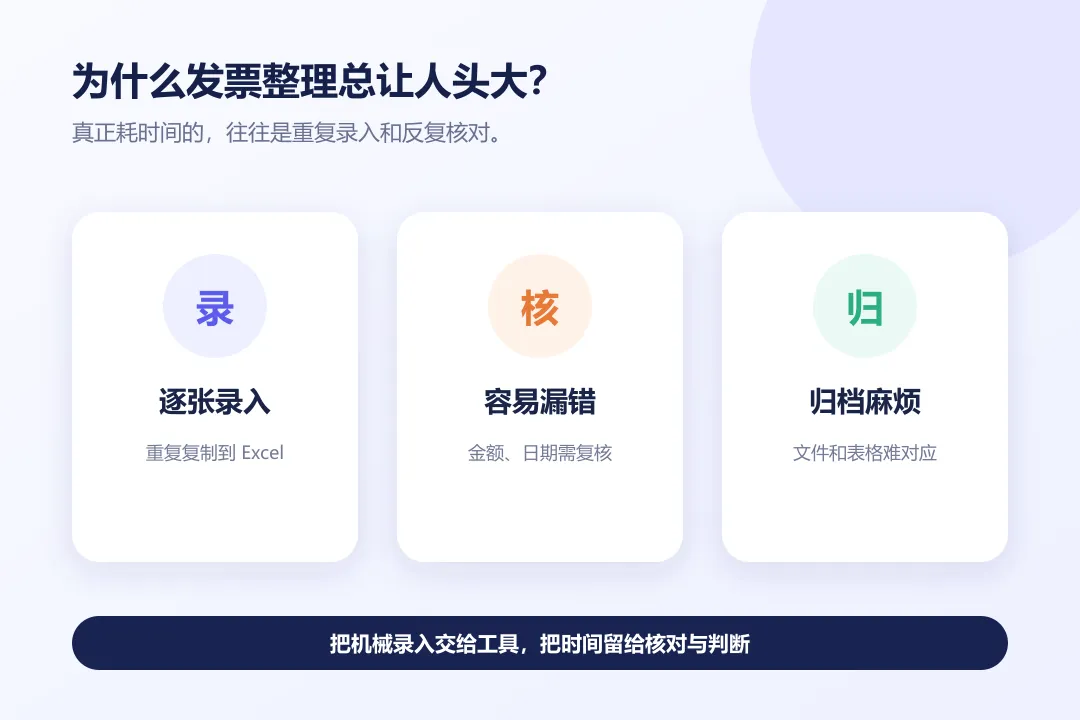
它能解决什么问题?
它更适合处理“已有一批 PDF 电子发票,需要快速整理成表格”的场景。比如行政报销、财务汇总、采购归档,或个人整理开票记录。
工具会在电脑本地处理文件。提取完成后,可以先看预览结果,再生成 Excel 汇总表。这样做的价值不是替你完成所有判断,而是先把最机械、最重复的录入环节压缩掉。
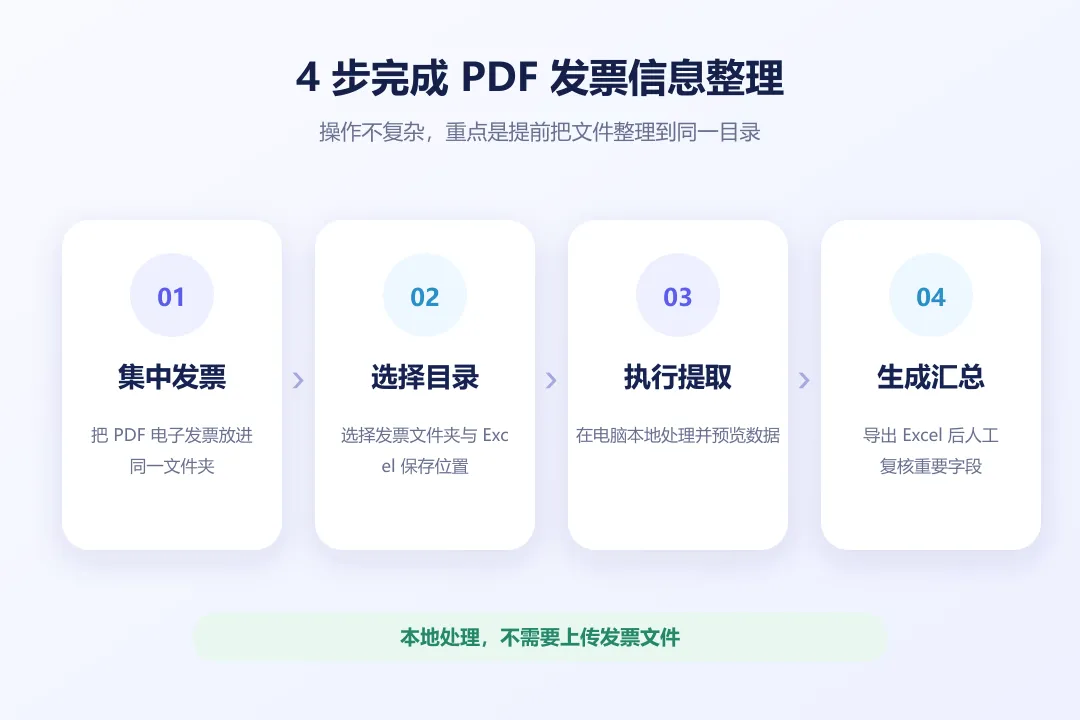
实际操作只有 4 步
第一步,把需要处理的 PDF 电子发票放进同一个文件夹。
第二步,打开工具,选择发票文件夹,再选择 Excel 的保存位置。
第三步,点击“提取执行”,等待本地处理完成,并预览提取结果。
第四步,生成 Excel 汇总表,再对金额、日期、发票号码等重要字段做一次人工复核。
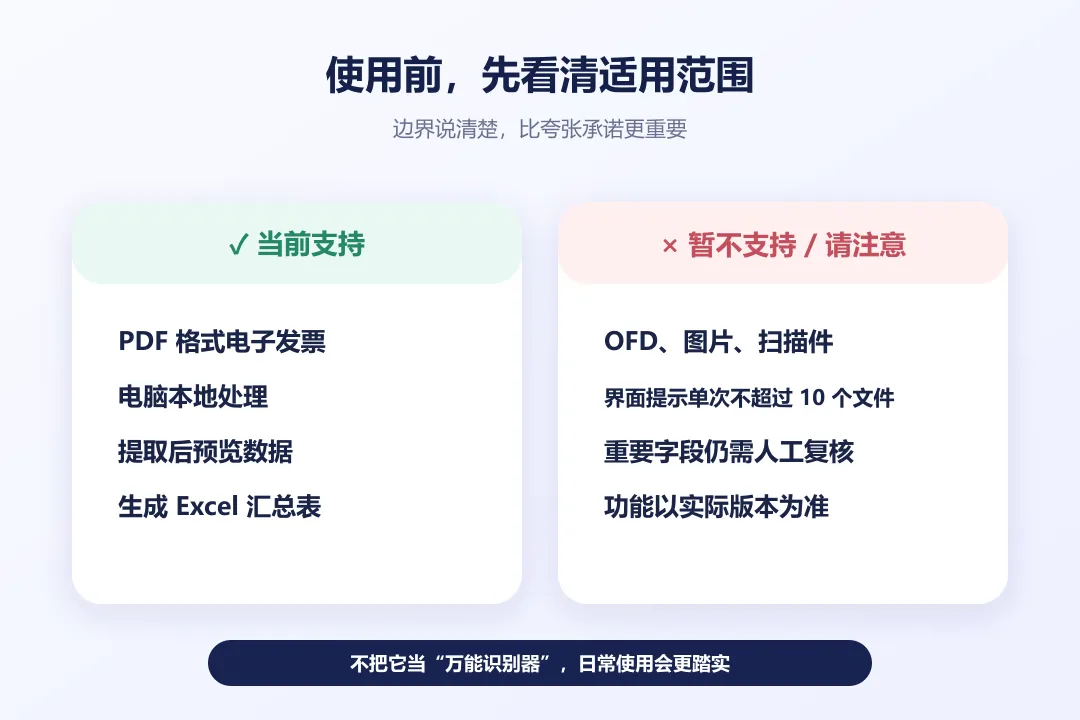
这些使用边界一定要提前知道
从现有商品资料和演示视频来看,目前只支持 PDF 格式的电子发票;不支持 OFD、图片、扫描件或图片形式的 PDF。工具界面还提示,单次处理不超过 10 个文件。
另外,自动提取不等于绝对无误。票面格式、PDF 内容结构和文件质量都可能影响结果。涉及报销、入账和税务的数据,导出后仍建议人工核对。
为什么我更看重“本地处理”?
发票里常常包含公司名称、税号、金额等信息。这个工具在电脑本地处理,不需要把文件上传到网页,对在意资料隐私的人来说会更安心。
当然,本地处理只是减少了上传环节;日常使用中仍要妥善保管原始文件、导出的 Excel 和电脑账号权限。
适合谁使用?
如果你经常整理 PDF 电子发票,又不想逐张复制到 Excel,这类小工具值得尝试。它尤其适合行政、财务、采购、审计助理,以及需要定期归档票据的个人用户。
如果你的发票主要是 OFD、手机照片或扫描件,当前版本就不太合适,最好先确认文件格式再决定。
最后说一句
办公效率工具不一定要多复杂。能把每天反复做的一个小动作缩短一点,就已经很有价值。
这里是速达资料库。后面我会继续分享实用、可上手的办公工具。如果你还想看完整操作视频,或者想了解其他效率软件,欢迎留言告诉我。