 夜雨聆风
夜雨聆风📌 前言
博途(TIA Portal)作为西门子工业自动化核心软件,对系统稳定性和兼容性要求较高。在虚拟机中运行博图,可以隔离环境、方便备份、避免与主机驱动冲突。
本系列教程将分两步带你完成:
教程一(本篇):安装 VMware 虚拟机
教程二(下篇):在虚拟机中安装并打开博途软件
VMware Workstation Pro 17 功能强大,广受青睐。本教程将手把手带你完成它的安装,简单易上手,为博图运行打下坚实基础。
一、📦 VMware 虚拟机下载
VMware 17.5.2 是一款强大的桌面虚拟化软件,主要亮点包括:
🎨 界面现代化升级,操作更便捷
⚡ 性能显著增强,智能分配资源,多系统运行更流畅
🔒 安全防护升级,支持虚拟机加密、实时监控,抵御威胁
🖥️ 设备兼容性提升,支持最新硬件
🔄 克隆与迁移优化,速度快且无缝衔接
🌐 网络功能丰富,支持多种拓扑并可选监控流量
🐧 系统兼容广泛,支持 Windows、Linux、macOS 等
👇 下载地址(含安装包及配套工具):
🔗 https://pan.quark.cn/s/42befad22e8d
下载文件包含:
VMware 虚拟机主程序
二、⚙️ VMware 虚拟机安装教程
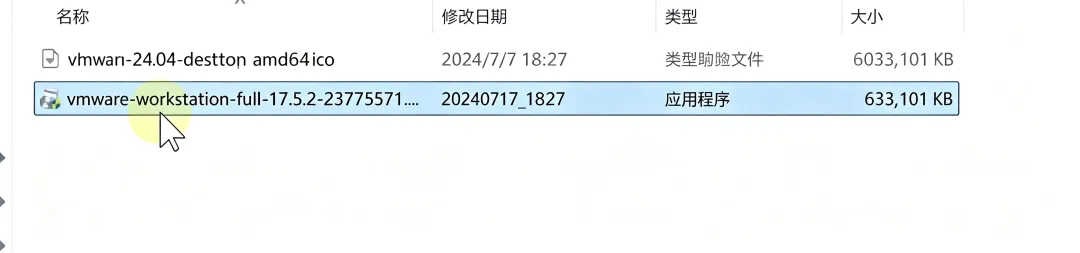
第 1 步:以管理员身份运行
找到下载好的安装包,右键 选择 “以管理员身份运行”,确保权限充足,避免安装失败。
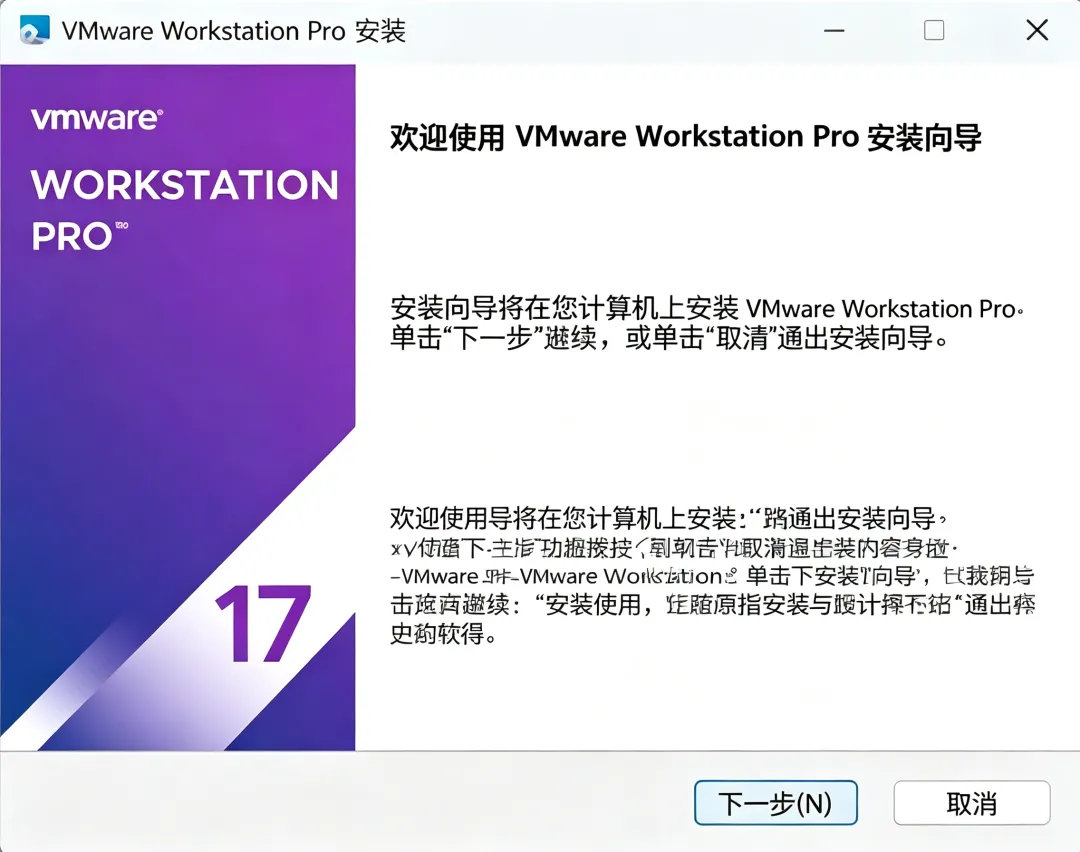
第 2 步:进入安装向导
安装向导界面出现后,浏览提示信息,点击 “下一步” 进入后续环节。
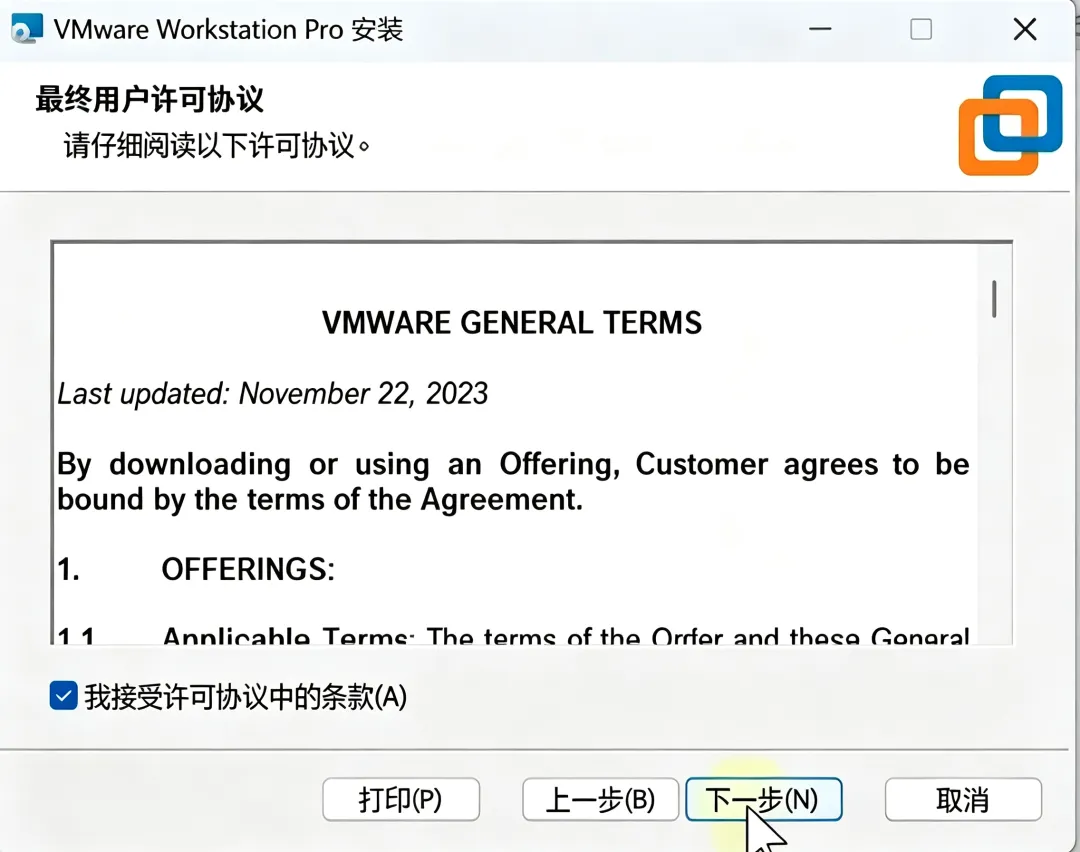
第 3 步:接受许可协议
仔细阅读许可协议条款,同意后勾选 “我接受许可协议中的条款”,再点击 “下一步”。
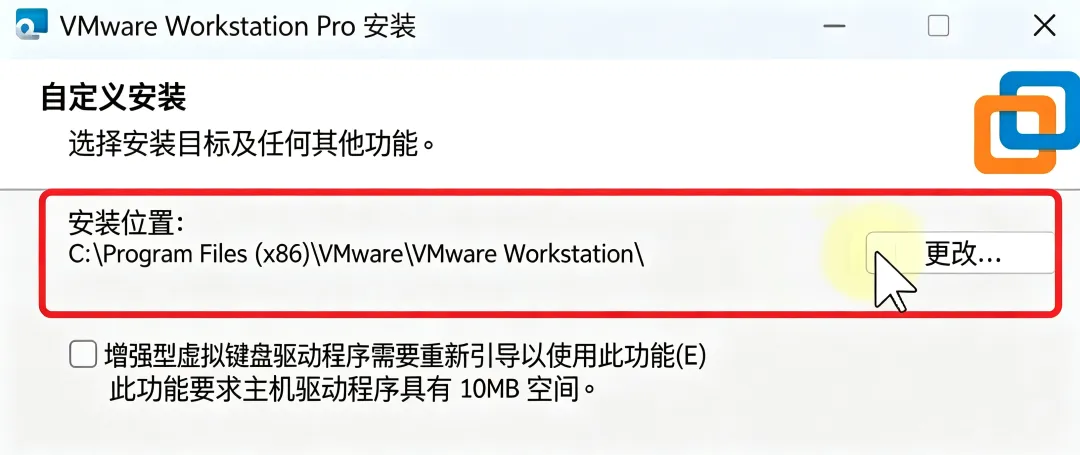
第 4 步:选择安装路径
若想修改默认安装路径,在路径选择界面点击 “更改” 进行设置。(建议安装在非系统盘,预留足够空间给后续虚拟机文件)
第 5 步:确认路径
改好路径后,再次点击 “下一步”,程序将按新路径准备安装。
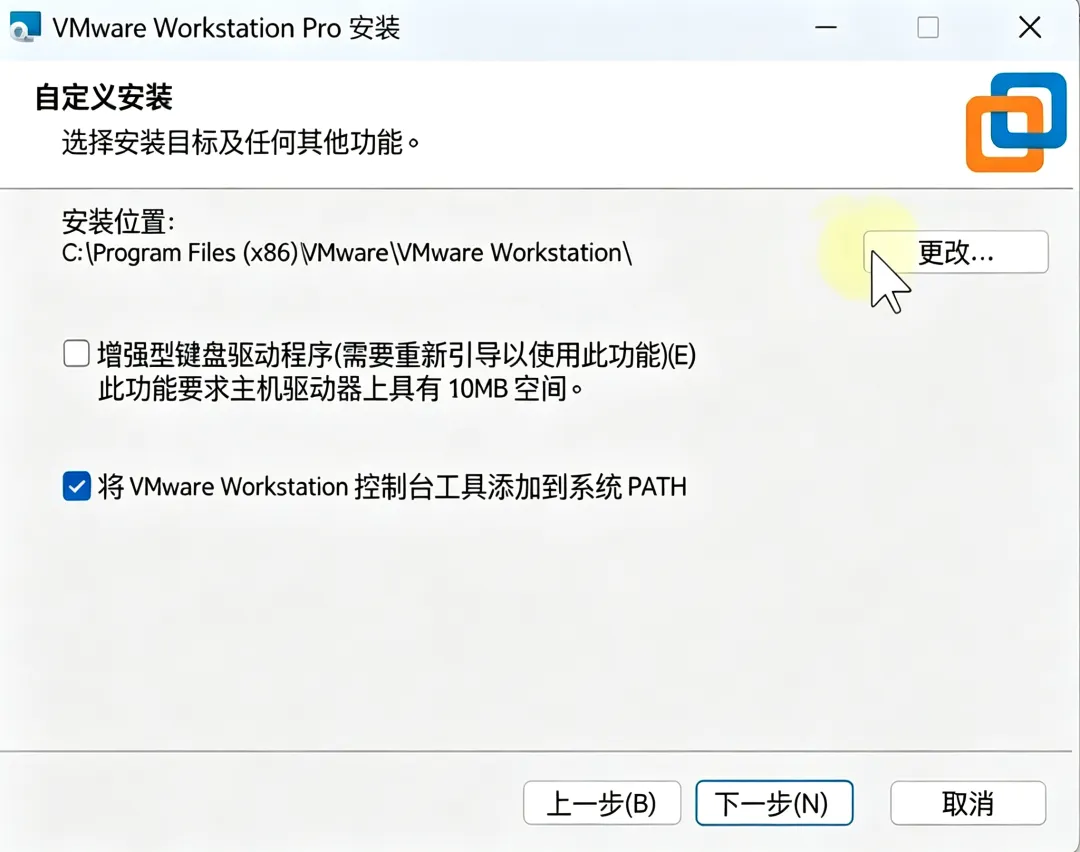
第 6 步:可选组件
在可选组件界面,取消不需要的勾选项(如增强键盘驱动等,可根据需要保留),然后点击 “下一步”。
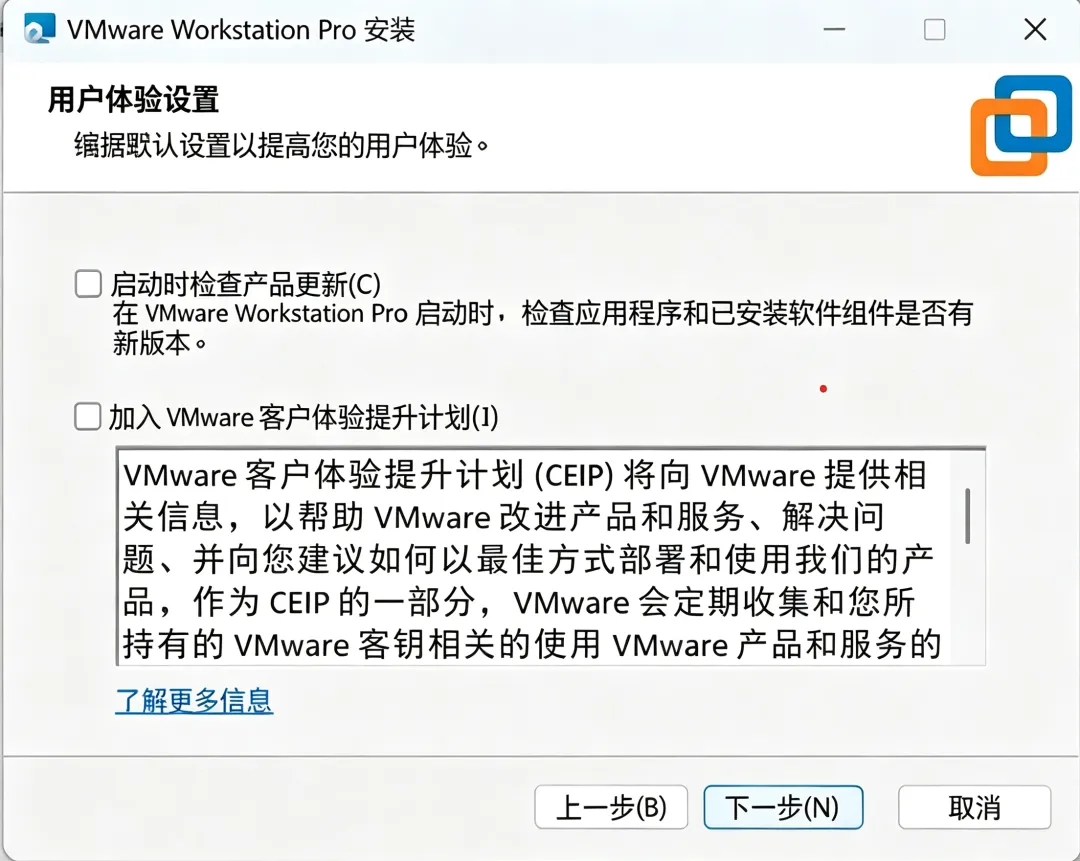
第 7 步:快捷方式
确认安装快捷方式设置,点击 “下一步” 准备正式安装。
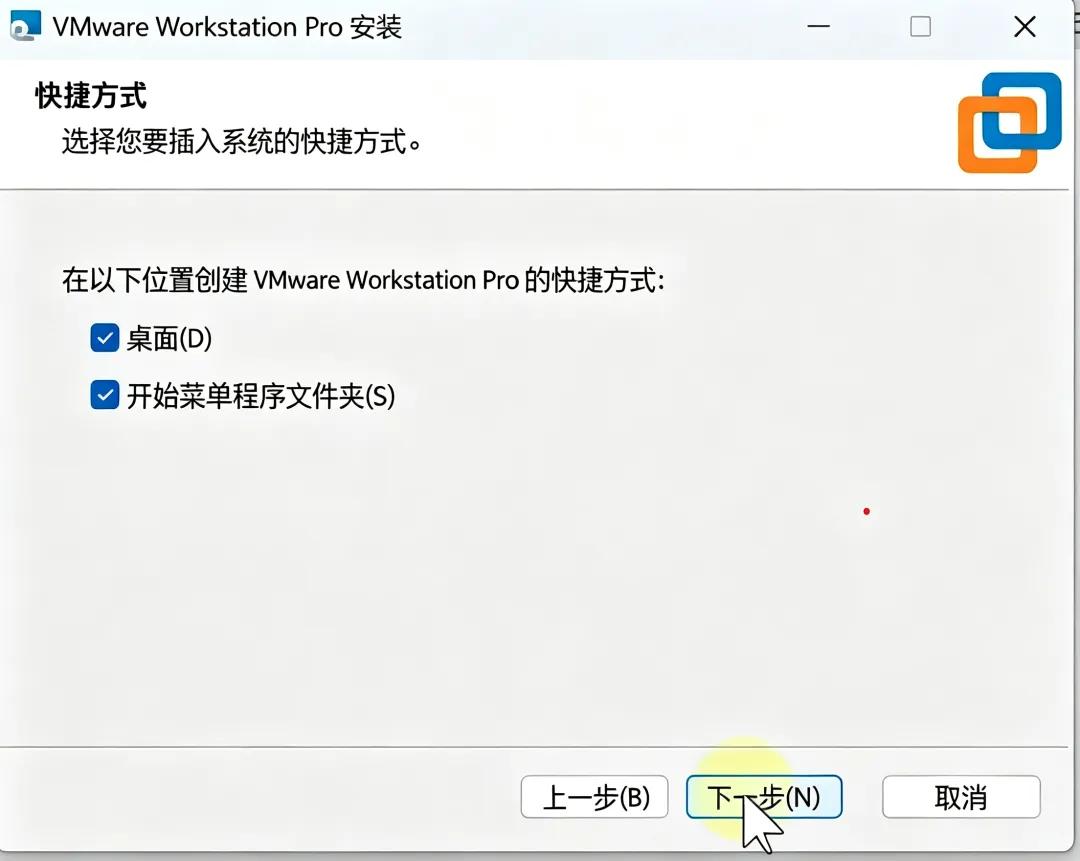
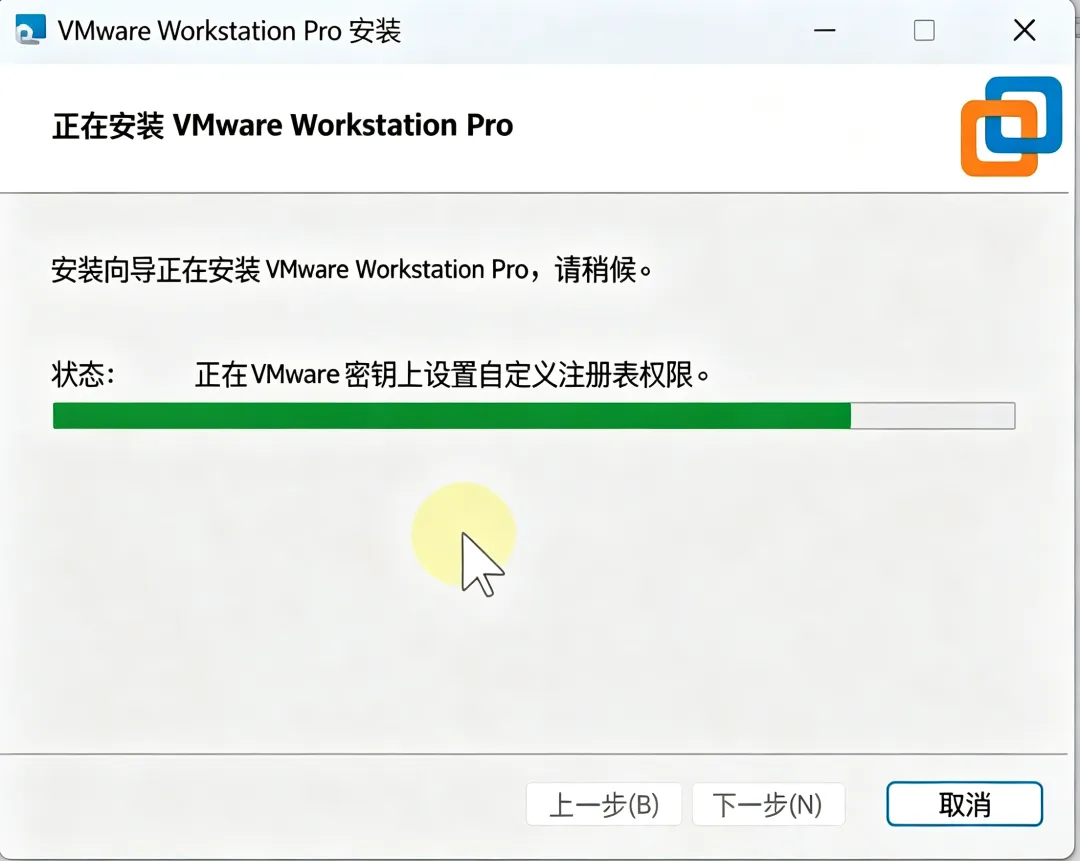
第 8 步:等待安装完成
安装过程中程序将自动执行操作,请勿进行其他干扰操作(如关闭程序、磁盘整理等),耐心等待完成即可。
三、🔑 VMware 虚拟机许可证(激活)
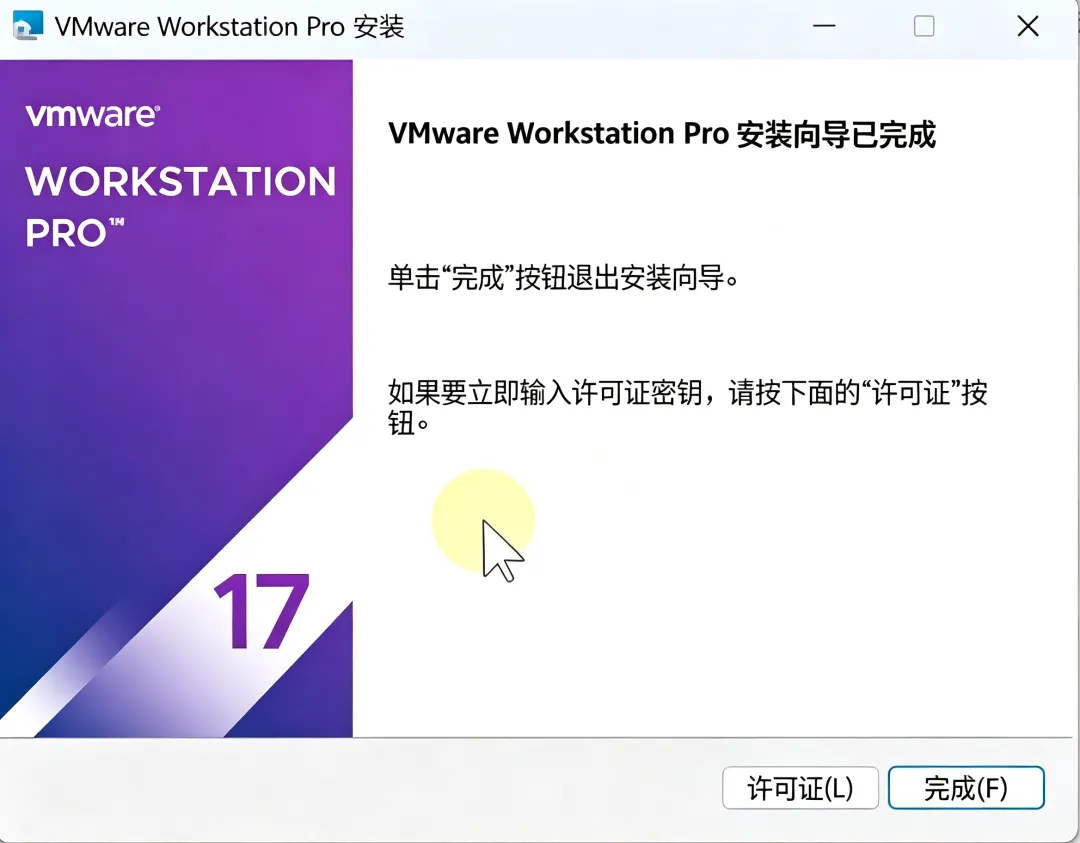
第 9 步:输入许可证
安装完成后,窗口会弹出 “许可证” 选项,点击查看许可及使用条款。
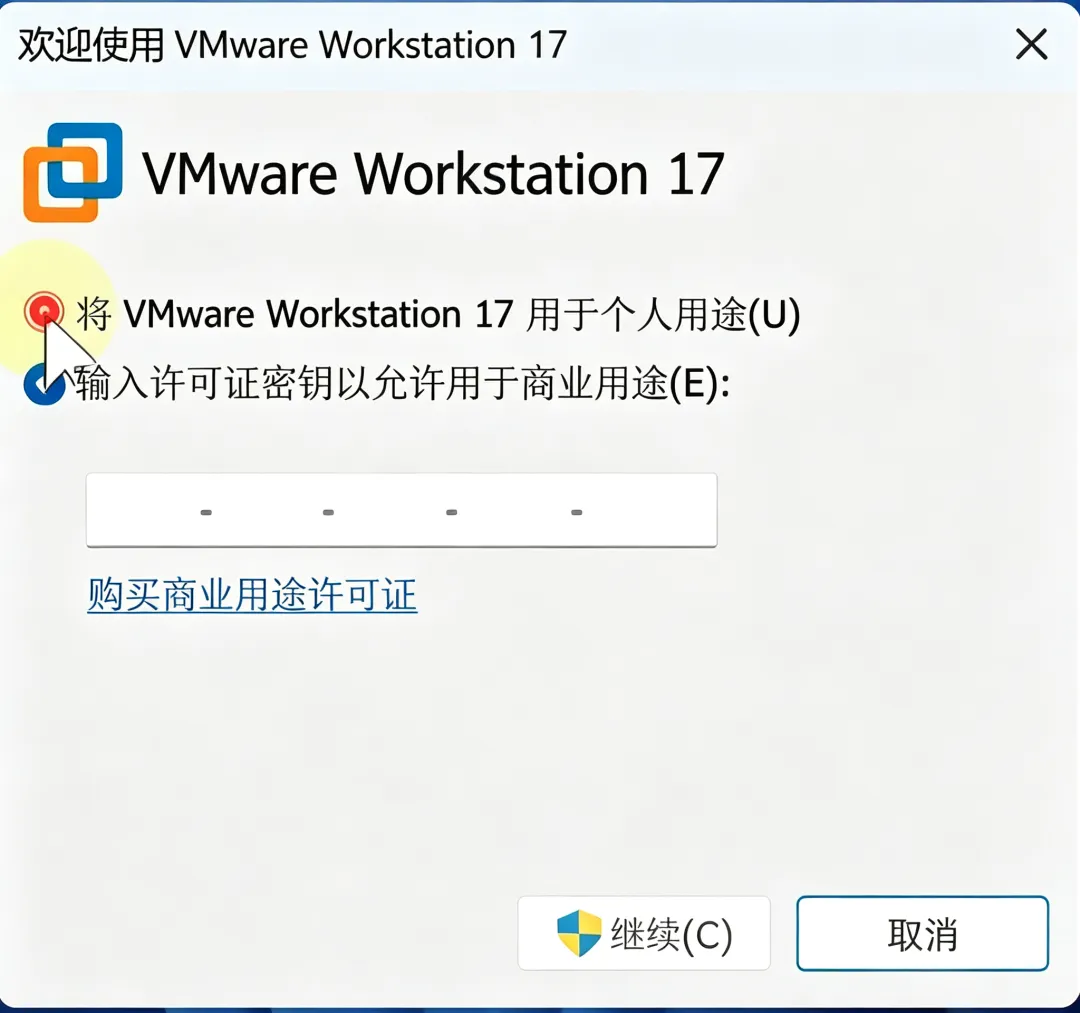
第 10 步:免费使用说明
如果有许可证密钥,可直接输入激活。
如果没有密钥,VMware 17 版本已对个人用户免费开放,选择 “个人用途” 即可免费使用。(博图学习完全够用)
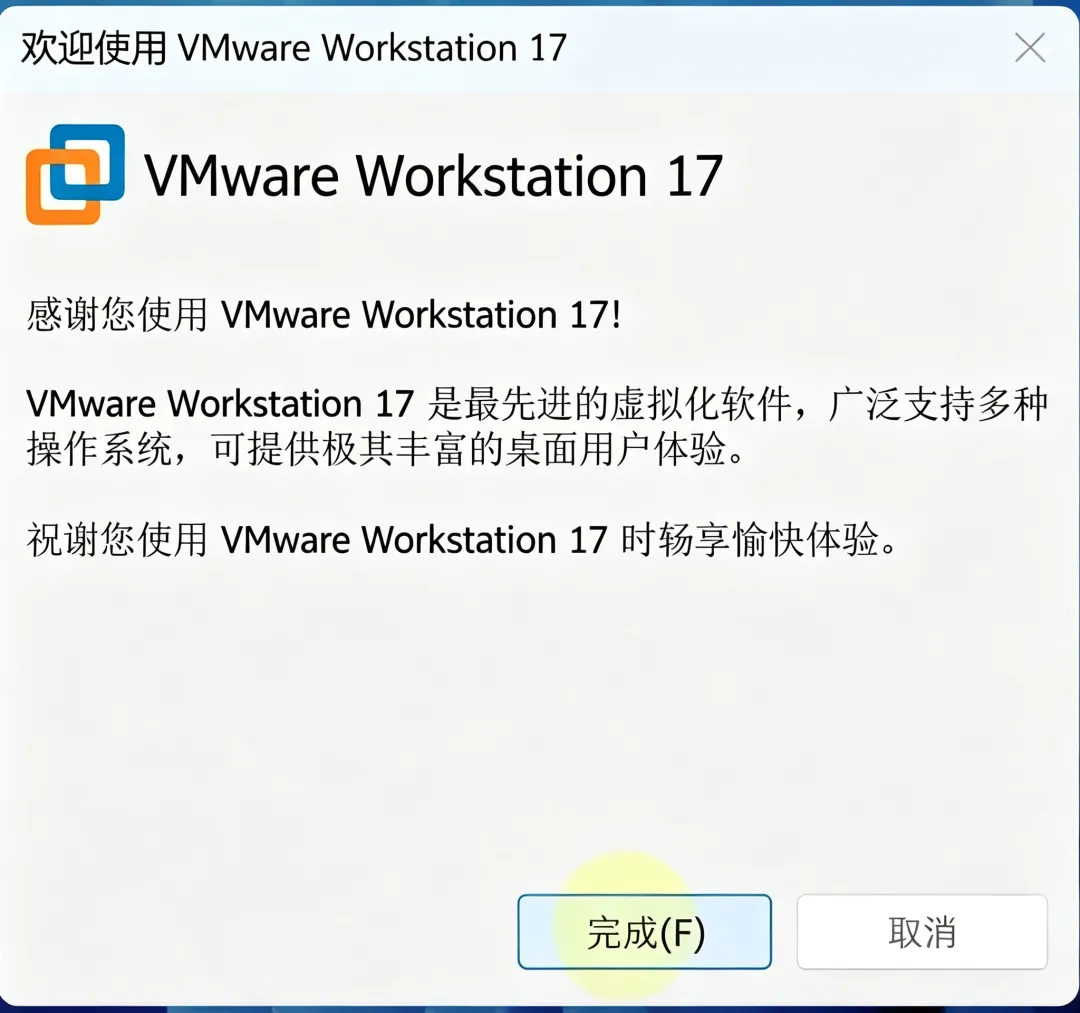
第 11 步:安装成功
软件成功安装,界面如下所示:
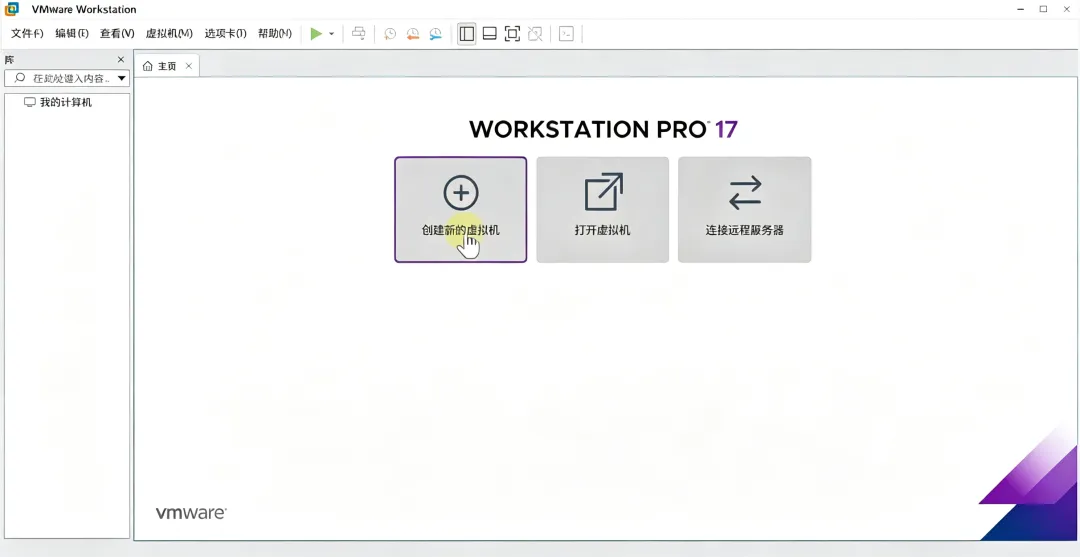
第 12 步:运行界面
打开 VMware Workstation Pro,主界面展示如下,现在你已经完成了虚拟机的安装!
🎯 教程一总结
通过以上步骤,你已经成功完成了 VMware Workstation Pro 17 的下载、安装与激活。接下来,你就可以创建虚拟机,为安装博途做准备了。
🔜 教程二预告
下一篇 我们将带你:
✅ 在 VMware 中新建一台 Windows 虚拟机
✅ 安装并激活 Windows 系统
✅ 在虚拟机内安装 TIA Portal(博途)软件
✅ 配置环境并成功打开博图
敬请期待!🎉
💬 互动话题
你准备在虚拟机里安装哪个版本的博途?
是 TIA Portal V15.1、V16、V17 还是最新的 V20?
或者你在安装虚拟机时遇到了什么问题?欢迎在评论区留言,我们一起交流解决!👇
如果觉得教程有用,别忘了点个「在看」和「分享」给更多工控小伙伴~ ❤️