夜雨聆风
夜雨聆风
混元Hy3正式版来了,网友评价挺高的,卢子也来测试元宝接入后效果,下面以公式为例演示。

1.用Excel公式,根据选择的部门,第5行数据从下面的表格取数
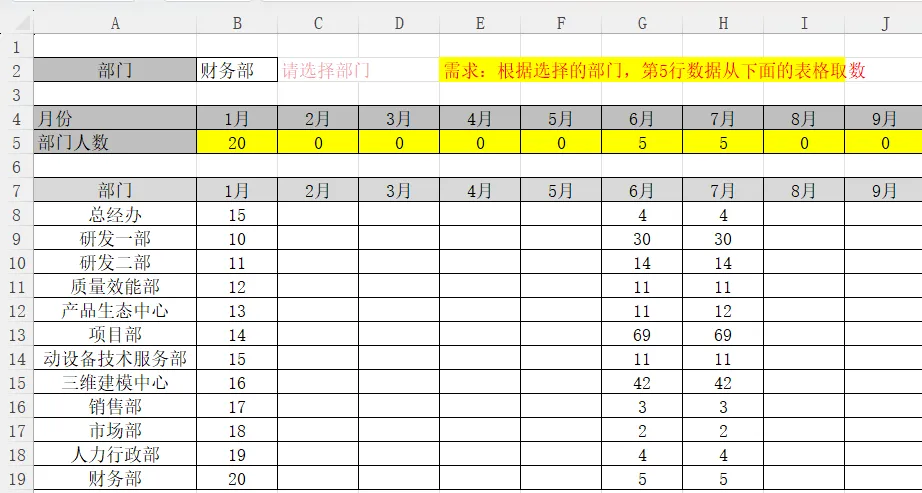
利用了一对老组合INDEX+MATCH。
=INDEX($B$8:$J$19,MATCH($B$2,$A$8:$A$19,0),COLUMN(A1))
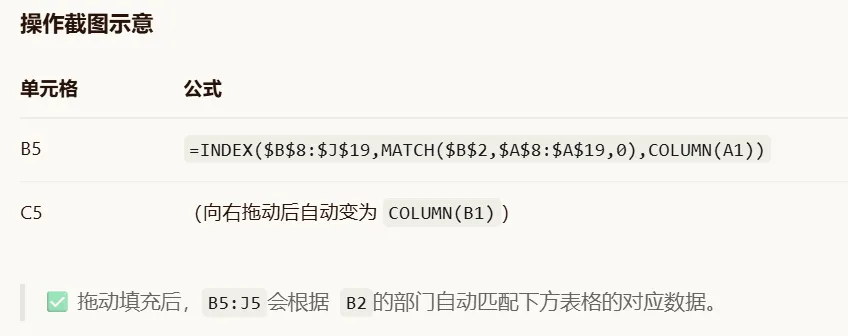
卢子亲手写的公式:
=VLOOKUP($B$2,$A$7:$J$19,COLUMN(B1),0)
或者
=SUMIF($A$8:$A$19,$B$2,B8:B19)
2.用Excel公式,根据选择的部门,第5行数据从下面的表格取数,列标题顺序不一样
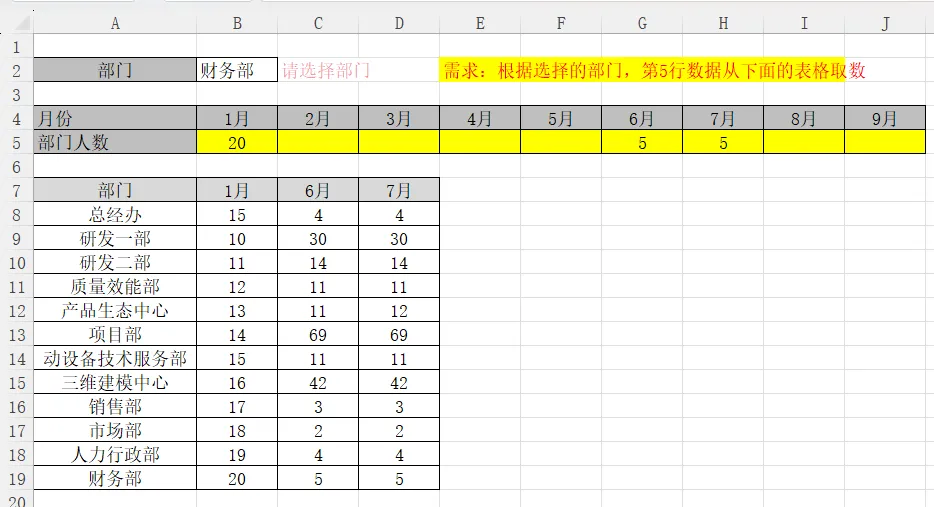
顺序一样用COLUMN,不一样用MATCH,这里提供的区域有点小失误,以红色字体的区域为准。
=INDEX($B$8:$J$19,MATCH($B$2,$A$8:$A$19,0), MATCH(B$4,$B$7:$D$7,0))
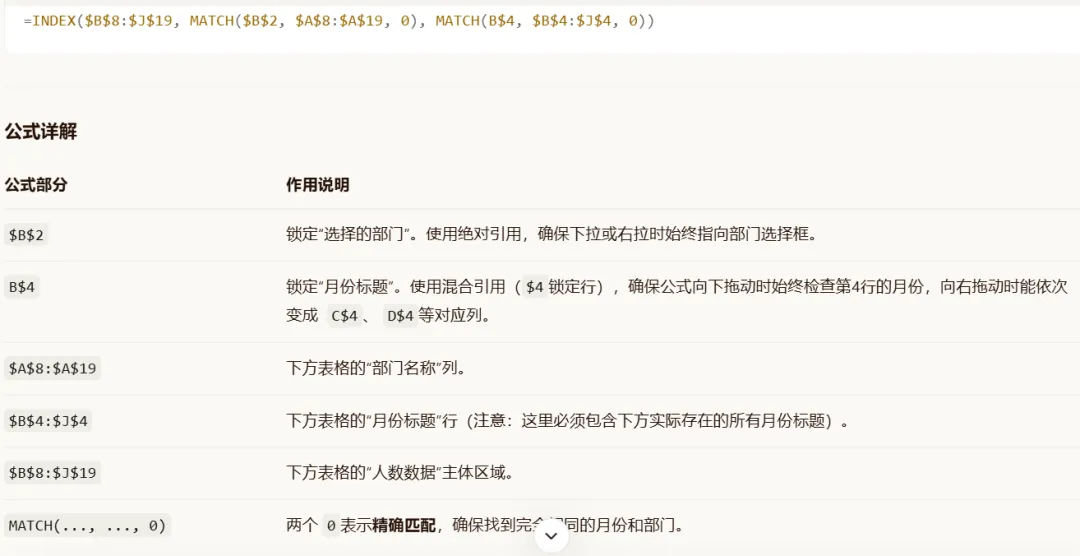
当然,嵌套个IFERROR函数会更好,让错误值显示空白。
卢子亲手写的公式:
=IFERROR(VLOOKUP($B$2,$A$7:$J$19,MATCH(B4,$A$7:$J$7,0),0),"")
或者
=SUMPRODUCT(($B$2=$A$8:$A$19)*(B4=$B$7:$D$7)*$B$8:$D$19)
3.用Excel公式,根据选择的部门,查找所有对应值,左边的明细表部门会重复出现多次,都要引用出来
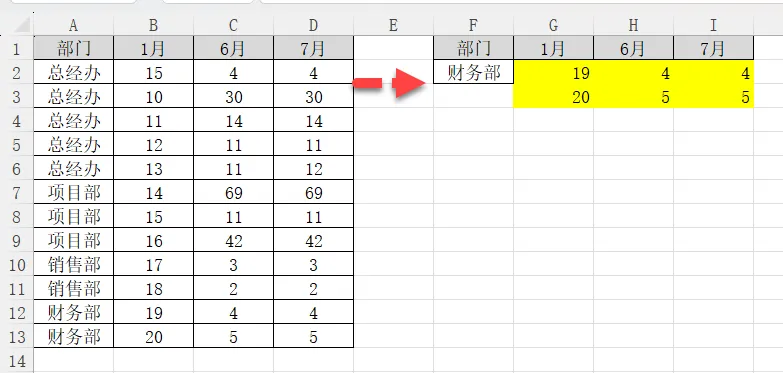
用FILTER函数解决,这里提供的区域有点小失误,以红色字体的区域为准。
=FILTER(B2:D13,A2:A13=F2)
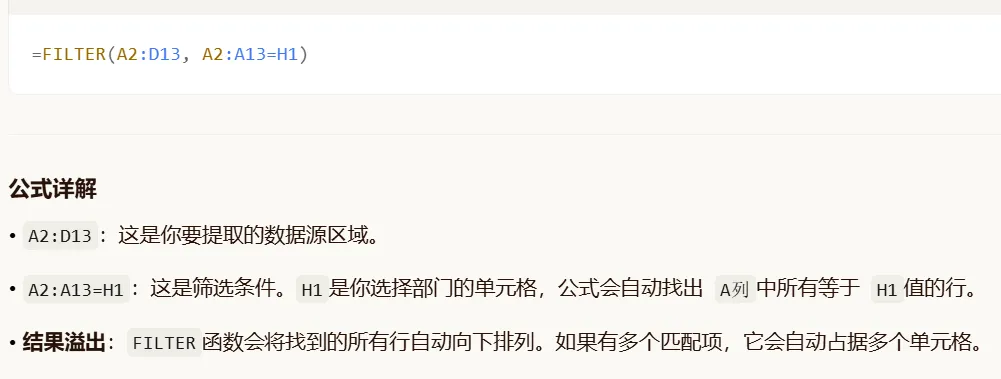
卢子写的也是这样,没改善。
4.左边是数据源,用Excel公式提取不重复部门,并统计每个部门的数据
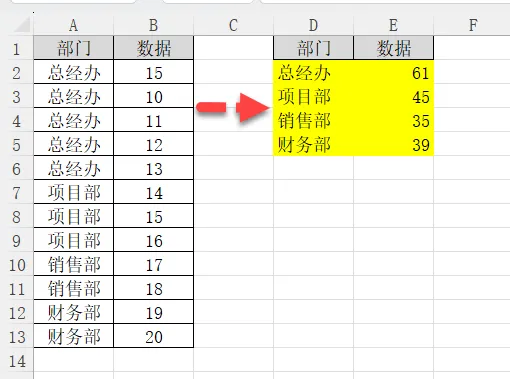
提取不重复部门用UNIQUE。区域还是会写错,挺尴尬的,不过思路是对的。
=UNIQUE(A2:A13)
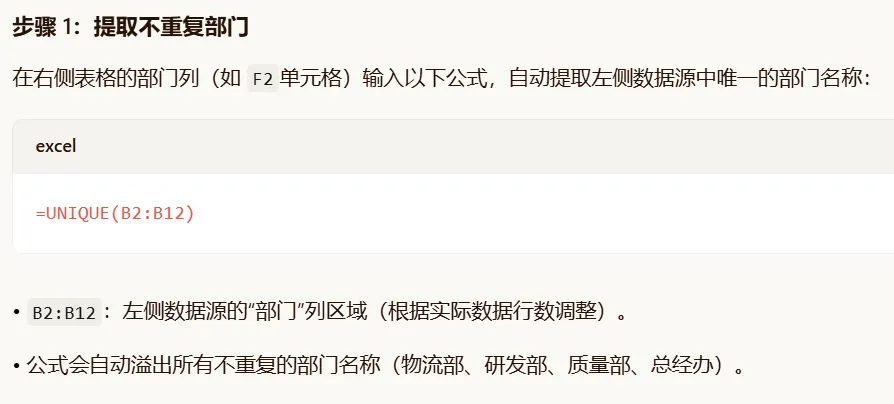
统计每个部门的数据,用SUMIF。
=SUMIF(A:A,D2,B:B)
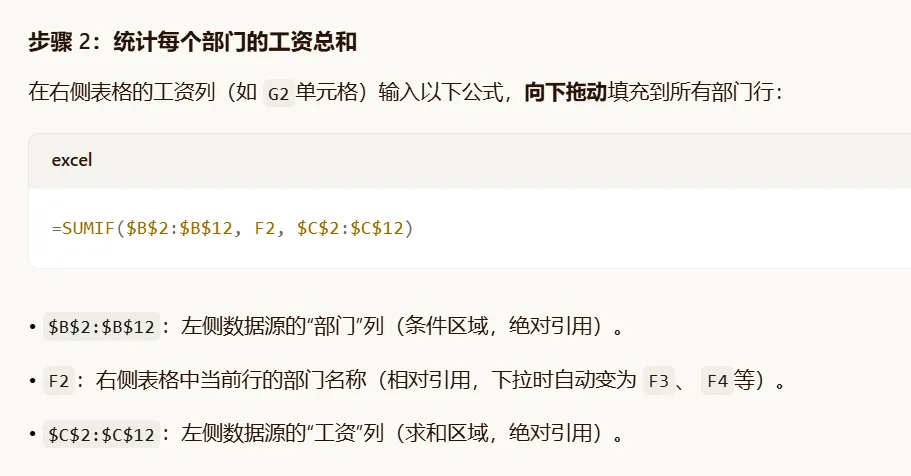
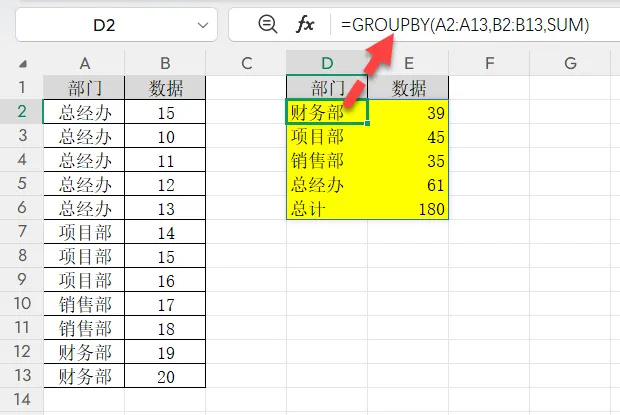
卢子的常规写法也是这样,如果是Office365或者WPS表格最新版,公式可以更简单。
=GROUPBY(A2:A13,B2:B13,SUM)
最后,点评一下这次元宝接入混元Hy3,写公式还行吧,基本都能写出来,缺陷也很明显,区域老是无缘无故写错。跟卢子比,水平还差了一点,不过对于普通的场景,足够应付,毕竟是免费的,能做到这样已经不错了。
现在有一项全新的服务,5年期一对一私教,帮你搞定表格的问题。
随时问:工作中遇到任何表格难题,直接甩给我。
精准答:不是扔给你一段视频,而是针对你的表格给方案。
保隐私:私聊沟通,不用担心公司数据在大群里泄露。
这699元,买的不是课程,而是5年的安心感。