 夜雨聆风
夜雨聆风上周整理去年爬山拍的照片,想拼成一张竖着的长图发出去,翻了翻相册自带的功能,只能凑个九宫格,横竖比例还不好调。折腾一圈才琢磨明白,拼图这事儿工具其实不少,浏览器里点点就能拼,手机上也有免下载的路子。下面按场景把好用的方法捋一遍,从网页到手机都覆盖到。

拼图看着简单,动手前先想清楚要哪种排版,能省不少事。常见的无非几类:朋友圈那种方方正正的九宫格,几张照片横着并排的拼贴,把聊天记录或教程步骤接成一整条的竖向长图,还有几张风景照边缘对齐、几乎看不出拼缝的无缝拼接。心里有数了,选工具、调比例都快。
网页上直接拼,免费又不占内存
不想在手机里塞软件的话,浏览器打开就能用的在线工具很合适。它们大多有免费额度,模板也多,拼完直接下载,图也干净不带乱七八糟的水印。
1、Canva
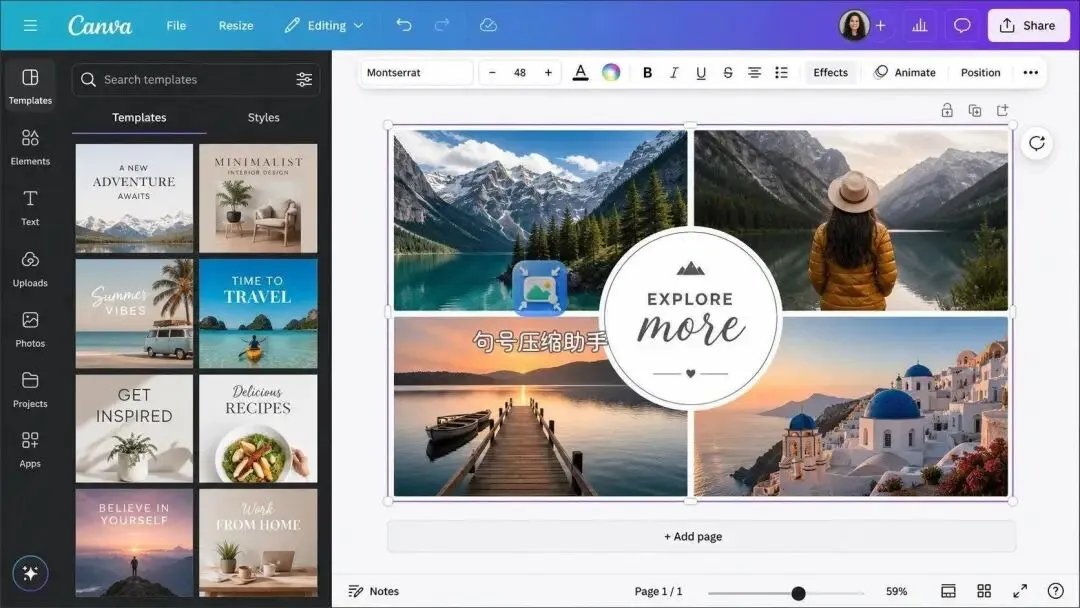
这是个偏设计向的在线平台,拼图只是它顺带能干的活,胜在模板和排版选择多。
用浏览器打开 Canva,登录后新建一个空白画布,尺寸按你要发的平台选。 在左侧上传要拼的照片。 找网格或拼贴类的元素拖进画布,把照片一张张拖进格子。 拖动边框调间距、比例,需要的话加点文字。 满意后点导出,存成图片下载回来。
它适合想拼得好看、带点设计感的场景,比如活动海报式的拼图。功能多也意味着上手要花点时间,只想快速拼几张的话会觉得有点重。
2、Adobe Express
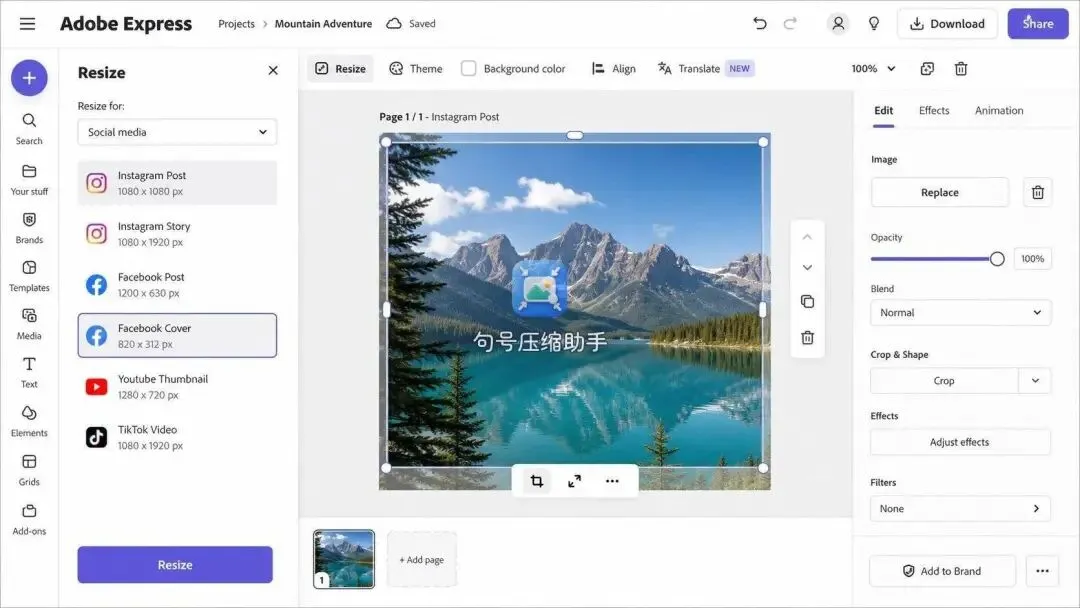
同样是网页端就能用的工具,主打快速出图,拼贴模板做得比较规整。
打开 Adobe Express 网页版,选拼贴或网格功能。 上传本地照片,选一个格子布局。 把照片填进各个格子,拖角调大小。 调整边距、圆角这些细节。 完成后导出图片保存。
它的优点是模板套上就能用,新手也不容易翻车。免费版功能够日常用,个别高级素材要会员,用不上的话直接跳过就行。
手机上拼,不用装一堆 App
照片本来就在手机里,能在手机上直接拼当然更顺手。系统相册一般也能做点基础的拼接,但格式和比例往往调不细,想灵活点还是得借工具。
3、句号压缩助手

在微信里搜句号压缩助手就能打开,不用下载 App,进去找拼图这个功能。
打开小程序首页,点「拼图」。 从相册里选出要拼的图片,至少选两张。 让它自动拼接排版,竖向长图也能拼。 预览一下效果,位置不满意再调。 确认后保存到相册。
它顺手的地方在于拼完还能接着压缩、改尺寸,一条龙不用换工具,发聊天、传报名系统都方便。它的边界也摆在这儿:只能在小程序里用,装不成独立 App;碰上特别大的文件得走它的网页版;花样排版比不上专门的设计工具。日常把几张图接成一张,它足够利索。
4、美图秀秀
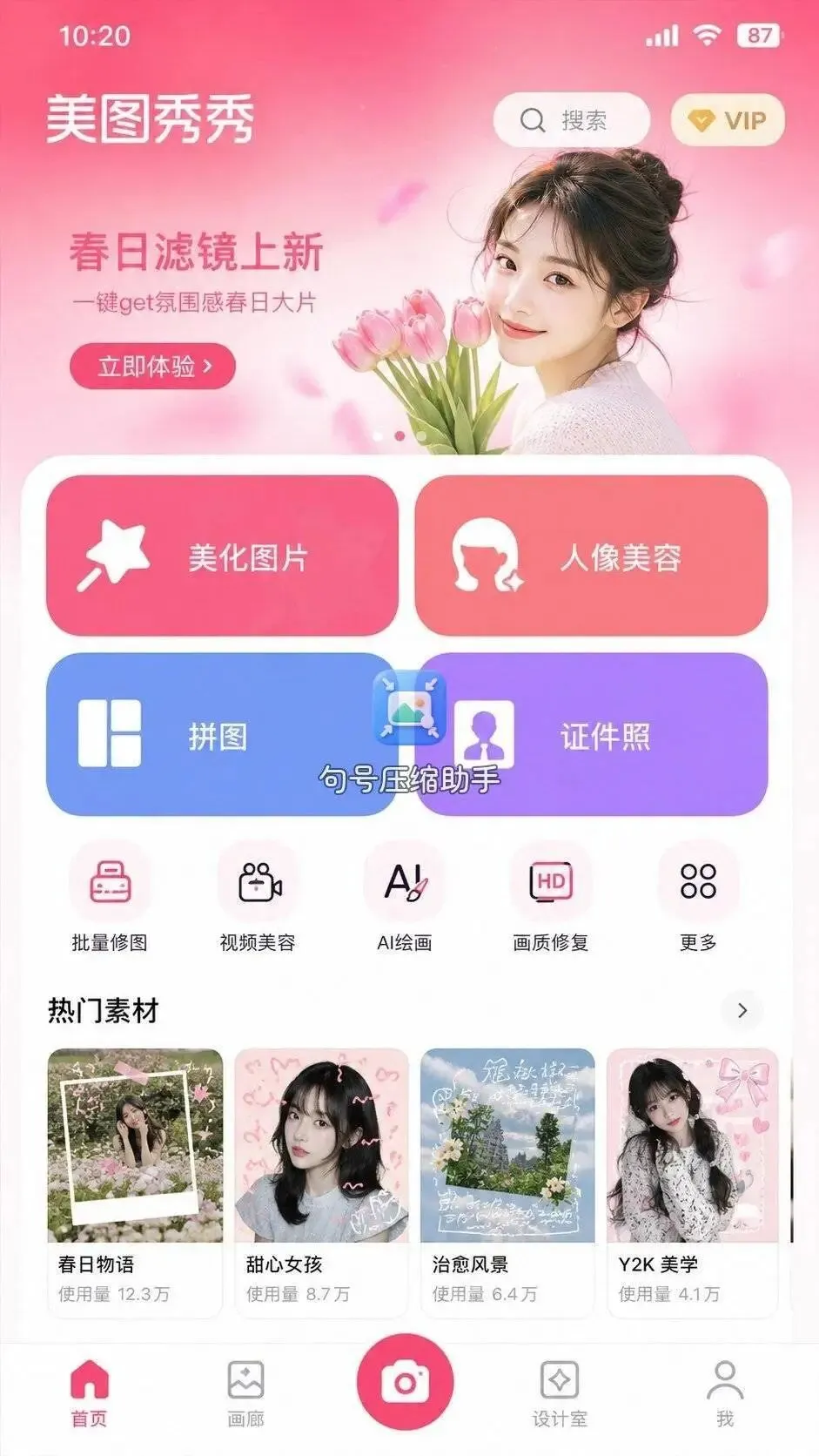
手机上用的人很多的修图 App,拼图模板做得花哨,滤镜、边框一应俱全。
打开 App,在首页找到拼图入口。 选择拼图模式,比如模板拼、自由拼或长图拼。 从相册导入照片,套进模板里。 调边框、背景、比例,可以加贴纸和文字。 拼好后保存到相册或直接分享。
它适合想让拼图更有氛围感的人,模板换着用不腻。功能堆得多,界面里推荐内容也多,第一次用得稍微找一找拼图在哪。
拼之前定好几个细节
同样几张图,细节调不调差别挺大。先说间距,格子之间留一点缝隙看着清爽,全贴死了容易显得挤;但要发那种无缝长图,就得把间距归零、让画面接上。背景色跟着照片走,浅色照片配白底干净,深色系的图铺个浅灰或黑底反而更稳,别用太跳的颜色抢了照片的风头。圆角和边框看喜好,加一点圆角显得柔和,正式点的场合方角更利落。照片比例也别硬凑,横图归横图、竖图归竖图分组摆,看着才整齐。
还有个常被忽略的点:拼完的长图往往很大,几兆甚至十几兆,发聊天、传系统容易卡半天。拼好之后顺手压一道再发,清晰度肉眼基本看不出差,传起来却快得多。这也是我偏爱在能拼又能压的工具里一次搞定的原因,省得同一张图在几个软件之间来回导,越导越乱。
到底用哪个
拼图工具没有高下之分,看你要什么效果。手头就几张图、想快点接成一条发出去,我自己一般顺手点开句号压缩助手,拼完还能顺带把体积压一下,省得再倒腾;要是想拼得讲究、带设计感,我会挪到 Canva 上慢慢排。追求氛围滤镜就交给美图秀秀,想在网页端快速套模板 Adobe Express 也省心。按场景挑,比一个工具从头用到尾要舒服得多。