 夜雨聆风
夜雨聆风一、工具打开后底部控制台会弹出运行提示:

二、PDF处理
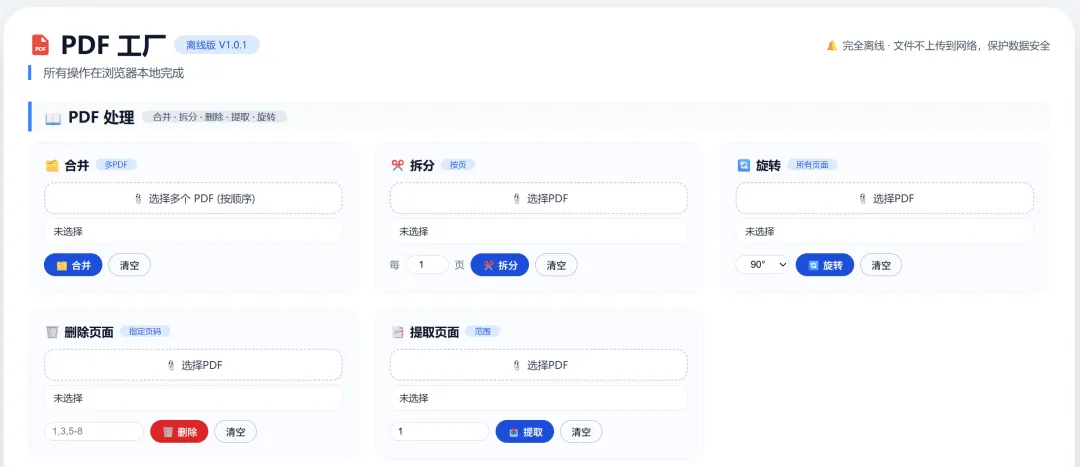
(1)多PDF文件合并
点击「选择多个PDF(按顺序)」按钮,依次选中需要合并的PDF文件,上传顺序就是最终文档前后顺序; 确认文件列表显示「已选择」后,点击蓝色【合并】按钮; 浏览器自动弹出下载窗口,保存合并后的全新PDF即可; 如需重新选择文件,点击【清空】清除当前选中列表。
(2) PDF按页拆分
点击「选择PDF」,上传需要拆分的目标文件; 输入拆分规则:默认每1页拆分为1个独立PDF,可自行修改数字(例如填5,就是每5页生成一份新文档); 点击【拆分】,工具批量生成拆分后的PDF压缩包,直接下载解压使用。
(3) PDF页面旋转
上传待处理PDF; 下拉选择旋转角度:90°/180°/270°; 点击蓝色【旋转】,一键批量旋转文档所有页面,扫描版颠倒文件可一键修正排版。
(4) 指定页码删除页面
上传PDF文件; 下方输入框填写要删除的页码: 点击红色【删除】,生成剔除指定页面后的新PDF并下载。
(5) 提取指定页面
上传PDF; 输入需要保留提取的页码范围; 点击蓝色【提取】,单独生成一份仅包含所选页面的PDF文件。
三、格式转换
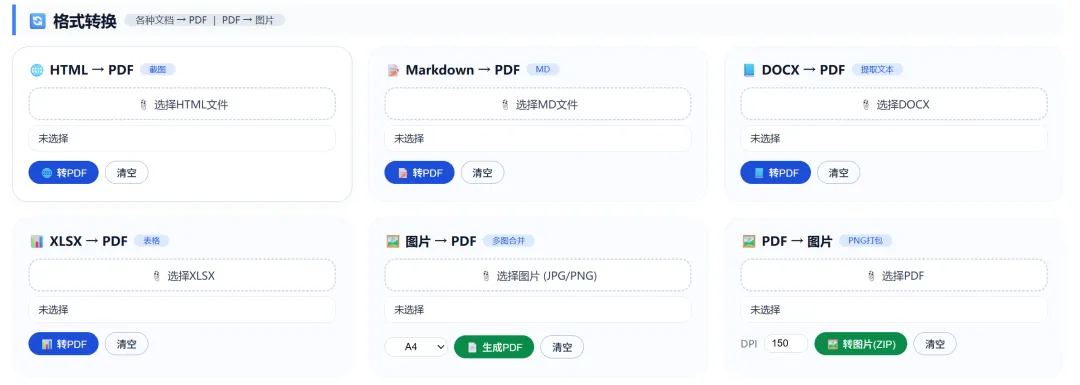
(1) HTML/MD/DOCX/XLSX 转PDF
对应模块点击「选择XX文件」,上传本地网页文件、MD笔记、Word文档、Excel表格; 点击蓝色【转PDF】按钮; 工具自动解析原文档排版,生成版式不乱的标准PDF文件下载。
(2) 多张图片合并为单个PDF
在「图片→PDF」区域,批量选中多张JPG/PNG图片; 右侧纸张规格默认A4,可按需修改页面尺寸; 点击绿色【生成PDF】,所有图片按上传顺序合并成一份PDF。
(3) PDF批量转图片(打包ZIP)
上传需要拆分图片的PDF; 自定义DPI数值:数值越高图片清晰度越高,默认150日常使用足够; 点击绿色【转图片(ZIP)】,工具会把PDF每一页单独生成PNG图片,打包为压缩包一键下载。
四、文档内容提取
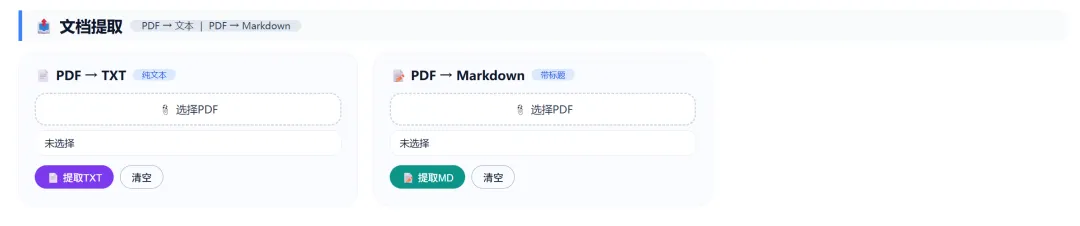
(1) PDF提取纯TXT文本
左侧「PDF→TXT」模块上传目标PDF; 点击紫色【提取TXT】; 自动生成去除多余格式、干净纯文字记事本文件,适合摘抄文献、整理长篇资料。
(2) PDF提取带层级Markdown文档
右侧「PDF→Markdown」上传文件; 点击绿色【提取MD】; 工具自动识别PDF里标题、正文层级,生成结构化Markdown笔记,可直接导入Obsidian、语雀、Notion等知识库工具归档。
五、通用使用注意事项
推荐使用Edge、Chrome浏览器打开工具,兼容性最好,极少出现解析报错; 处理几百页超大PDF时,建议关闭浏览器其他多余标签页,避免内存不足卡顿; 所有操作均不会修改你电脑里的原文件,处理完成的都是全新导出文件,源文件永久保留; 所有功能无页数、次数、文件大小限制,完全免费开放,无需登录、不用注册、没有广告弹窗。
六、适合使用人群
学生党:毕业论文拆分合并、课件合集、文献提取文字做读书笔记; 职场办公:合同删减页面、报表Excel转PDF存档、扫描文件旋转修正; 自媒体创作者:网页页面存为PDF、MD文稿快速导出分发文件; 行政人事:批量整合员工档案资料,敏感人事信息不会上传外网泄露。