 夜雨聆风
夜雨聆风偶尔签 PDF、合几页材料、裁一张图,用不着专门装新软件。Mac 自带的预览 App 就能干:签名、拼页、手机扫描、裁图,这些都不需要额外工具。复杂排版、批量文字识别和精细修图还是得用专业软件。
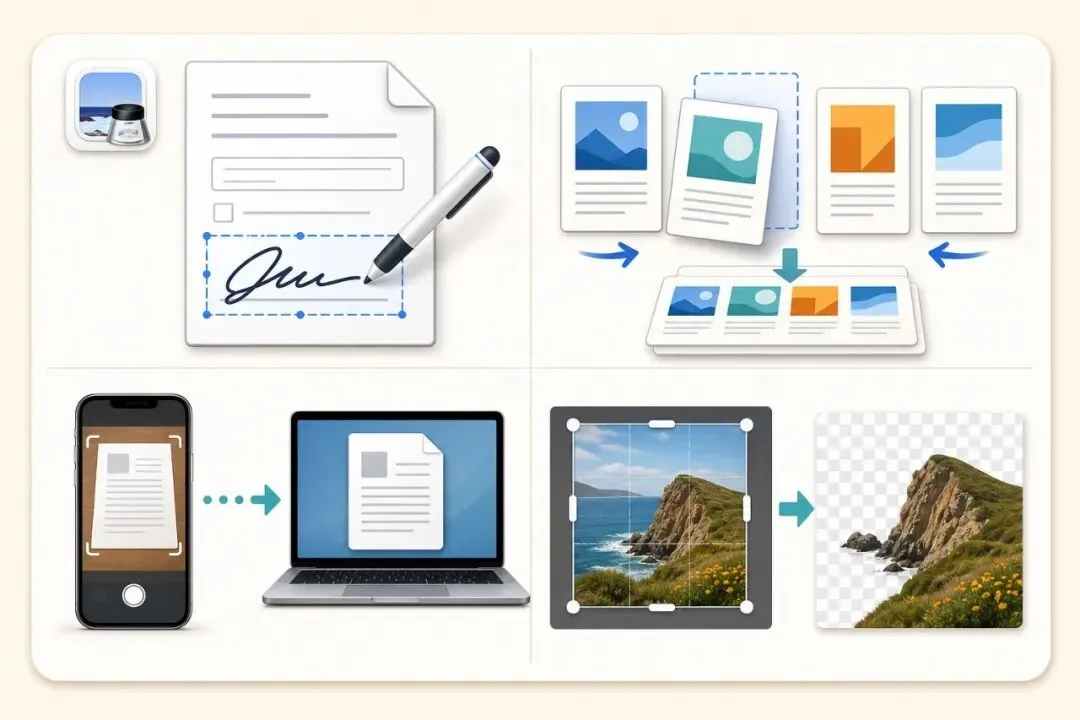
PDF 的填写、签名和页面整理
填写和签名。 能直接点进表单栏位就输入;点不进去时,打开“表单填充工具栏”,加一个文本框。签名在“标记工具栏”里,可以用触控板、Mac 内建摄像头、iPhone 或 iPad 创建。收到报销单或授权书时,不用再走打印、签字、扫描这一圈。
合并、删除和调整页面。 预览会自动保存修改,改前先选"文件 > 复制"留个副本。随后同时打开两份 PDF,都选"显示 > 缩略图"。把缩略图从一个窗口拖进另一个,就合并了;在同一边栏里拖动可以改顺序,选中后按 Delete 就能删。
手机扫描和轻量图片处理
用 iPhone 或 iPad 扫描。 在“预览”里选“文件 > 从 iPhone 或 iPad 导入 > 扫描文稿”。两台设备要打开 Wi-Fi 和蓝牙,并登录启用双重认证的同一 Apple 账户。手机识别页面边缘后,扫描结果会直接出现在 Mac 的“预览”窗口里。
裁剪、改尺寸和移除背景。 打开图片后,裁剪在"标记工具栏"里,改尺寸走"工具 > 调整大小",去背景点"移除背景"按钮。如果系统问要不要转成 PNG,想保留原文件就先取消,再选"文件 > 复制"。复杂边缘记得放大检查,别当精修成品。
批量识别和复杂排版要换工具
需要重排 PDF 里的文字和图片、一次识别大量扫描件、精修毛发或透明物体边缘,或者文档加密了打不开时,直接换用 PDF 编辑、OCR(光学字符识别)或修图工具。补字、签名、换页序或改一张图,可以用"预览";一旦要批量处理或改变原有版式,就换工具。
用"预览"处理身份证明、合同和报销单,不必把文件上传到陌生的在线 PDF 网站。文件如果本来存在云盘里,仍会按云盘设置同步;在本机处理而已,不需要再发给一个网页工具。
签字、拼页和扫描的三个入口
第一次打开"预览",不用把所有菜单都记下来。下面三步就够了,签字、拼页和扫描都能解决:
打开 PDF,能点进栏位就直接填;点不进去再开“表单填充工具栏”。 调整页面前先复制原文件,再用“显示 > 缩略图”拖动或删除页面。 扫描纸张时走“文件 > 从 iPhone 或 iPad 导入 > 扫描文稿”。
参考材料
Lifehacker — 10 'Preview' Hacks Every Apple User Should Know Apple Support — Fill out and sign PDF forms in Preview on Mac Apple Support — Combine PDFs in Preview on Mac