 夜雨聆风
夜雨聆风CodeBuddy简介
CodeBuddy是腾讯云推出的一款基于 AI 的全流程智能编程工具,核心理念是将 AI 深度融入产品构思、界面设计、代码研发到项目部署的完整生命周期中。前段时间试用了一下还不错,所以一起来试试看叭!
CodeBuddy入门指南——https://www.codebuddy.ai/docs/zh/ide/Introduction
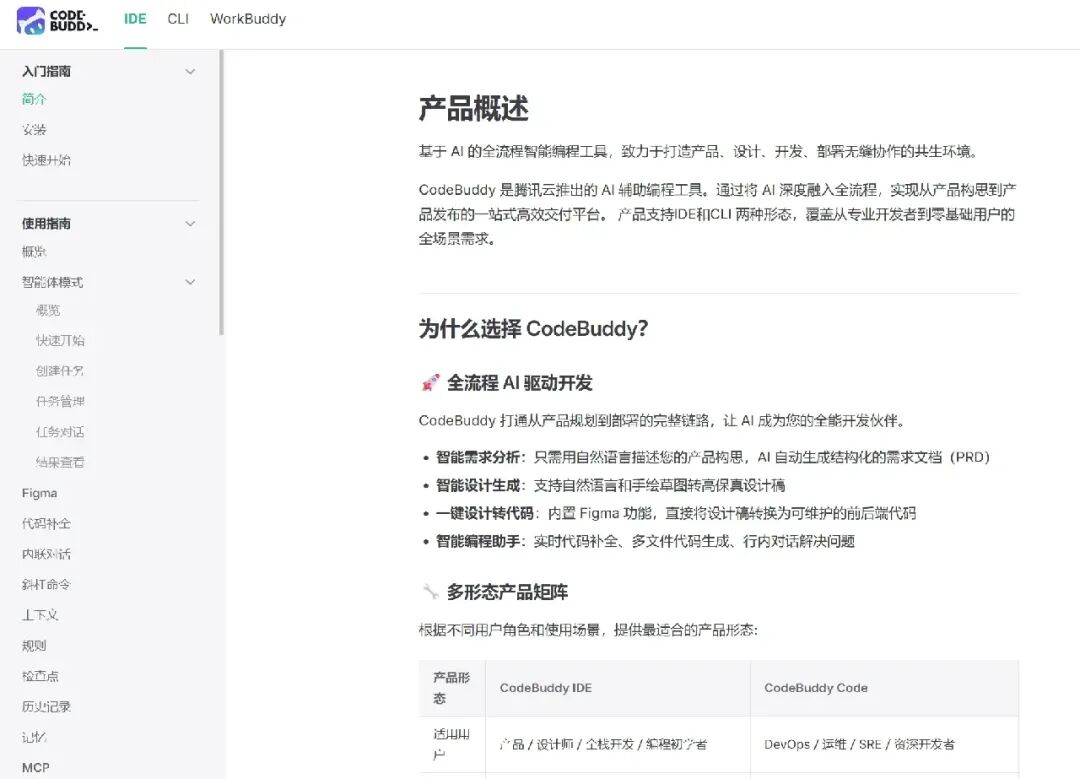
双核产品形态: CodeBuddy IDE:提供独立工作台,主打“对话即编程”,并支持可视化调试,非常适合产品经理、设计师、全栈开发者及编程初学者。 **CodeBuddy Code (CLI)**:面向专业工程师的命令行工具,支持用自然语言驱动 Shell 操作、文件管理与网络请求,任务编排能力极强。
我目前主要使用的是CodeBuddy IDE,在搭建网站的时候起来很大的作用!
Windows环境安装CodeBuddy IDE
1.下载安装包:访问 CodeBuddy 官方网站,在下载页面获取 Windows 版本的安装程序。
CodeBuddy 官方网站——https://www.codebuddy.cn/home/
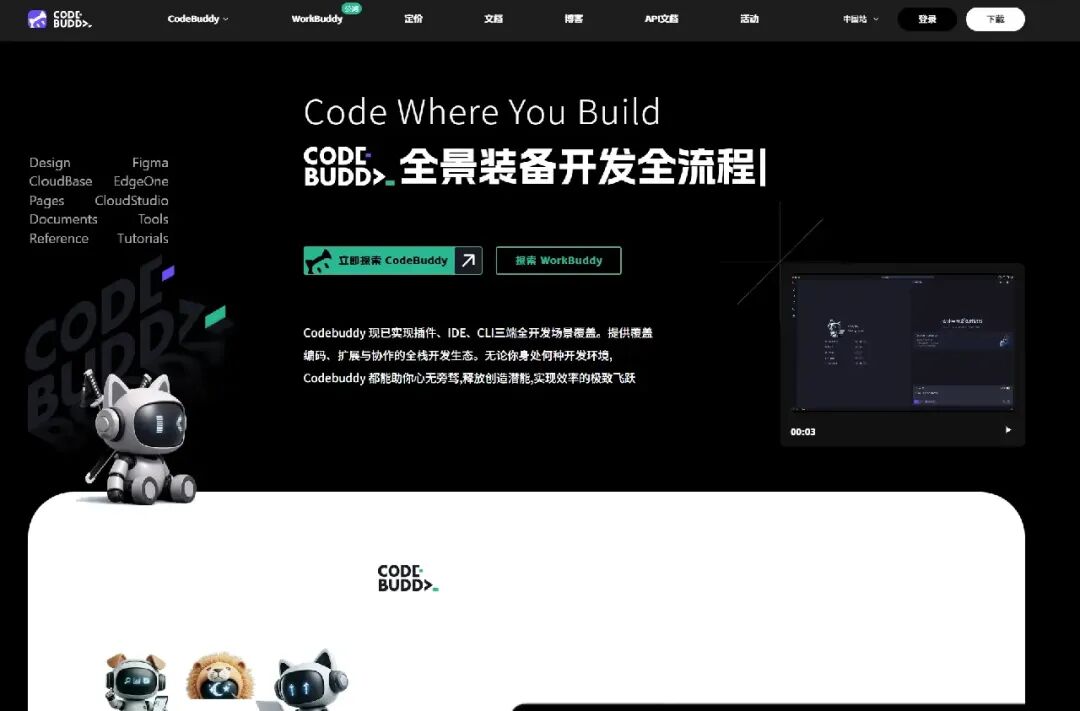
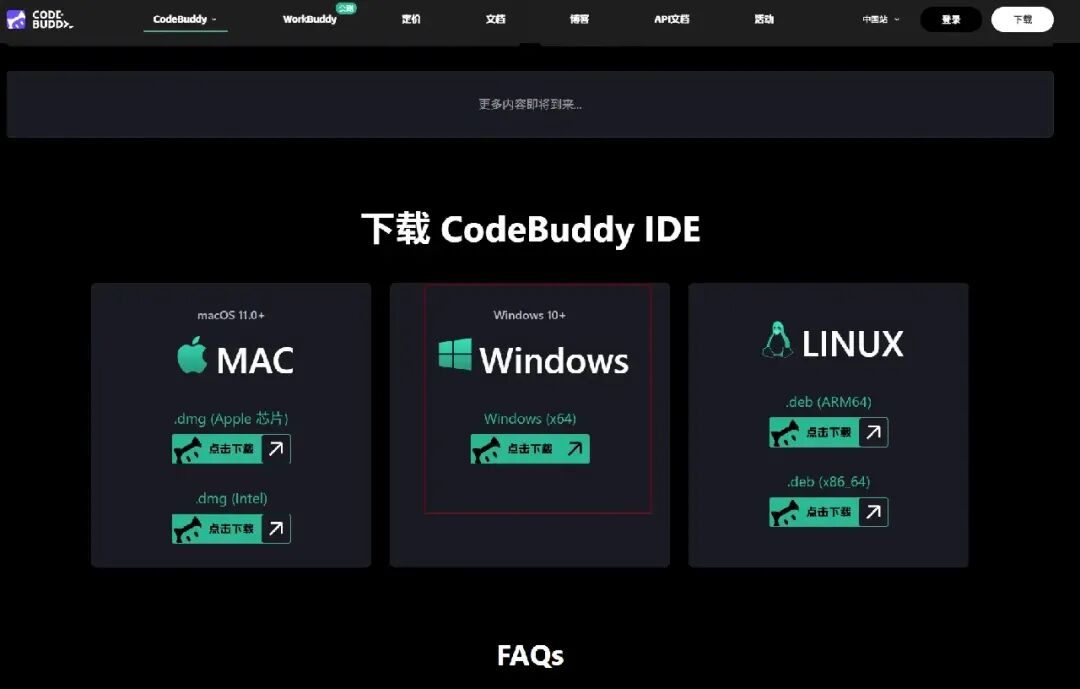
按照对应自己的电脑版本下载需要的IDE即可!
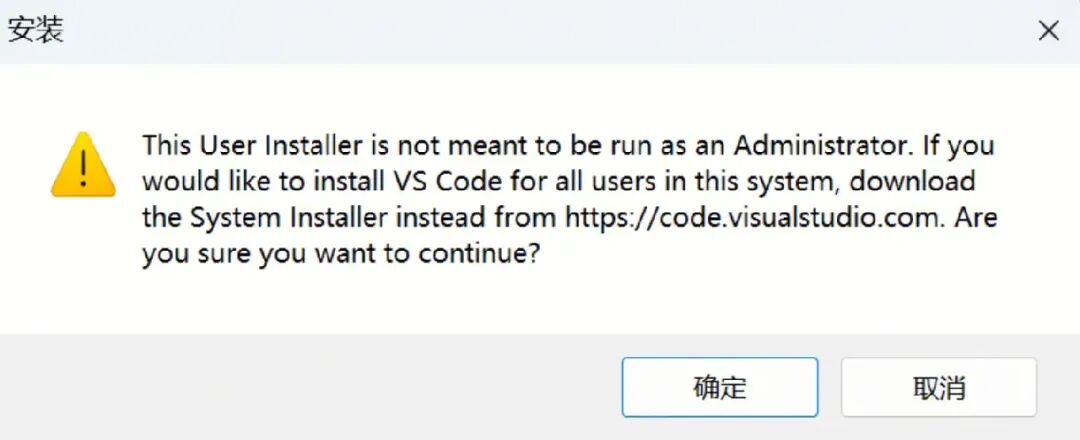
2. 执行安装:双击安装包,如果系统弹出权限提示,选择“确定”以仅为当前用户安装。勾选“我接受此协议”,选择安装位置后一直点击“下一步”完成安装。
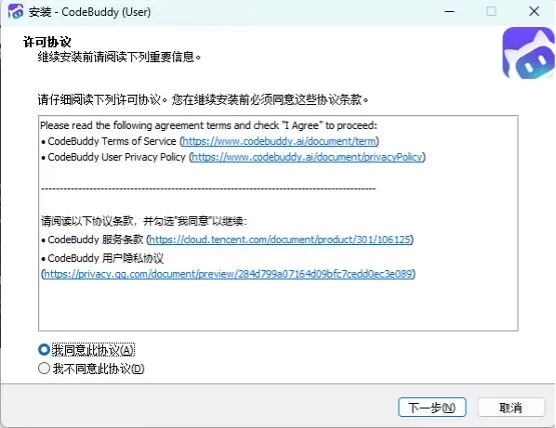
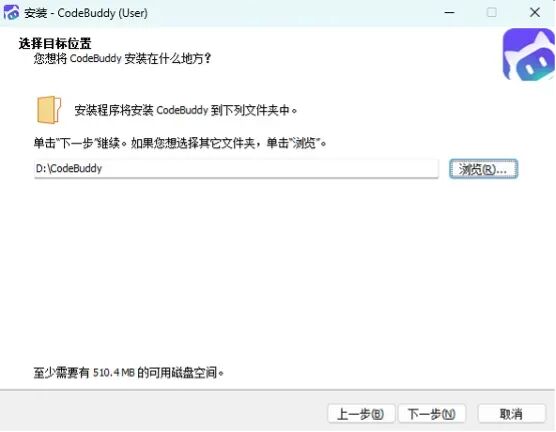
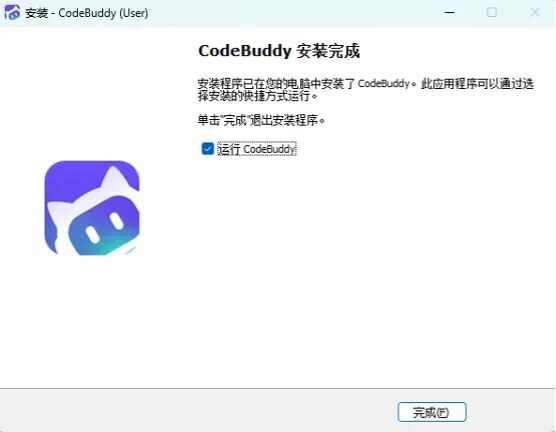
安装完成后,打开 CodeBuddy IDE,点击登录使用已注册的账号登录。
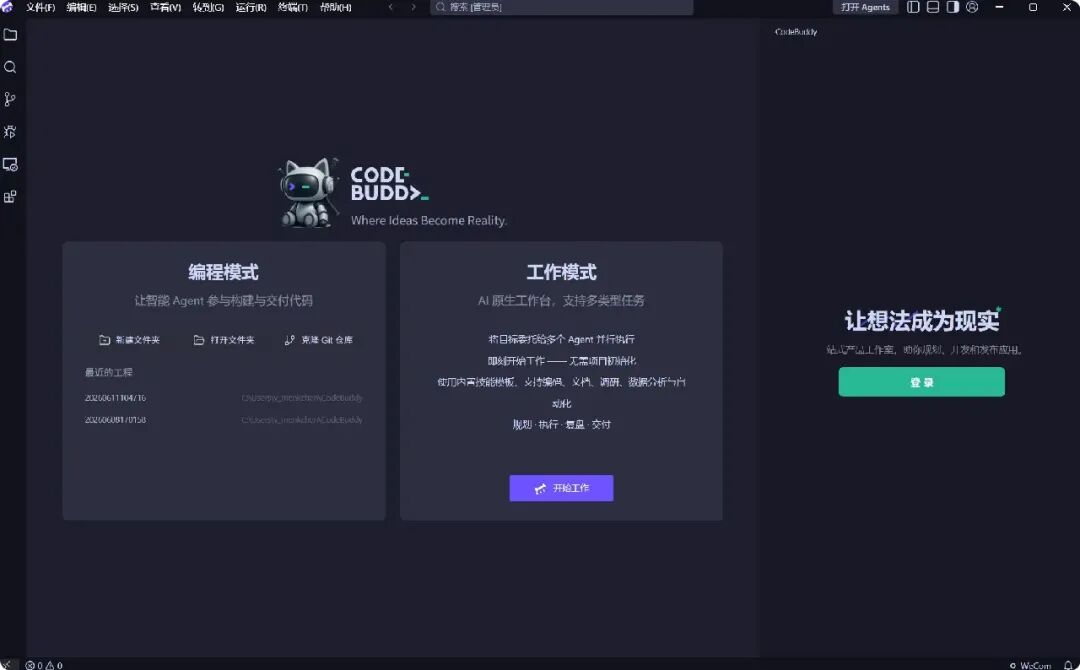
根据所在地选择注册地区,可以直接使用 Google 或 GitHub 授权进行注册和登录。注册成功后将自动登录。

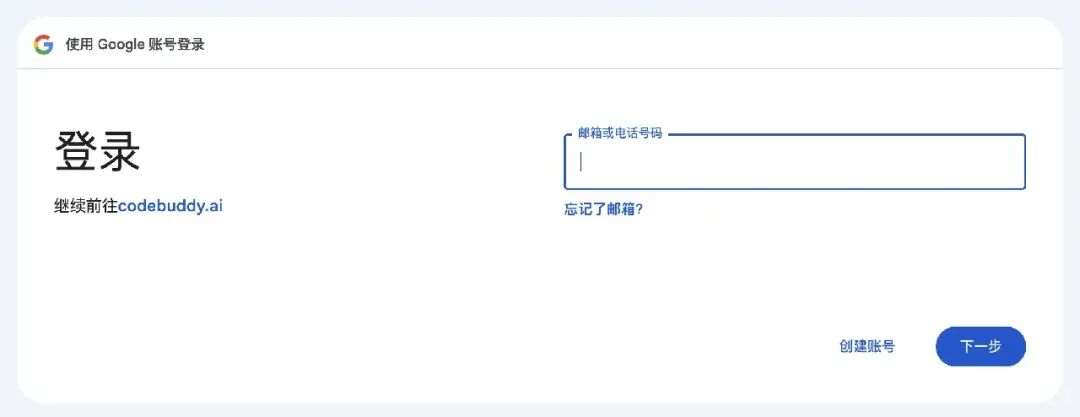
3. 初始化引导:首次启动软件将进入欢迎界面。根据向导选择你习惯的语言(简体中文)以及界面风格(推荐深色模式以保护视力)。
CodeBuddy的两种核心工作维度
CodeBuddy 的两种核心工作维度:一个是深度结合代码编辑的“全栈研发工作台”,另一个则是主打多智能体协同的“AI Agent 调度中心”。
CodeBuddy 研发工作台
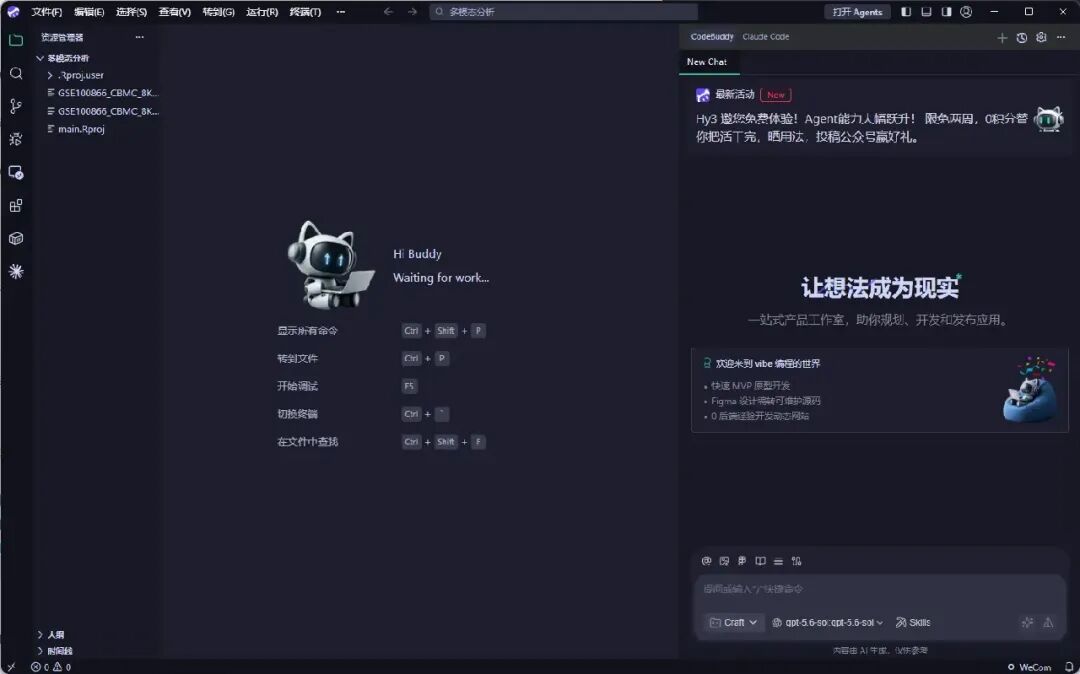
这是深度集成了编辑器内核的核心开发界面,也就是Vibe Coding(氛围编码/对白式编程)。
左侧【资源管理器】:展示了你当前的本地项目结构(如 多模态分析文件夹,包含.Rproj等单细胞数据相关文件)。中间【编辑器主区】:显示默认欢迎页(Waiting for work...),支持标准的快捷键操作。 右侧【AI 辅助面板】:这是一个双标签设计,内置了 CodeBuddy 本身的需求与代码生成流,同时也预留了 Claude Code 面板,能直接通过自然语言让 AI 去规划、开发和发布应用。
CodeBuddy Hub / Claw 智能体
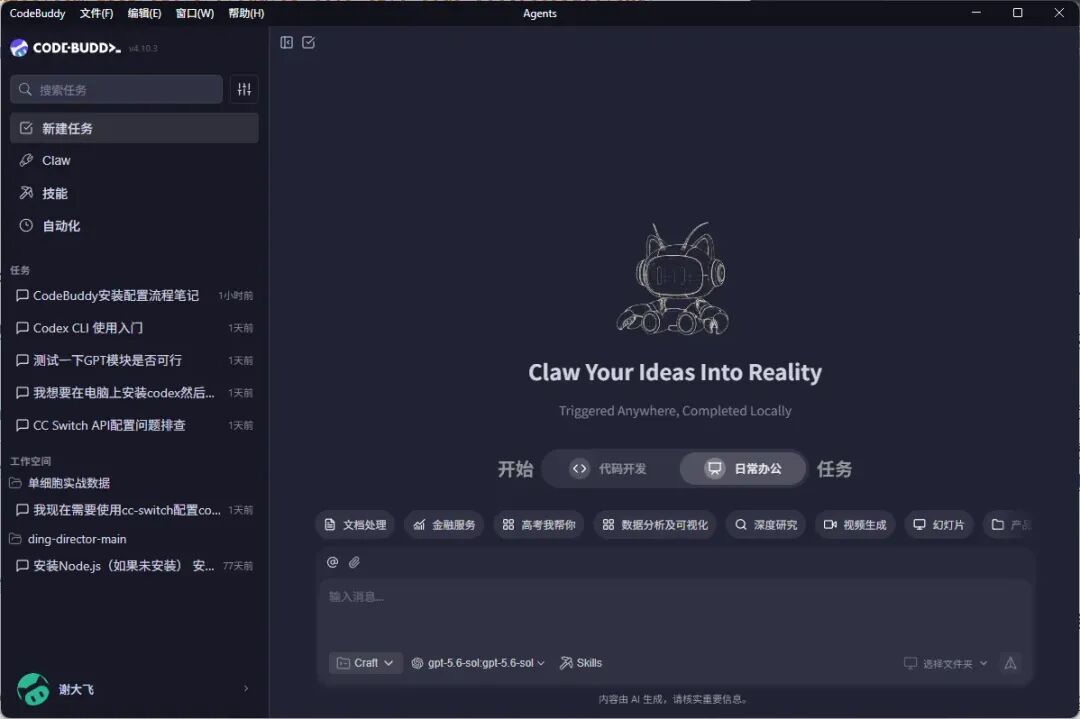
这是高维度的独立大模型客户端 / 多智能体(Agent)管理平台,更偏向于日常办公、特定任务编排与技能包管理。
核心功能:这里不再是密密麻麻的代码文件,而是以任务(Tasks)和智能体(Claw)为中心。 下方推荐:提供了“数据分析及可视化”、“深度研究”、“文档处理”等开箱即用的 Agent 场景,适合用来跑独立的自动化流水线、写文档或者管理你过往的 AI 对话历史。
简单来说,如果你想写代码、改Bug,就用研发工作台;如果你想让AI帮你读论文、处理复杂表格,就用Claw智能体。具体的使用下期我们再一起来摸索叭!使用的第一步就是先安装好哈哈哈!