 夜雨聆风
夜雨聆风先说结论:这 8 类插件解决的不是“炫技”,而是工作流断点
很多人装 AI 插件时容易陷入一个误区:看到什么都想试,最后工具一堆,真正能复用的流程却很少。
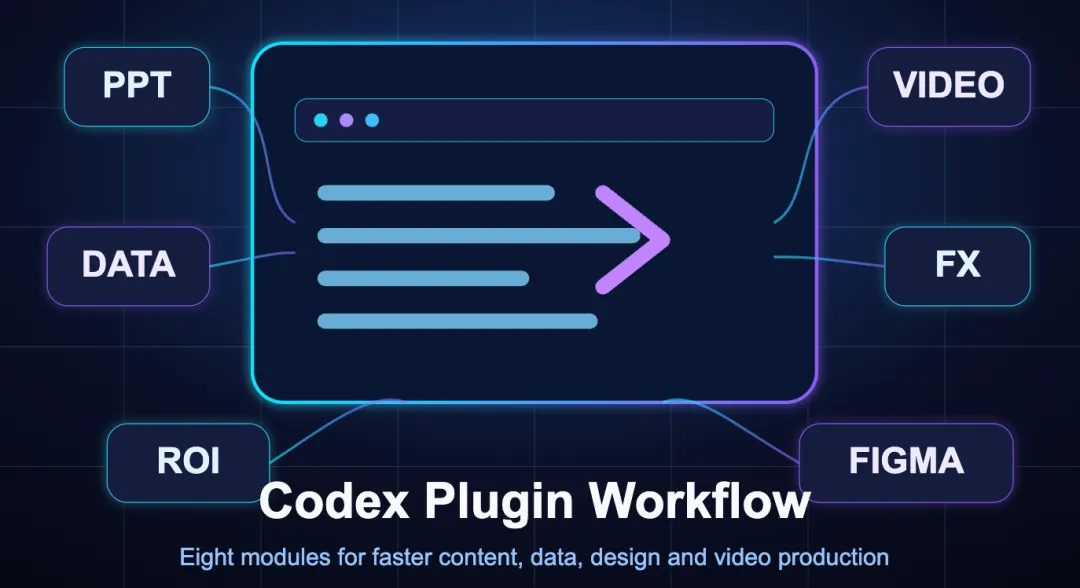
原图里推荐的 8 个方向,其实可以理解成一条完整的内容生产链:
1. 先把想法变成演示结构;
2. 再把数据放进表格和图表;
3. 用营销分析工具看效果;
4. 把网页或方案转成视频表达;
5. 用动效工具增强节奏;
6. 专业领域用科学图示说明复杂概念;
7. 日常运营用设计工具批量产出素材;
8. 最后用 Figma 把需求沉淀为可协作的界面稿。
下面按“它适合谁、能解决什么问题、怎么用、注意什么”重新拆一遍。
01|Presentations:先把汇报骨架搭起来
它解决什么问题?
很多 PPT 最难的不是美化,而是第一页不知道怎么开、目录不知道怎么排、逻辑不知道怎么收束。Presentations 类插件适合用来生成演示文稿的初始框架。
适合场景
• 项目汇报:把背景、目标、进展、结果、下一步串起来;
• 方案提案:快速生成“痛点—方案—价值—路径—预算”的结构;
• 课程/分享:将零散要点整理成更适合讲述的章节;
• 复盘总结:把过程、数据、问题、经验转成汇报页。
推荐使用步骤
1. 先写清目标:告诉插件这份 PPT 是给谁看的,例如老板、客户、团队成员。
2. 给出页数范围:比如 8 页、12 页或 20 页,避免内容过散。
3. 指定表达风格:商务汇报、产品发布、课程分享、融资路演,风格不同结构也不同。
4. 先要大纲,不急着美化:第一轮只看逻辑,不要纠结图标和配色。
5. 人工补关键数据:AI 擅长搭框架,但真实数据、案例、结论一定要人工确认。
小技巧
你可以这样描述需求:
帮我生成一份 12 页的产品复盘 PPT 大纲,受众是管理层,重点讲增长结果、问题原因和下季度动作。每页给标题、核心要点和建议图表。
02|Spreadsheets:把混乱数据整理成可读表格
它解决什么问题?
很多数据不是没价值,而是散在聊天记录、CSV、手工表格和文本里。Spreadsheets 类插件可以帮助你设计表格字段、整理公式、生成图表思路。
适合场景
• 预算规划;
• 运营数据复盘;
• 销售线索整理;
• 项目排期表;
• 内容选题库;
• 财务收支记录。
推荐使用步骤
1. 说明表格用途:预算、复盘、库存、线索、排期,不同用途字段不同。
2. 列出原始信息:哪怕只是零散文字,也可以先交给插件整理。
3. 要求输出字段设计:字段名、字段类型、示例值、是否必填。
4. 补充公式需求:例如增长率、转化率、平均值、预算差额。
5. 最后再做可视化:先保证数据准确,再生成图表。
注意事项
• 不要直接相信自动计算结果,关键公式必须抽样检查;
• 表格字段越稳定,后续自动化越容易;
• 如果是多人协作,字段命名要短、清楚、避免歧义。
03|Windsor AI:把营销数据从“数字堆”变成判断依据
它解决什么问题?
营销团队常见的问题是数据很多,但结论很少。Windsor AI 这类工具的价值,在于把不同渠道的数据拉到一起,辅助分析投放表现、转化路径和复盘结论。
适合场景
• 广告投放复盘;
• 渠道 ROI 对比;
• 转化漏斗分析;
• 营销归因;
• 周报/月报自动整理。
推荐使用步骤
1. 确定核心指标:不要一上来什么都看,先确定 CTR、CPA、ROI、转化率等关键指标。
2. 按渠道分组:搜索、信息流、社媒、邮件、内容渠道要分开比较。
3. 拉出时间维度:日、周、月趋势比单点数字更有意义。
4. 找异常点:预算突然升高、转化突然下降、点击率异常变化,都值得单独标注。
5. 输出行动建议:复盘不是报数,最后一定要写“继续做什么、停止什么、测试什么”。
实用模板
请根据本周各渠道投放数据,按花费、点击、转化、CPA、ROI 做复盘,并指出 3 个异常变化和下周优化建议。
04|Hyperframes:把网页和脚本转成视频表达
它解决什么问题?
产品页面、功能介绍、流程说明,如果只靠截图和文字,很容易显得静态。Hyperframes 类插件适合把网页脚本、静态素材或产品流程转成视频结构。
适合场景
• 产品功能演示;
• 网页操作流程展示;
• SaaS 官网介绍视频;
• 短视频素材预生产;
• 教程类内容拆镜头。
推荐使用步骤
1. 先确定视频目标:是解释功能、展示亮点,还是引导用户操作。
2. 拆成镜头脚本:每个镜头只讲一个动作或卖点。
3. 准备网页/素材:页面截图、产品 Logo、关键按钮、数据图表等。
4. 生成视频结构:包括镜头顺序、画面元素、转场方式和旁白。
5. 再进入渲染工具:不要在结构没定时就急着做成片。
小技巧
把“页面滚动、按钮点击、数据出现、结论强调”拆成 4 类镜头,视频会更容易看懂。
05|Remotion:用代码化方式做视频动效
它解决什么问题?
当你需要批量生成视频、统一片头片尾、自动替换文案和素材时,传统剪辑软件会变得很慢。Remotion 的优势是把视频当成代码组件来管理。
适合场景
• 片头片尾包装;
• 数据可视化动画;
• 批量短视频生成;
• 产品功能动效;
• 教程类信息动画。
推荐使用步骤
1. 先定义视频模板:尺寸、时长、背景、标题区、字幕区。
2. 拆分组件:标题组件、数据卡片、步骤列表、转场动画。
3. 准备变量数据:标题、数字、图片、旁白文案都可以变成参数。
4. 生成预览:先看节奏,不要直接批量导出。
5. 批量渲染:确认模板稳定后,再批量生成不同版本。
注意事项
Remotion 更适合有重复结构的视频。如果只是一次性的复杂剪辑,传统剪辑工具可能更快。
06|BioRender:让专业内容不再靠“文字硬讲”
它解决什么问题?
科研、医疗、生物、工程类内容经常涉及流程、结构、机制。只用文字解释会很累,BioRender 这类科学图示工具适合把复杂关系画清楚。
适合场景
• 科学插图;
• 研究流程图;
• 实验机制说明;
• 医疗科普图;
• 论文/报告配图。
推荐使用步骤
1. 先确定图示类型:流程图、结构图、对比图、机制图,不要混在一起。
2. 列出关键对象:细胞、器官、分子、设备、步骤、变量等。
3. 明确关系方向:谁影响谁、先后顺序是什么、输入输出是什么。
4. 统一符号和颜色:同类对象用同一视觉语言。
5. 加简短注释:图中只放必要文字,详细解释放正文。
小技巧
专业图示的目标不是“好看”,而是让读者少花 30 秒理解关系。
07|Kama:快速生成社媒设计和日常物料
它解决什么问题?
运营和内容团队每天都要做封面、海报、活动图、社媒配图。Kama 这类设计插件的价值,是把“重复设计任务”模板化。
适合场景
• 公众号封面;
• 小红书/社媒配图;
• 活动海报;
• 产品宣传图;
• 课程招生图;
• 日常运营物料。
推荐使用步骤
1. 先定风格:科技、清新、商务、潮流、极简,风格要稳定。
2. 确定画面层级:主标题、副标题、卖点、行动按钮分别放哪里。
3. 准备品牌元素:Logo、主色、字体倾向、固定口号。
4. 批量生成多个方向:一次只选 1 个方向深入,不要每张都重来。
5. 人工检查文字:AI 图片里的中文容易出错,正式发布前必须重排文字。
注意事项
如果面向公众号发布,建议 AI 只负责背景和视觉元素,中文标题用 HTML/CSS 或设计软件后期叠加。
08|Figma:把想法、需求和代码思路沉淀成可协作设计稿
它解决什么问题?
很多产品需求停留在文字里,开发看不直观,设计也难快速接手。Figma 类插件可以辅助把需求、组件想法或代码结构转成界面草稿。
适合场景
• 界面原型;
• 组件库设计;
• 需求评审;
• 开发前页面结构确认;
• 多人协作修改。
推荐使用步骤
1. 先写清页面目标:这个页面让用户完成什么动作。
2. 列出模块顺序:顶部导航、核心内容、表单、列表、按钮、状态提示。
3. 说明交互状态:默认、加载中、空状态、错误状态、成功状态。
4. 生成低保真草图:先看信息结构,不急着追求视觉。
5. 再补设计规范:颜色、间距、字体、组件复用规则。
小技巧
不要让插件直接“一步到最终稿”。最稳的方式是:需求 → 低保真 → 组件结构 → 高保真。
怎么选择?一张表看懂
推荐工作流:不要单独用插件,要串起来用
如果你是内容/运营/产品团队,可以参考这个顺序:
1. 用 Presentations 梳理观点:先把内容大纲整理出来;
2. 用 Spreadsheets 管理数据:把案例、指标、选题放进表格;
3. 用 Windsor AI 做营销复盘:判断哪些渠道和内容有效;
4. 用 Kama 做封面和物料:把内容包装成更适合传播的视觉;
5. 用 Hyperframes/Remotion 做视频化:把图文内容改成短视频;
6. 用 Figma 沉淀产品页面:如果内容背后有产品或活动页,就转成可协作设计稿。
这样插件就不再是零散工具,而是一套从“想法 → 内容 → 数据 → 视觉 → 视频 → 产品”的生产系统。
最后提醒:插件越多,越要先定义流程
真正提升效率的不是安装 100 个插件,而是把 3~5 个高频插件固定到自己的工作流里。
建议你先从这三个问题开始:
1. 我每周重复最多的工作是什么?
2. 哪个环节最耗时间:写结构、整理数据、做图、做视频,还是协作改稿?
3. 有没有一个模板,可以下次继续复用?
如果答案清楚了,这 8 类插件就不是“工具清单”,而是你的效率系统。