 夜雨聆风
夜雨聆风哈喽,我是高效蜗牛君!每天 2 个 Excel 简单函数组合办公小技巧,帮你摆脱繁琐操作,轻松提升办公效率~
你是不是也被这些办公难题困扰:多类别求和要写好几个 SUMIF 再相加,公式又长又容易算错;用 VLOOKUP 匹配数据,表格插一列就全报错,挨个改列号改到眼花?
别愁!这 2 组超实用的函数搭配,几分钟就能学会,帮你一键搞定这些麻烦事!
技巧 1:SUM + SUMIF 组合:多条件或逻辑求和,分项总计一步到位
不用反复写多个 SUMIF 再手动相加,SUM 嵌套 SUMIF 能一次性实现多类别“或”逻辑求和,统计多部门总业绩、多产品总销量、计算数据占比都适用,告别重复计算。
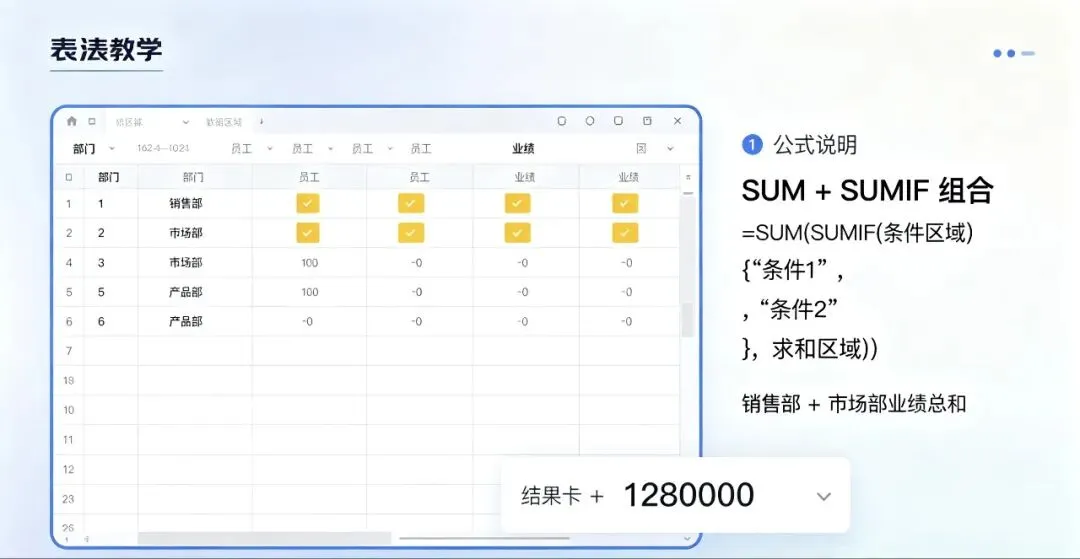
操作步骤:
选中要显示结果的单元格,输入公式 =SUM(SUMIF(条件区域,{"条件1","条件2"},求和区域)) ,比如 =SUM(SUMIF(A:A,{"销售部","市场部"},B:B)) ;
A 列是部门信息,B 列是业绩数据;
按下回车,瞬间得出销售部与市场部的业绩总和,不用多次写公式再拼接;
也可以搭配计算占比,比如 =SUMIF(A:A,"销售部",B:B)/SUM(B:B) ,一步算出销售部业绩占总业绩的比例,设置百分比格式即可直接使用。
技巧 2:VLOOKUP + MATCH 组合:动态列号匹配,插列删列不翻车
不用手动修改 VLOOKUP 的列序号,也不怕表格调整列顺序导致公式失效,VLOOKUP 负责按行定位查找值,MATCH 自动匹配目标列的位置,二者搭配实现动态查找,批量匹配多列数据时拖动公式就能用,效率大幅提升。
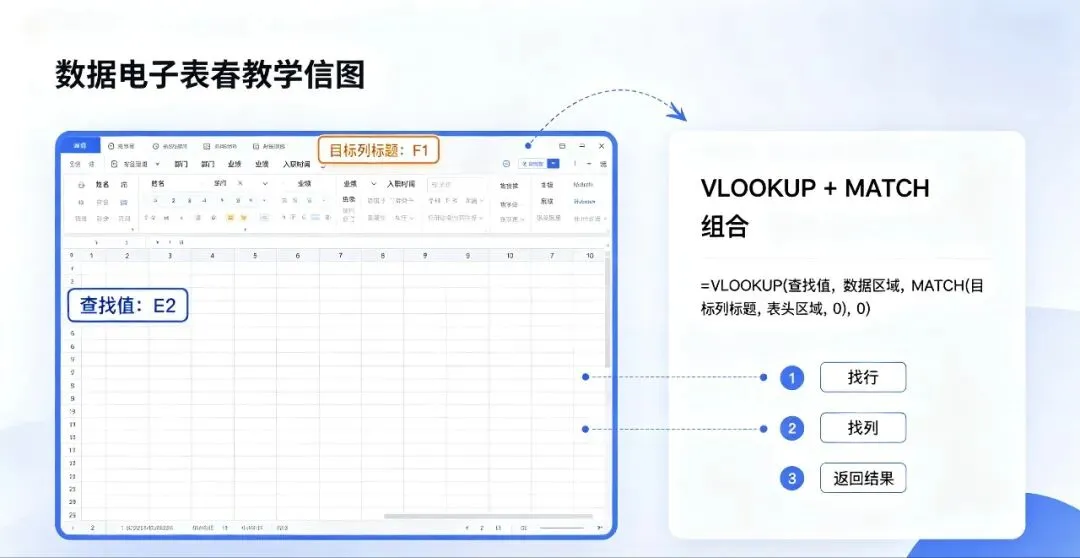
操作步骤:
选中结果单元格,输入公式 =VLOOKUP(查找值, 数据区域, MATCH(目标列标题, 表头区域, 0), 0) ,比如 =VLOOKUP(E2, A2:C100, MATCH(F1, A1:C1, 0), 0) ;
E2 是要查找的内容(如员工姓名),A2:C100 是完整数据源区域;
F1 是要提取的列标题(如“业绩”“入职时间”),A1:C1 是数据表的表头行;
回车后自动返回对应结果,往右拖动公式就能自动提取不同列的内容;表格插入列、调整列顺序都不会出错,不用再挨个修正公式。
今天的 2 组 Excel 函数组合小技巧你 get 了吗?操作步骤超简单,新手也能快速拿捏,赶紧收藏起来下次直接用!
关注高效蜗牛君,每天2个高效办公小妙招,助力你轻松搞定工作~