上篇《文档排版最崩溃的 5 件事》发出来后,阅读冲到了900+。对于一个新号来说,这个数字来得有点意外,但也恰如其分。它说明了一件事:哪怕到了 AI 时代,最朴素的文档排版需求依然是一座未被挖透的金矿。大家不是不需要工具,而是受够了那些“半吊子”工具。为什么我对这些痛点这么执着?因为我不只是一个开发者,我本身也是这些工具的重度用户。过去很长一段时间,我每天都在和标书、技术方案、商务合同打交道。为了赶一个投标节点,我曾经对着一张跨页后乱掉的表格调了整整两个小时;也曾在深夜因为 WPS 莫名其妙的页眉编号重排而摔过鼠标。正是因为这些“线下”的崩溃瞬间,才有了 Inkwell 的诞生。我知道哪里是真正的坑,哪里是伪需求。今天这篇下篇,我们就抛开虚的,把上篇没讲透的五个最深层的硬石头一次性填平。
一、跨文档拷来的表格:妖魔鬼怪大联欢
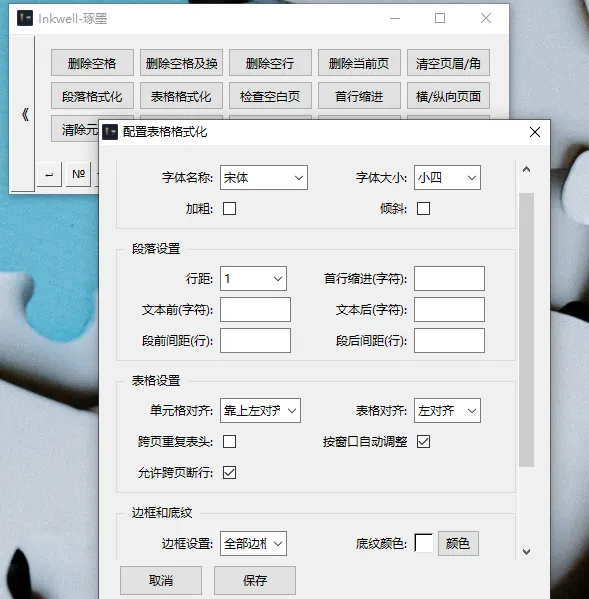
从其他文档复制过来的表格,从网上拷下来的表格,跨 Word/WPS 复制的表格——怎么看怎么别扭。表格太宽,超出了页面——列宽跟着源文档一起被带了过来,新文档的页面根本装不下。各个单元格内的段落总是有缩进——源文档的段落格式被一并粘贴进来。行间距也不同——有的单倍、有的 1.5 倍、有的被设成了固定值磅数。改的话,要一个单元格一个单元格地改,每个单元格还要改多个属性:段落缩进、行距、字体……操作时间指数级增加。三个五个改改也行,数量多了很难定义这是否为无效工作,想想就够愁人的。更别说领导还要求表格跨页表头不能丢,新入行的朋友光找教程就要大半天。常规操作分散在五六个菜单里:布局里的自动调整、开始里的清除格式、段落里的行距设置、表格属性里的标题行重复……一套下来,新人直接劝退。打开 Inkwell 的表格格式化右键菜单,设置好你想要的边距、行距、缩进参数,选中要调整的表格,点击。任你妖魔鬼怪无处遁形,全部收拾服服帖帖。节省的时间足够下楼买杯咖啡从容喝完再上来了。💡 投标老油条的私藏经验:跨页表格最怕表头丢失。原生“重复标题行”功能必须选中完整的首行才生效,且极易受分节符干扰。Inkwell 的表格格式化在识别到跨页时,会强制校验并勾选“在各页顶端以标题行形式重复出现”,省去了你挨个检查的噩梦。
二、页眉页脚:硬骨头中的硬骨头
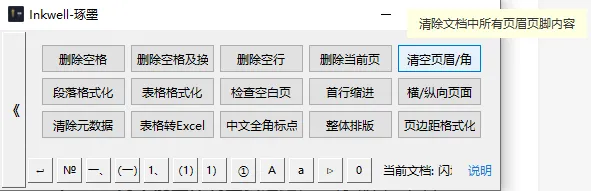
明明全部设置好的编号,到中间硬是端来重编了。甚至从其他地方复制过来的内容,编号始终无法整体修改。重点是——WPS 内置的“删除页眉页脚”都没用。几百上千页的文档,必须一页一页去除然后重新编号。还喝什么咖啡,喝水都没空。更坑的是分节文档:每个节的页眉页脚可能是不同的,需要分别删除,还得取消“链接到前一节” 。简单清除方法面对这种极端复杂文件效果有限 。进入页眉页脚编辑模式 → 手动逐段删除 → 发现横线删不掉 → 去边框设置里清 → 发现有分节符 → 逐节取消链接 → 逐节删除……一套流程下来,心态崩了。其实方法也简单——让代码一页一页代替人工去删就好了。Inkwell 的清空页眉/页脚功能,就是针对这种硬石头:几千页也就是倒杯水的功夫,下楼买咖啡肯定来不及的。
三、页边距:总有一页是“叛军”
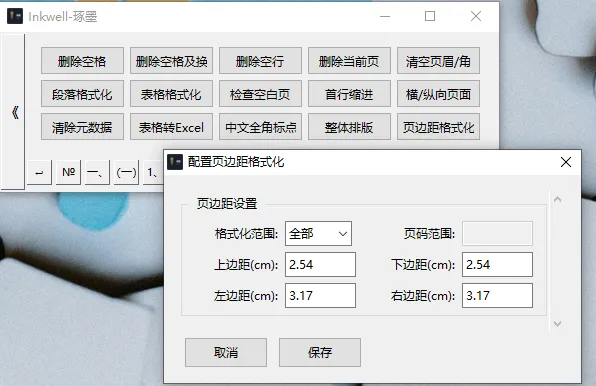
这货跟页眉页脚一个德行。尤其是跨文档复制,经常出现这一页和下一页页边距不同,打印出来那就更明显了。同样愁人的是——Word/WPS 内不能整体调整页边距,总有“叛军”不认 。总不能一页一页找吧?更隐蔽的坑:文档里如果包含多个节,每个节可以有独立的页边距设置 。布局 → 页边距 → 自定义 → 应用于“整篇文档”。然后发现第 3 页、第 7 页依然我行我素。只好显示编辑标记,找分节符,对每个节重新设置……循环往复。右键菜单设置好参数,点击按钮,眨眼的事。页边距格式化功能会扫描整篇文档的所有节,把上下左右边距强制统一——不管是正文节、还是从别的文档带过来的“叛军节”,一概收拾服帖。
四、标点全角半角:看不见的刺
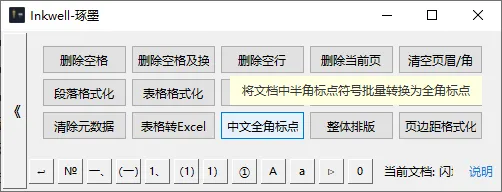
天下文章一大抄。AI 生成的文档、从网页复制的文档,总有标点全角半角混合不清。不注意还看不出来——,和,并存、"和“”混杂。查找替换虽然能解决,但一顿操作下来,饭都吃不下了:十几种标点,每种查一次、替一次,还容易漏掉。Ctrl+H 打开替换 → 勾选“区分全/半角” → 查找 , → 替换为 , → 查找 . → 替换为 。……直到把晚饭时间耗完。Inkwell 的中文全角标点功能,内置了完整的半角→全角标点映射表:💡有数学公式等不可选进替换范围,会把数学符号无差别替换。
五、大招:全文排版
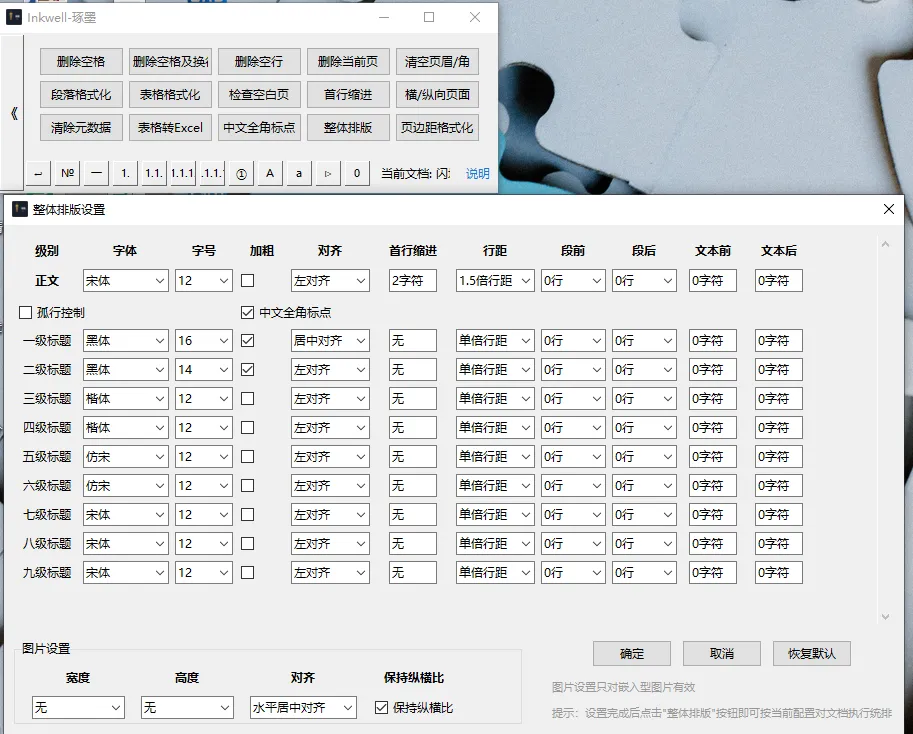
网上蛮多这种一键式排版的工具,基本操作是整个文档上传,然后排版完成后下载打开。同是牛马谁不想傻瓜式操作坐等下班?作者也曾试过多款一键式排版软件,效果呢,一把心酸一把泪。AI 排版尤其如此。至少现在,它还处在蹒跚学步的阶段,连“爬”都还没稳,根本解决不了实际复杂的排版需求。我测过市面上七八款打着“AI 智能排版”旗号的工具:有的把英文引号强行改成中文全角,导致代码报错;有的碰到表格直接“罢工”,把表格拆成零散段落;有的处理 120 页标书时,直接让 WPS“未响应”。更离谱的是“幻觉式排版”——AI 会自己“脑补”规则,你觉得标题该用黑体,它偏觉得宋体更高级,最后坑的还是你自己。倒不是说 AI 一无是处,纯文字短文案它排得挺快,可一旦碰到标书、论文、合同这类复杂文档,它就彻底露怯。毕竟 AI 学的是“大概率正确的模板”,而我们每天处理的,全是“必须符合特定规则的特例”。所以我还是愿意自己把控一下质量。Inkwell 的整体排版按钮右键菜单是这样的:故意略过了表格——不对表格进行操作,毕竟很多文档内每个表格的格式都不尽相同,批量反而容易踩雷。选中需要排版的区域——想全文排版就 Ctrl+A。💡 关于 Bug 与维护的心里话:
用这些工具最怕什么?不是功能少,而是层出不穷的 Bug,想用又不能用,反馈还没用。大厂有团队的,反馈进去排期排到三个月后;小厂个人的,开发者根本不维护。
作为个人开发者,我有朋友反馈的 Bug,基本 3 天就修复。没有层层审批,没有漫长的排期。更重要的是——我为不少朋友专门定制过私人插件。毕竟总有人会有特殊要求(比如某央企的特定红头格式、某律所的合同缩进规则),而 Inkwell 大体上都是通用的功能。这种“私人订制”的服务,是大厂给不了的,也是我坚持做下去的动力。
上篇我们解决了"排版崩溃的 5 个表象",这篇我们解决了"崩溃表象下的 5 个深层硬石头"。两者加起来,基本覆盖了 Word/WPS 排版 90% 的痛点。喜欢的朋友可以可在菜单栏自取,老朋友们同样老地方获取最新更新。
 夜雨聆风
夜雨聆风