 夜雨聆风
夜雨聆风Sai (全版本)安装包下载链接:
https://pan.baidu.com/s/1ucXkfsHCT7Bx6Fifh1kjwQ?pwd=8888
提取码:8888
所有软件均为压缩文件,务必使用解压缩软件解压后再进行安装,不解压直接进行安装会导致安装失败。
360压缩下载地址:https://yasuo.360.cn/
7-zip下载地址:7-zip.org电脑如果没有解压工具的链接复制到浏览器下载即可
解压密码:公众号菜单栏点击 【解压密码】 根据提示获取密码
如遇链接失效,点击公众号菜单栏【最新链接】,即可获取最新的下载链接
安装步骤
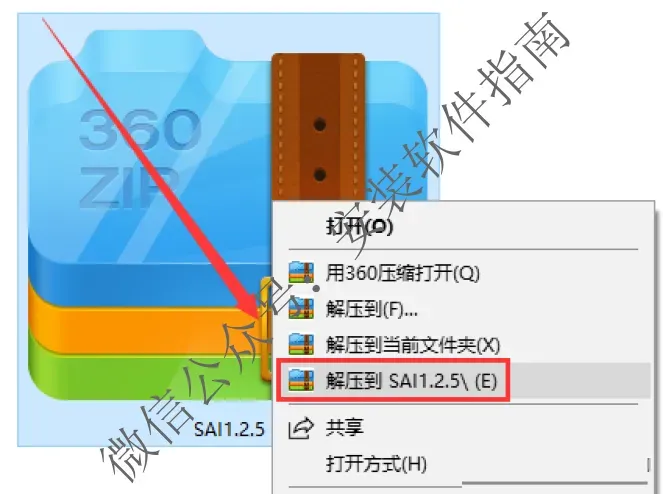
1、将安装包进行解压
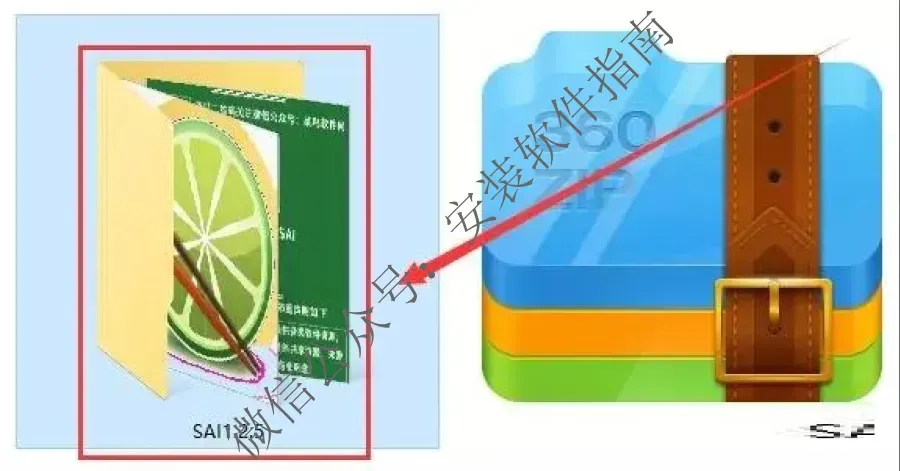
2.打开文件夹。
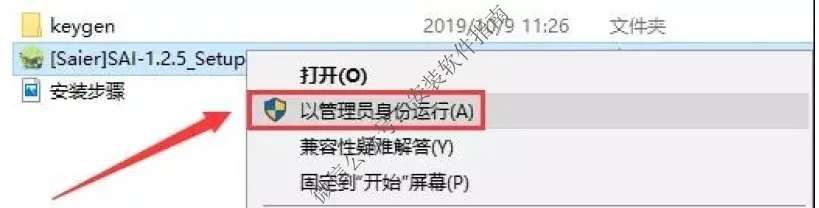
3、以管理员身份运行
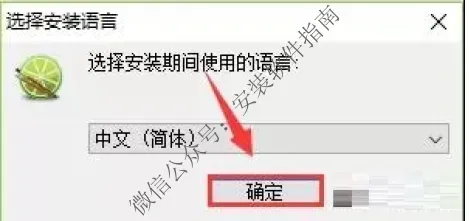
4、点确定
5、点确定
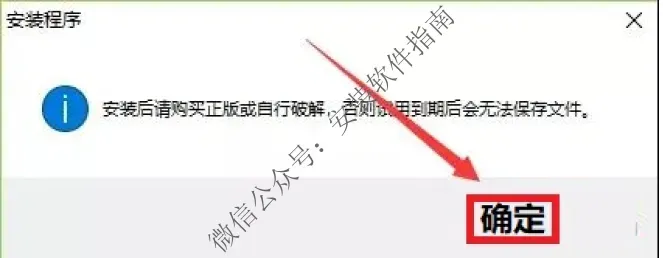
6、点下一步
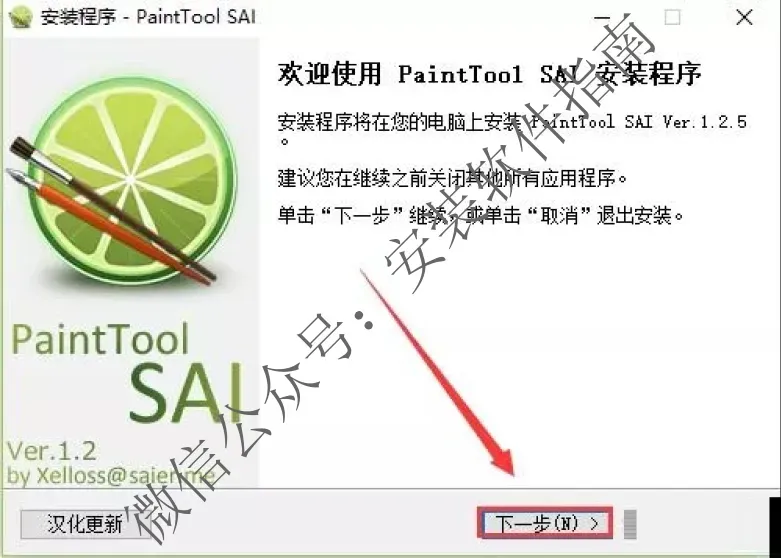
7、点我接受,然后点下一步
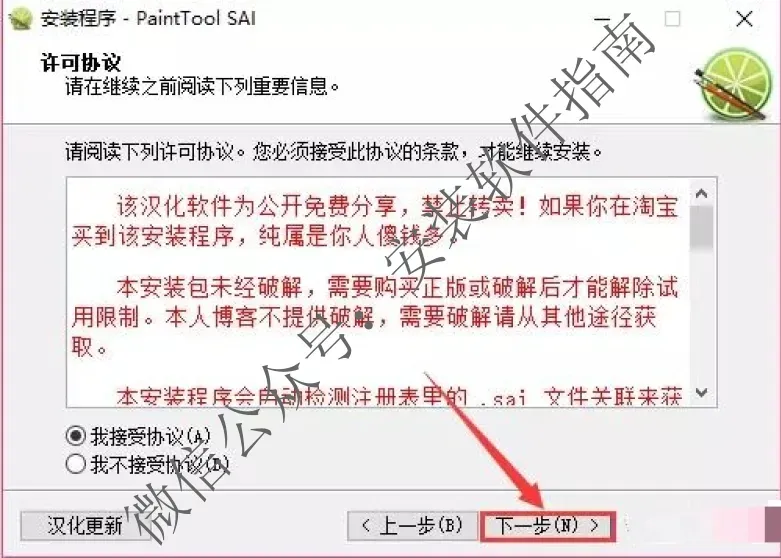
8.直接将C改成D然后点下一步
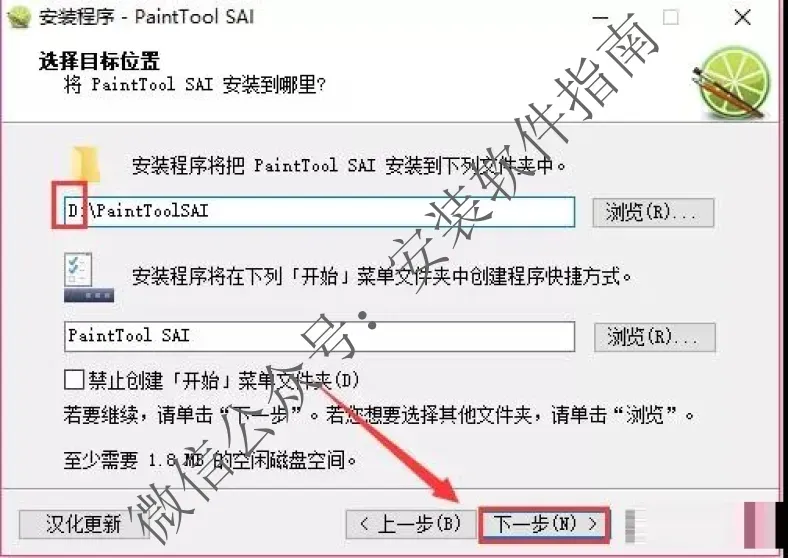
9.点简体中文,然后点下一步
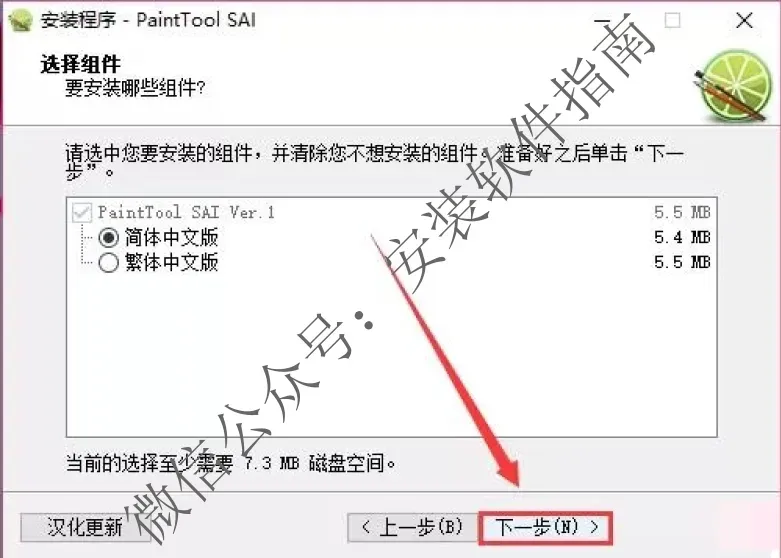
10.点下一步
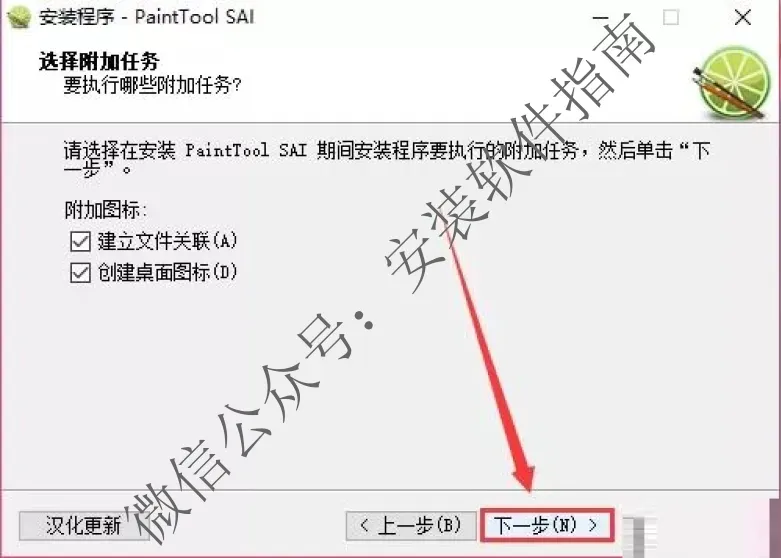
11.点安装
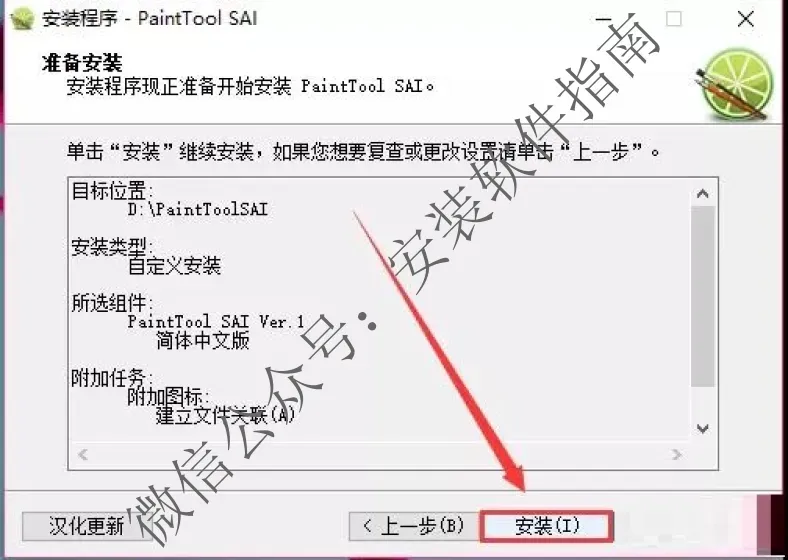
12.点完成
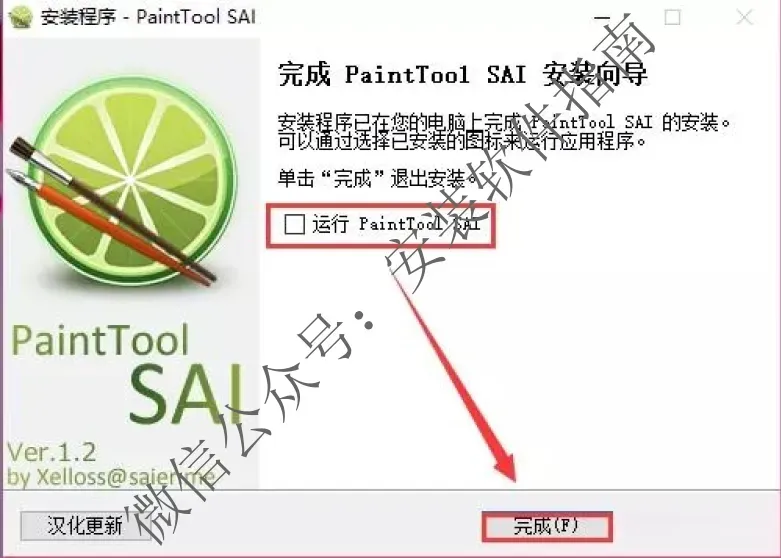
13.返回刚开始解压出来的安装包,打开如下图文件

14.以管理员身份运行
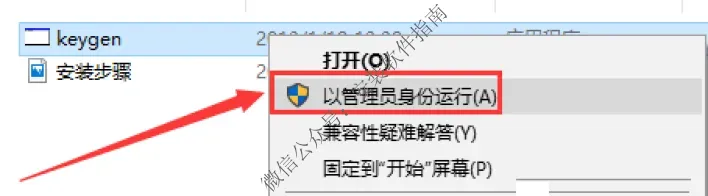
15.点...选择文件
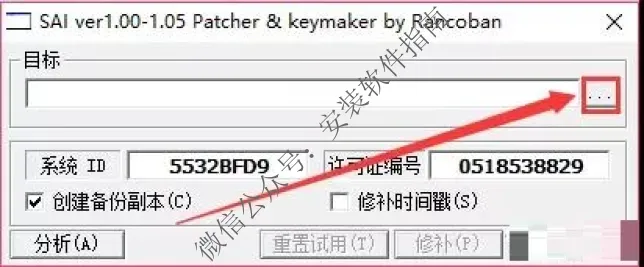
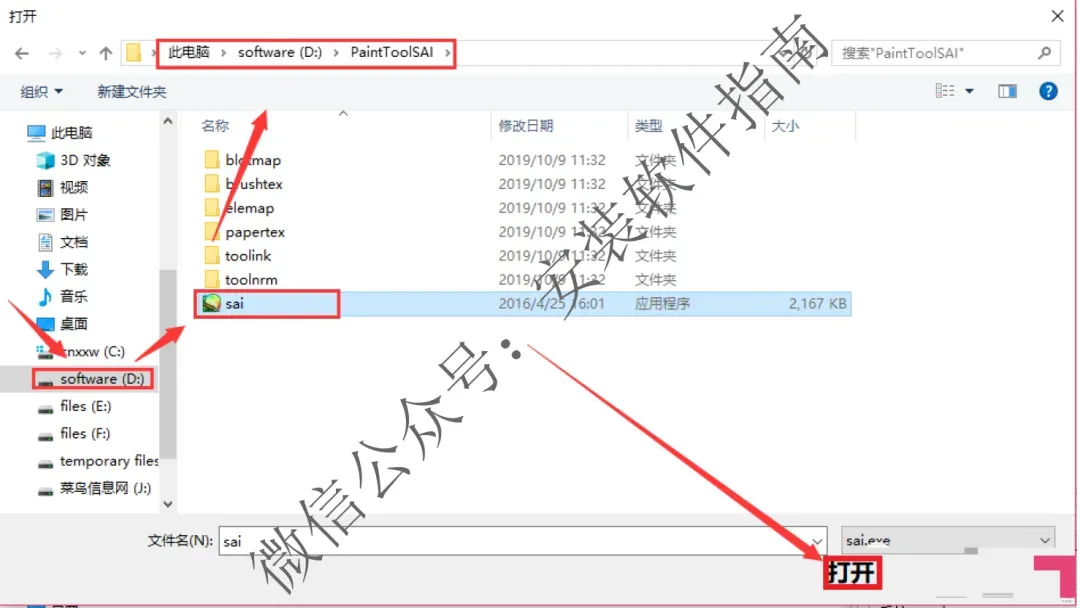
16.选择安装路径下【sai】程序
17.点分析
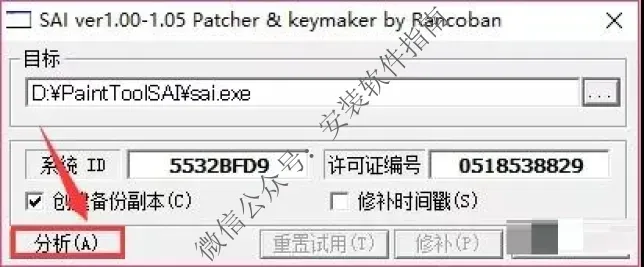
18.点修补
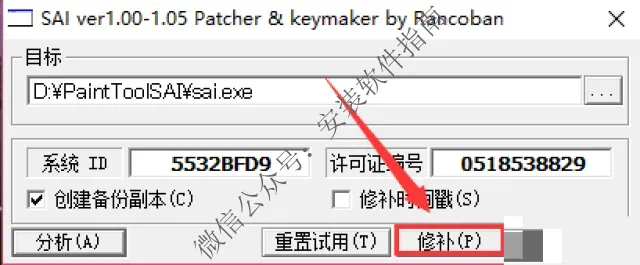
19.打开如下图软件
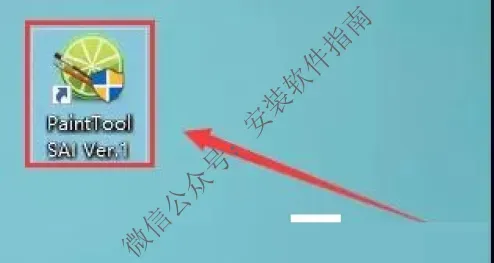
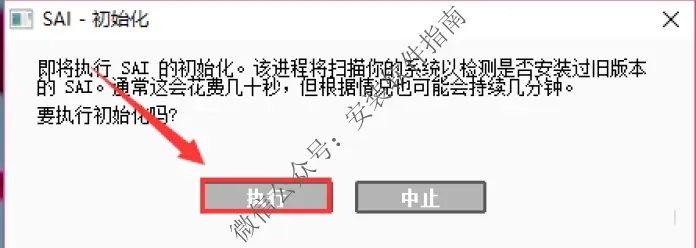
20.点执行
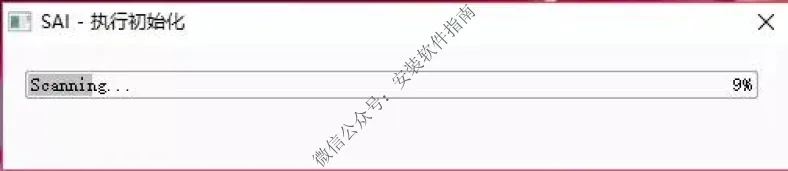
21.执行初始化,请等待
22.OK安装完成
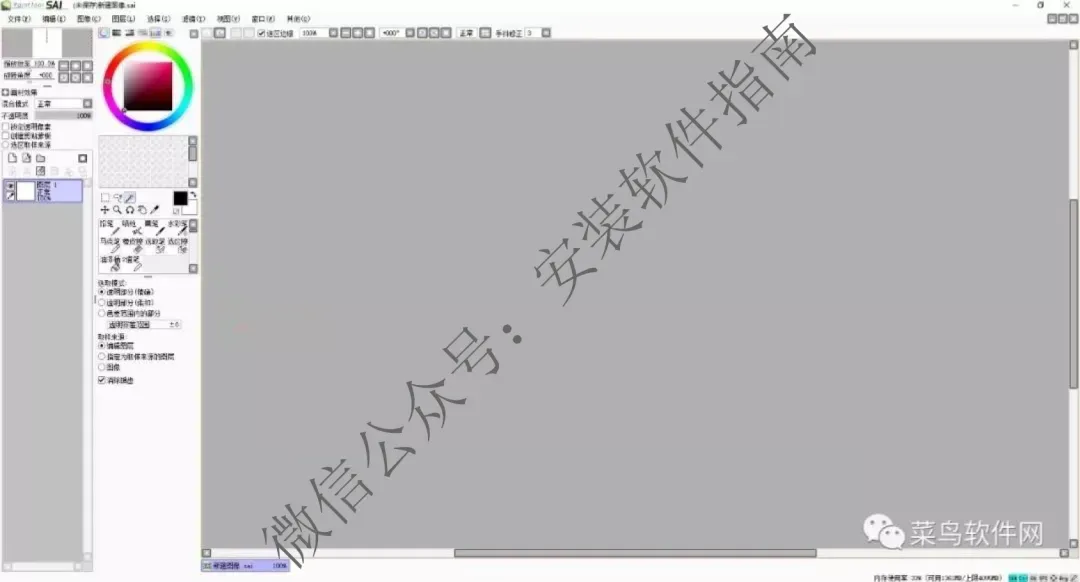
接触数位板绘画的人,大多都会接触 SAI。不用复杂的专业描述,它是偏向二次元插画、线稿绘制的轻量化绘图工具。没有太多繁杂的后期功能,重心全部放在画笔操控上,线条防抖表现突出,启动速度快,普通配置的电脑也能流畅运行。不管是美术专业完成课程作业,闲暇绘制头像、短篇插画,很多人都会优先打开它。
最早接触这款软件,是在校上数字绘画课程。此前一直习惯在纸上手绘,刚切换到数位板,很难适应屏幕作画的距离感。画布新建完成之后,常常随便选用笔刷,调整防抖参数全凭感觉。绘制线稿时总出现断线、笔触飘忽的情况,当时花了很长时间磨合,一度怀疑是数位板硬件存在故障。之后不少课程结课创作、参赛插画稿件,都依靠这款软件完成绘制。
持续创作之后慢慢察觉到,软件看似上手门槛低,隐藏的麻烦并不少。圈子里经常有人遇到文件兼容问题,自己电脑绘制完成的源文件,拷贝到画室或者学校机房,图层出现异常,部分钢笔图层无法正常编辑。机房大多搭载老旧版本,新版本保存的工程,经常出现识别异常,临近交稿很容易手忙脚乱。
图层管理是很容易忽视的地方。不少人习惯把草稿、线稿、上色全部堆在单一图层,作画的时候省事,后续想要调整色彩、修改轮廓就无从下手。还有很多新人不会善用图层分组,图层数量一多,上下翻找目标图层十分耗费精力。绘画途中误触快捷键锁定图层透明度,画笔无法上色,一时很难反应过来故障根源。
笔刷相关的误区也十分普遍。不少人搜集大量自定义笔刷全部导入软件,过多笔刷文件会拖慢软件启动速度,偶尔还会出现笔触参数错乱。水彩类笔刷混色参数没有调整妥当,大面积叠色之后画面容易发灰,反复修改也很难调整回来。
顺带提一下保存相关的隐患。作画中途软件偶尔会突然闪退,如果没有阶段性存档,长时间绘制的内容直接丢失。保存过程中强行关闭窗口,很容易造成源文件损坏,隔天打开直接提示文件无法读取。文件路径尽量不要使用中文,部分系统环境下,中文目录会引发保存失败。
画布尺寸设置同样需要留意。很多人为了节省时间,建立过小的画布,完成绘制之后导出图片分辨率不足,用于展板、投稿会出现明显锯齿。放大画布刻画细节时,软件加载速度也会变慢。界面工具栏偶尔会莫名隐藏,按下快捷键也无法恢复,重启软件才能回到正常状态。
慢慢摸索出一些稳定的作画习惯。创作之初就做好图层规划,线稿、底色、阴影分开建立图层,养成图层分组的习惯。不要一次性导入大量外部笔刷,只保留日常高频使用的几款。
绘制过程中定时保存源文件,同时额外导出图片作为备份,避免文件损坏造成损失。调整防抖参数适度即可,参数拉到最高,长线反而会显得僵硬。画布参数提前规划好,不要等到收尾阶段再调整尺寸。
市面上绘图软件越来越丰富,但依靠 SAI 绘制线稿依旧是很多人的选择。轻巧流畅的笔触体验很难替代,短板在于缺少复杂合成功能。新版本持续更新,占用资源相比旧版有所上升,我依旧保留经典版本日常作画,暂时不打算更换主力绘图工具。