 夜雨聆风
夜雨聆风
双击打开Word里插入的文档或表格,弹窗提示"找不到服务器应用程序、源文件或项目,或返回的未知错误。请重新安装服务程序"。
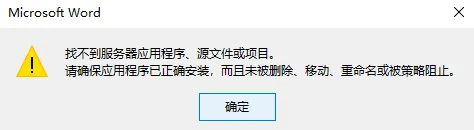
根本原因:Word里的"对象"不是Word原生内容,需要外部程序支持。外部程序缺失、版本不匹配、链接断裂,都会导致"找不到对象"。
"找不到对象"的三种原因
| 原因一:OLE服务器程序缺失 | ||
| 原因二:链接路径断裂 | ||
| 原因三:对象被转换或损坏 |
02
原因一:OLE服务器程序缺失(最常见)
什么是OLE?
OLE = Object Linking and Embedding(对象链接与嵌入)
Word里插入的Excel表格、公式、图表,其实是"调用"其他程序
需要对应的程序(服务器)支持才能正常显示和编辑
常见对象与对应程序
解决方案
方案A:安装对应程序
Office修复步骤:
控制面板 → 程序和功能
找到 Microsoft Office → 右键 更改
选择 快速修复 或 联机修复
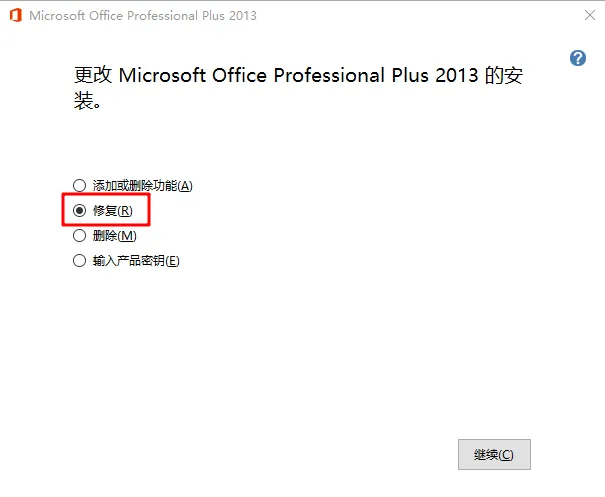
方案B:安装兼容包(打开旧版文档)
旧版公式编辑器(Equation 3.0)在Office 2016/2019/365中默认不安装。
解决:
控制面板 → 程序和功能 → Office → 更改
添加或删除功能
找到 Office 工具 → 公式编辑器 → 设为 从本机运行
方案C:将对象转换为图片(应急查看)
如果无法安装对应程序,只能查看不能编辑:
选中对象
右键 → "转换" 或 "更改对象类型"
选择 "图片" 类型
确定
⚠️ 转换后无法恢复为可编辑对象,建议先备份文档。
03
原因二:链接路径断裂
什么是链接对象?
Word文档里显示的内容,实际来自另一个文件
原文件移动、重命名、删除,链接就断了
识别链接对象:
选中对象
右键 → "链接的…对象" → "链接"
查看源文件路径
解决方案
方案A:重新链接
右键对象 → "链接的…对象" → "链接"
点击 "更改源"
浏览找到新位置的文件
确定
方案B:断开链接转为嵌入
链接窗口 → "断开链接"
对象变成Word内部内容
不再依赖外部文件,但也不再自动更新
方案C:打包发送(预防断裂)
发送文档时,把链接文件一起打包:
文件 → 信息 → "编辑指向文件的链接"
查看所有链接
把文档和链接文件放在同一文件夹发送
04
原因三:对象被转换或损坏
对象被转成图片
特征:双击对象没反应,右键没有"编辑"选项
原因:
文档被另存为不支持的格式(如.doc转.rtf)
邮件传输时自动转换
对方电脑没有对应程序,对象降级为图片
解决:无法恢复,只能重新插入对象
文档传输损坏
特征:对象显示为空白框或红叉
解决:
尝试用Word "打开并修复"
文件 → 打开 → 浏览 → 选中文件 → 打开按钮下拉 → "打开并修复"
从备份恢复