 夜雨聆风
夜雨聆风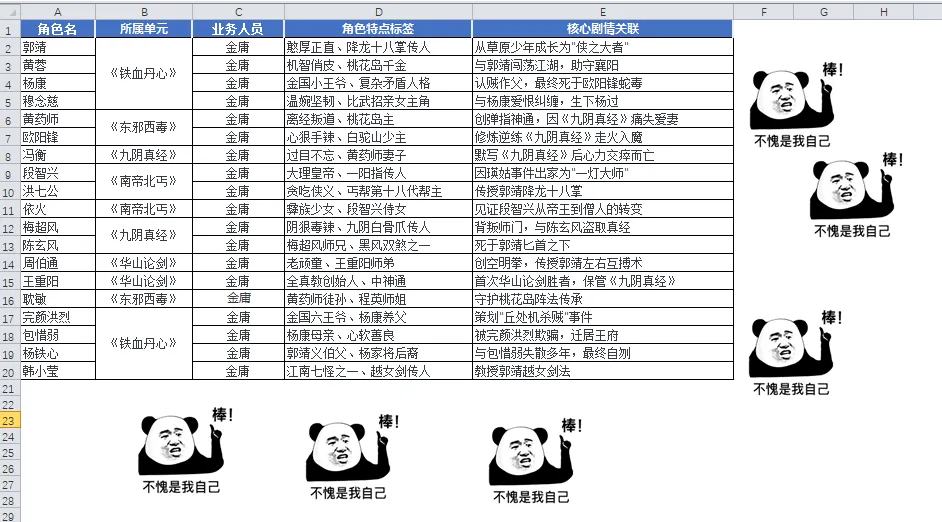
Excel表格里有一堆图片❓手动删到崩溃❓别急!用「定位功能」10秒清空所有图片,连小白都能一次学会!
第1步:打开定位功能:按下 Ctrl + G(或 F5),弹出「定位」对话框 → 点击定位条件
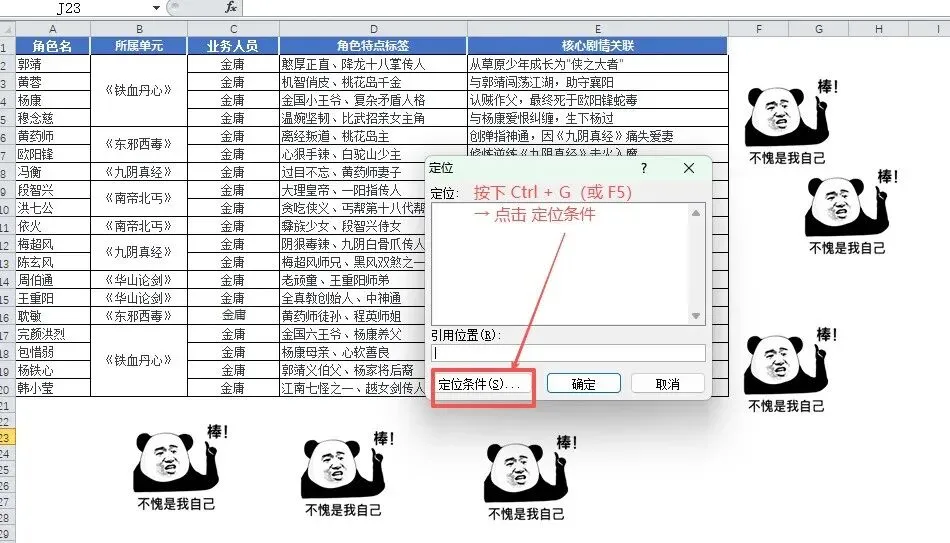
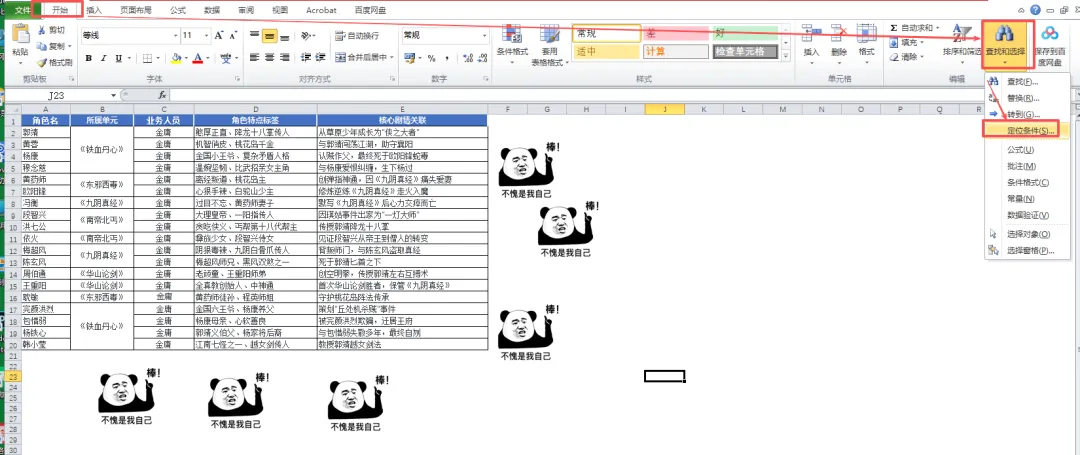
定位条件按钮,找不到?顶部菜单栏「开始」→「查找和选择」→「定位条件」也行!
第2步:选择「对象」:在弹出的「定位条件」窗口中,勾选 对象 → 点击 确定
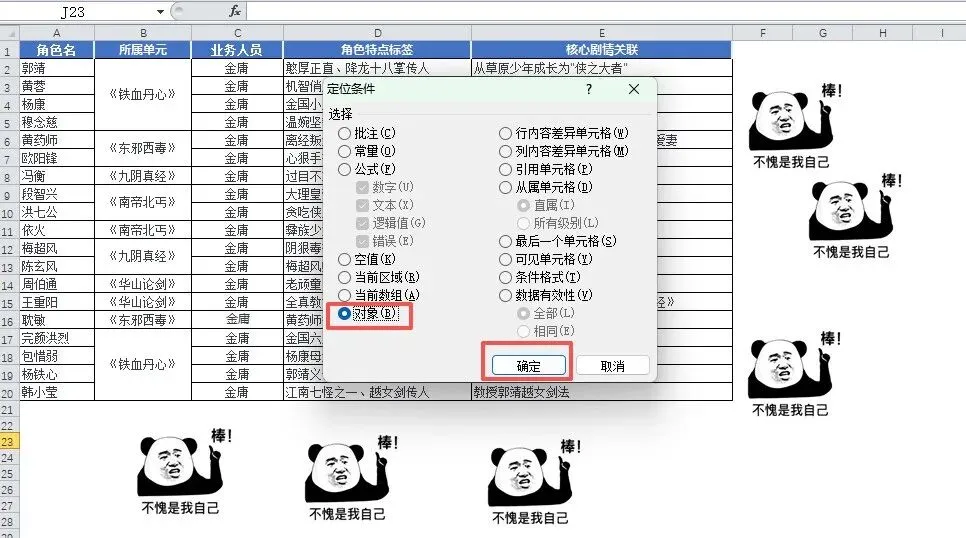
勾选对象的魔法时刻:✨表格里所有图片会瞬间被选中(边缘出现虚线框)!
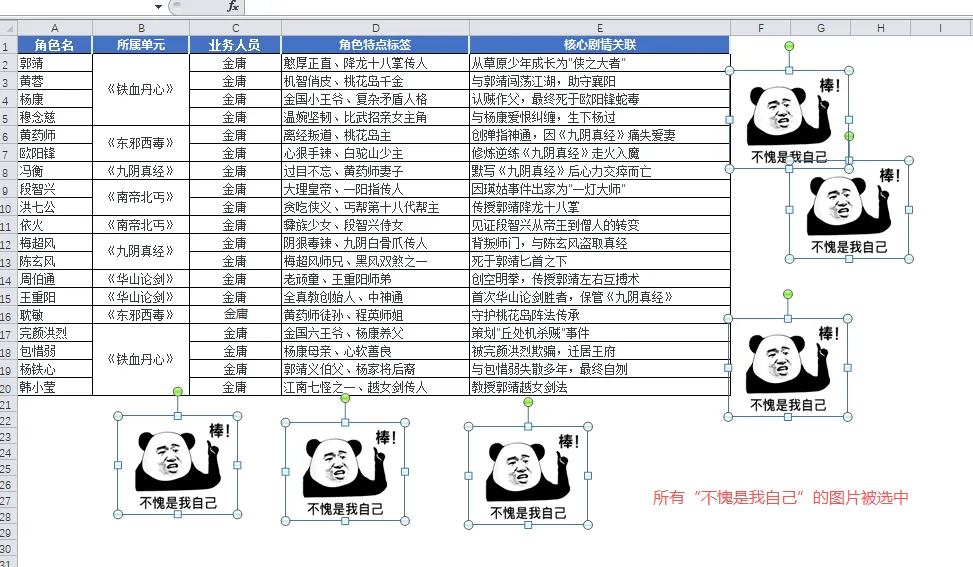
第3步:一键删除:按下键盘上的 Delete 键 → 所有图片秒消失!
删除效果⬇️✨
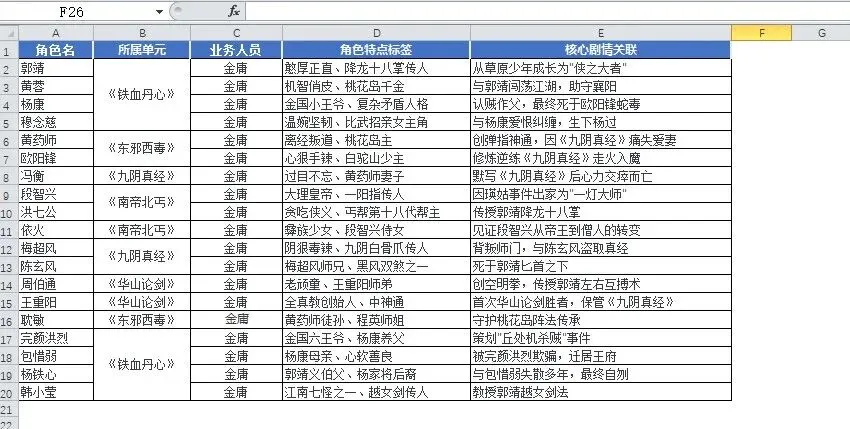
💡 小贴士:误删了?按 Ctrl + Z 撤销;后悔撤销?按 Ctrl + Y 恢复
只想删部分图片?按住 Ctrl 键,点击已选中的图片可取消选择,再按 Delete 删除剩余选中项
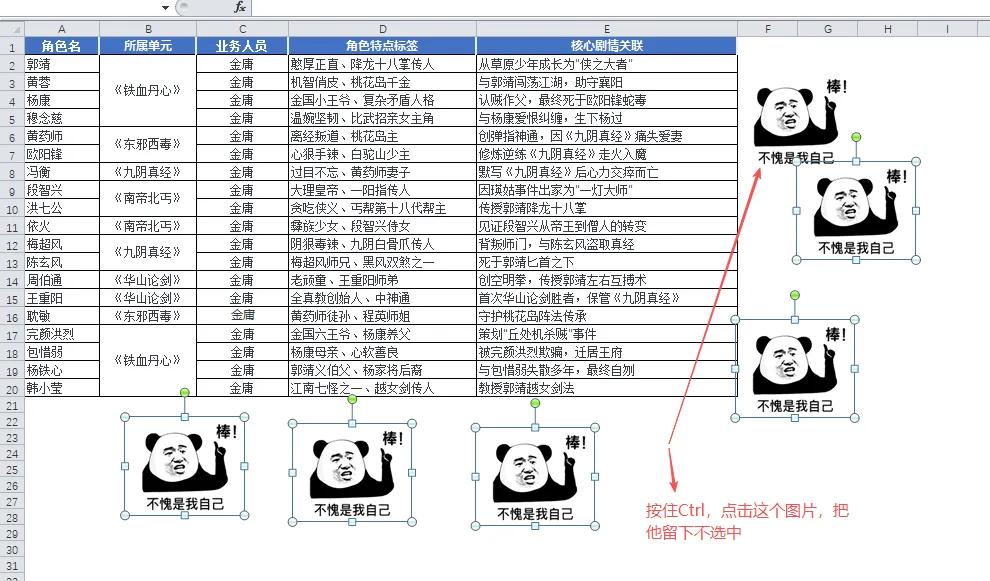
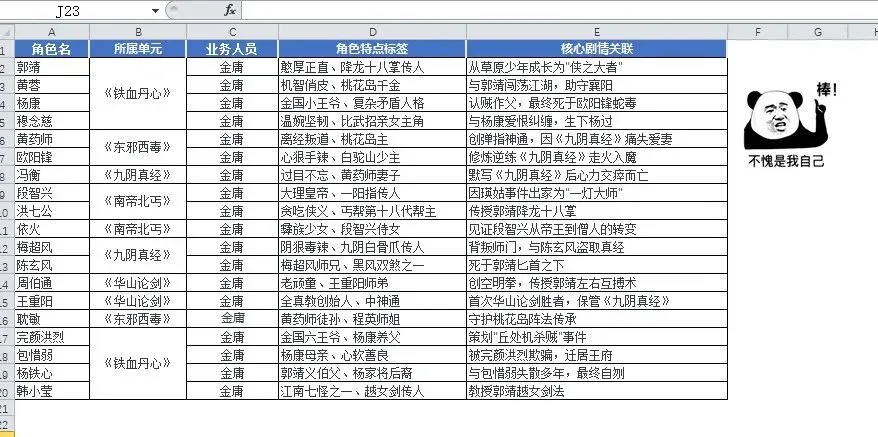
✨再也不用一张张右键删除啦!这个技巧让Excel效率飙升,快分享给总被图片折磨的同事吧~

🌟业余数据分析师的日常--白天:认真打工;晚上:代码夜猫子,和SQL、Python疯狂battle。副业执念:把踩过的坑、薅秃头才搞懂的干货,打包成「小白秒懂手册」扔给你!



