 夜雨聆风
夜雨聆风做考勤统计时,你是不是也遇到过这种情况?
一张表里有几十名员工,一周的考勤数据密密麻麻。
领导突然说:
"把所有缺勤员工标出来。"
很多人的第一反应,就是:
一个一个看。
看到"缺勤",再手动填充颜色。
如果数据只有十几条,还能接受。
但如果有几百条记录,不仅费时间,还特别容易漏掉。
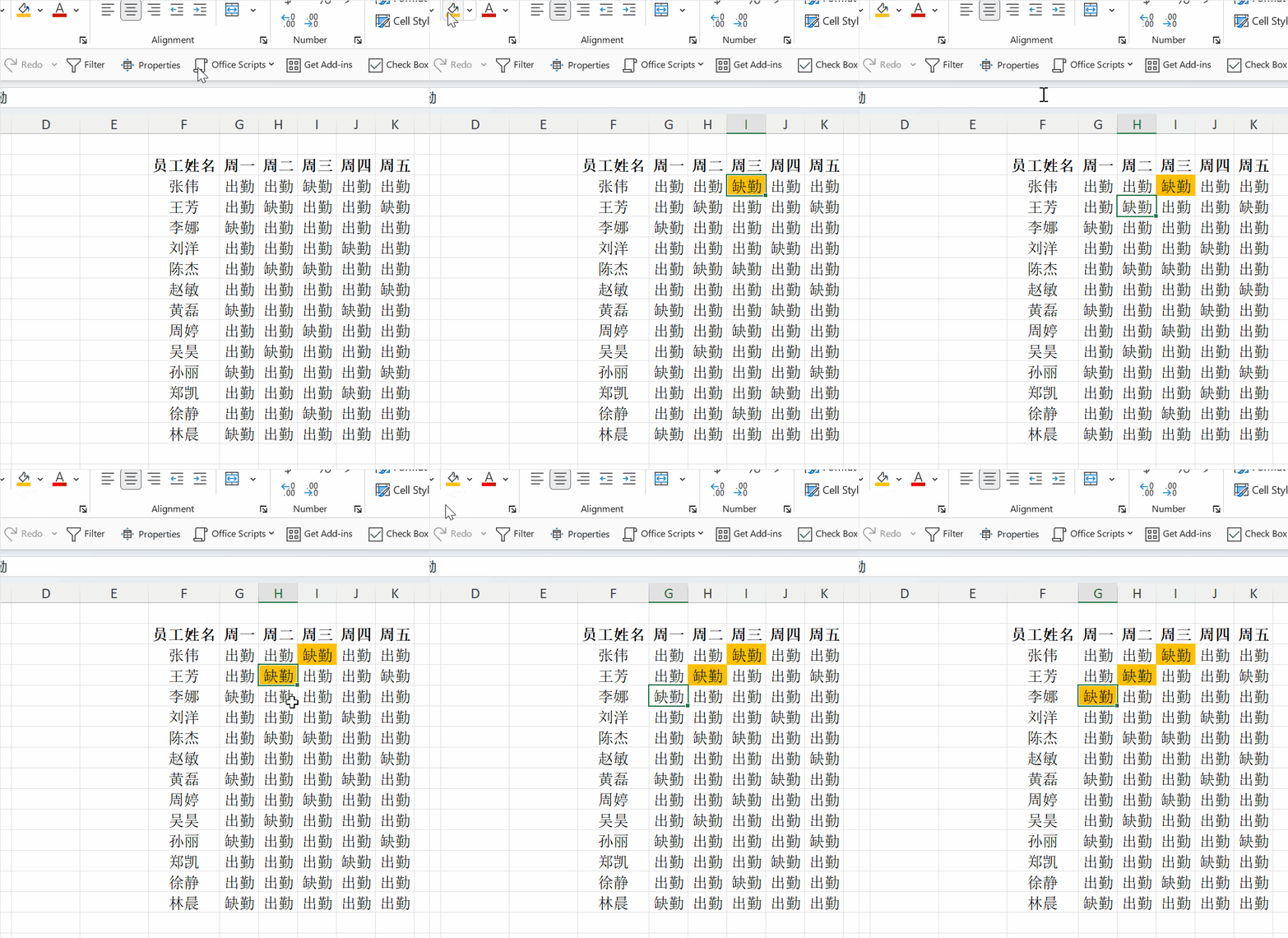
如果你现在还是这样操作,
今天这个 Excel 技巧一定要学会。
如果今天只能记住一个功能,那就是它。
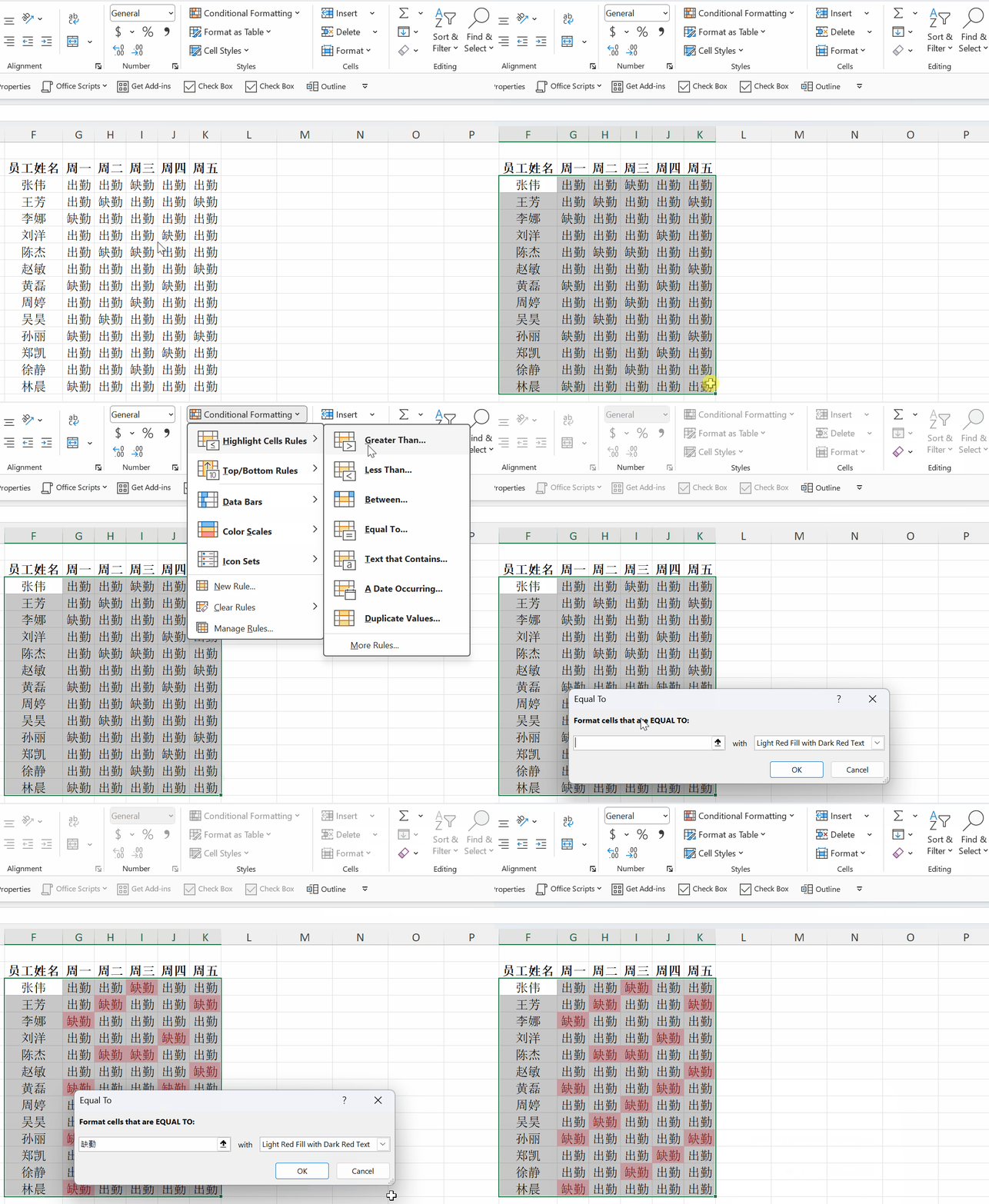
条件格式(Conditional Formatting)
选择需要检查的数据区域。
点击 条件格式 → 突出显示单元格规则 → 等于。
输入:
缺勤
选择一种高亮颜色。
点击确定后,所有包含 "缺勤" 的单元格都会自动高亮。
不用一个一个找。
不用一个一个填颜色。
数据再多,也能一眼看出哪些员工缺勤。
为什么推荐使用这个方法?
很多人觉得:
"手动标一下也没多久。"
但真正进入工作后,你会发现,考勤统计、销售数据、库存管理、项目进度……
很多工作都需要快速找出符合条件的数据。
学会条件格式后,不只是"缺勤",像下面这些内容也都可以自动高亮:
✅ 已完成
✅ 未完成
✅ 延期
✅ 请假
✅ 异常
只需要修改条件,就能应用到不同的办公场景。
真正提高效率的,不是看得更快,而是让 Excel 自动帮你找出来。
📌 想学习更多 Excel 办公技巧?
我会持续分享:
Excel 实用技巧 Power Query 数据处理 Power BI 数据分析 AI 办公效率
公众号、小红书、抖音、视频号全平台同名:Frank讲数据
欢迎关注,一起提升办公效率。
你平时会使用 条件格式 吗?
或者,你还想学习哪个 Excel 技巧?
欢迎在评论区留言,我会优先制作下一期内容。