 夜雨聆风
夜雨聆风◆ ◆ ◆
AI · 教育实践
同事问我教案怎么半天就备好了,其实我只做了一件事……
一个语文老师的 WorkBuddy 初体验
───────

最近看网上的博主使用桌面麦克风来语音输入,觉得很方便,于是就入手了一款麦克风。买回来之后,安装,部署,使用麦克风语音输入,都行,就是无法把自己的声音传到连接电脑的音响上。于是联系了卖家,按照他的提示,一步步操作还是不行!这个时候已经有一两个小时了,我已经很不耐烦了,去某AI平台查了一下,说是硬件不行,需要配备个声卡。AI都这样说了,估计再怎么调整也没用了,但还是耐着性子下了个ToDesk,让卖家远程设置。
一番操作猛于虎,作用还是等于无。准备退货的时候问了一下kimi是怎么回事,kimi回答说:最常见的原因是第 2 步没有开启"侦听此设备"。麦克风是输入设备,默认不会自动路由到输出设备,必须手动开启监听。
后来检查一遍,果然是这个问题,侦听的对象不应该是麦克风,应该是音响才对!其实不止一次感觉到AI的强大。对于教师而言,AI是提升我们工作效率的好帮手。尤其是随着codex、vibecoding等AI平台或技术的兴起,智能技术已不再遥遥可及。
而今天我们测试使用的就是国内大名鼎鼎的Agengt工具workbuddy。

一、教师可以用workbuddy来做什么?
workbuddy功能非常强大,一般AI能做到的它都能做到。对于教师而言,备课、教学、辅导作业、批改作业、写论文、申报课题、家校共育等都能发挥很强大的作用。此外一些常见的功能如格式转换、图片文字识别、图片处理、ppt制作、excel等办公文档的处理等,都可以交给它。尤其是布置一些skill之后,它更能起飞!包括论文降重、HTML转视频、去AI味、图片视频生成、书本内容输出为视频等,都可以直接对话生成,恐怖如斯!
官网:https://www.codebuddy.cn/home/
二、认识workbuddy
workbuddy的界面很简洁,左侧菜单栏,包含常见的功能。
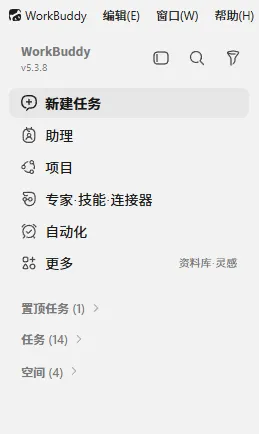
▲ image1.png
点击“新建任务”,出现对话框如下:
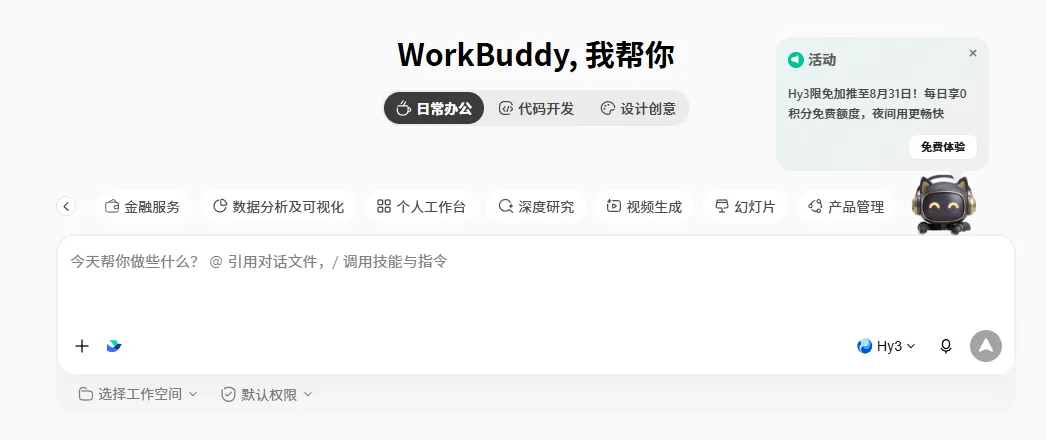
▲ image2.png
对话框上面一行给出了常用的任务提示,包括文档处理、个人工作台、视频研究、视频生成、幻灯片等。

▲ image3.png
点击左下角➕,会出现功能菜单,包括添加文件、模式(计划和仅问答)
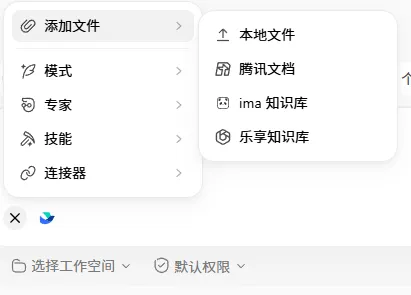
▲ image4.png
点击对话框右下角,可以调整当前使用的大模型,如使用混元Hy3模型,当前免费使用。
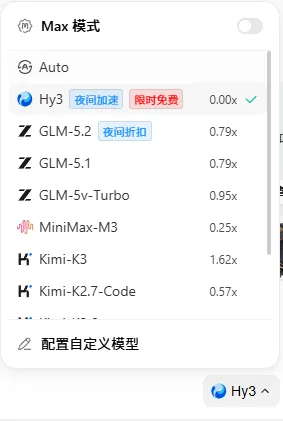
▲ image5.png
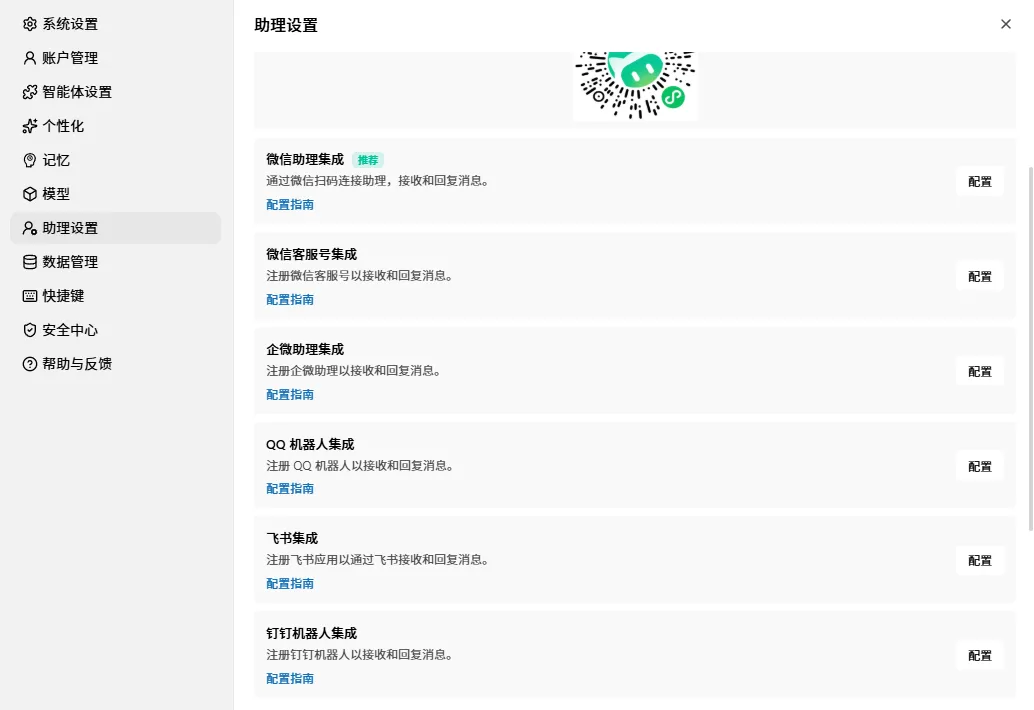
左上角点击“助理”—“设置”,你就仿佛打开了一个新世界,这里的助理可多了:
▲ image6.png
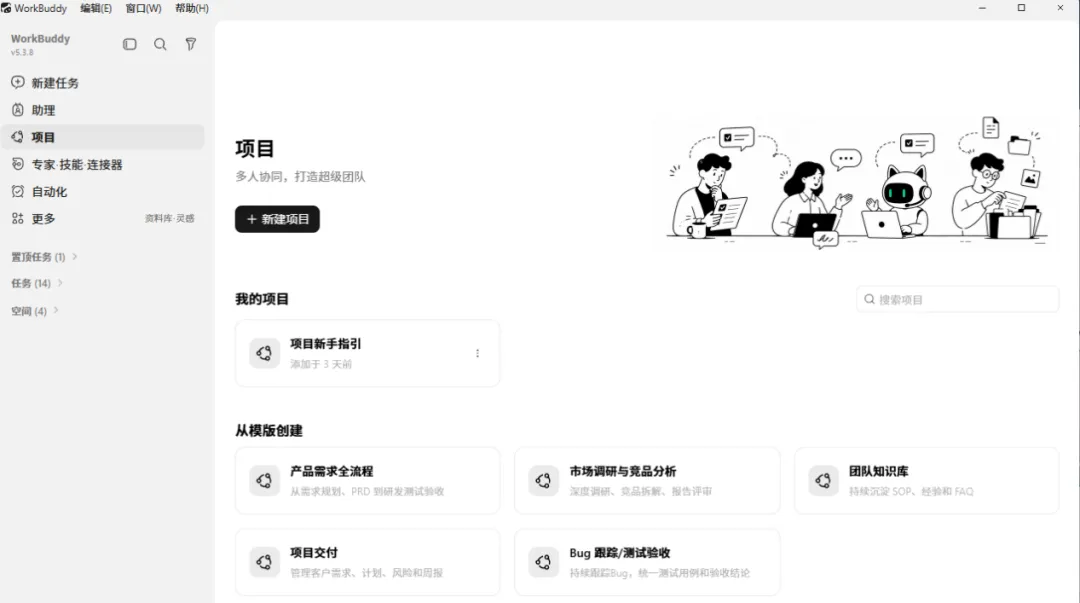
微信、扣扣、飞书等助理,都可以为你服务!这里尤其需要注意的是要打开“记忆”—“生成对话记忆”,这样workbuddy就能根据你既往的对话来生成内容,而没必要每一次都不断重复同样的内容了。在“项目”里,我们使用实现多人协同办公,同样一份文档,可以和多人编辑。同样的工程,大家可以协同完成,超级团队协作不再是幻想。
▲ image7.png
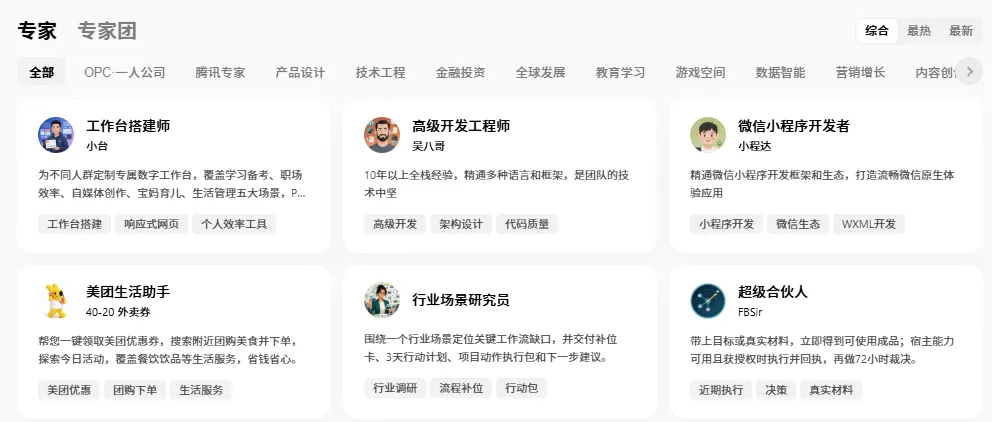
而“专家·技能·连接器”则是广袤的宇宙了。首先映入眼帘的是专家和专家团,能提供专业的建议和决策
▲ image8.png
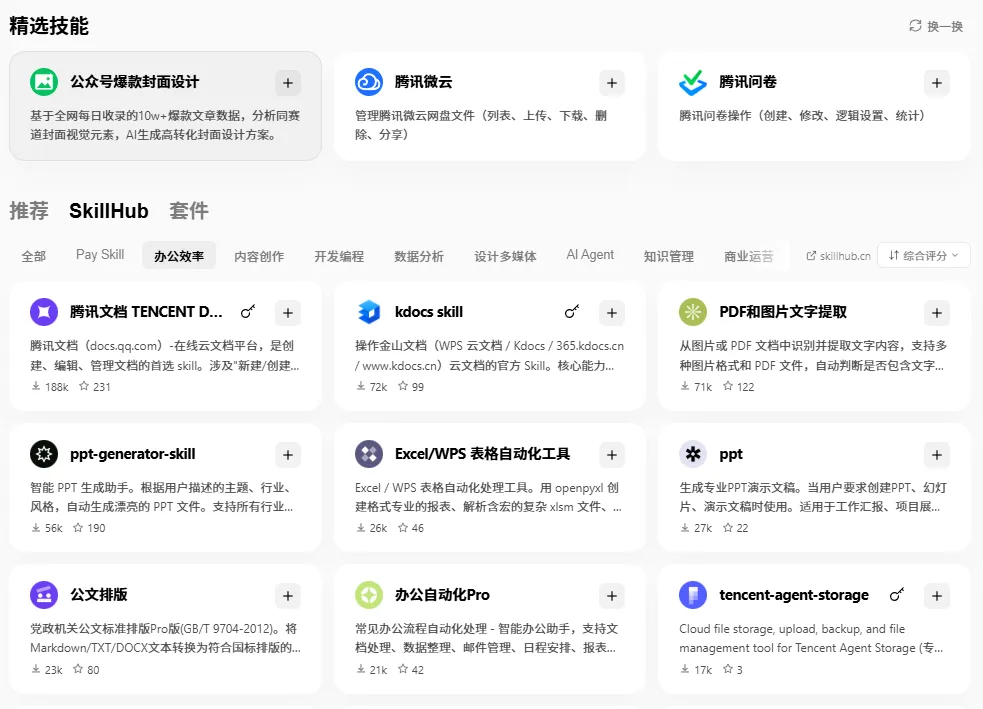
“技能”中有精选技能、推荐技能、腾讯自己的skillhub和套件,非常丰富,足够教师日常使用。如果还不够的话可以去skillhub(https://www.skillhub.cn/)或者github(https://github.com/github/)等去淘一些精品skill。
▲ image9.png
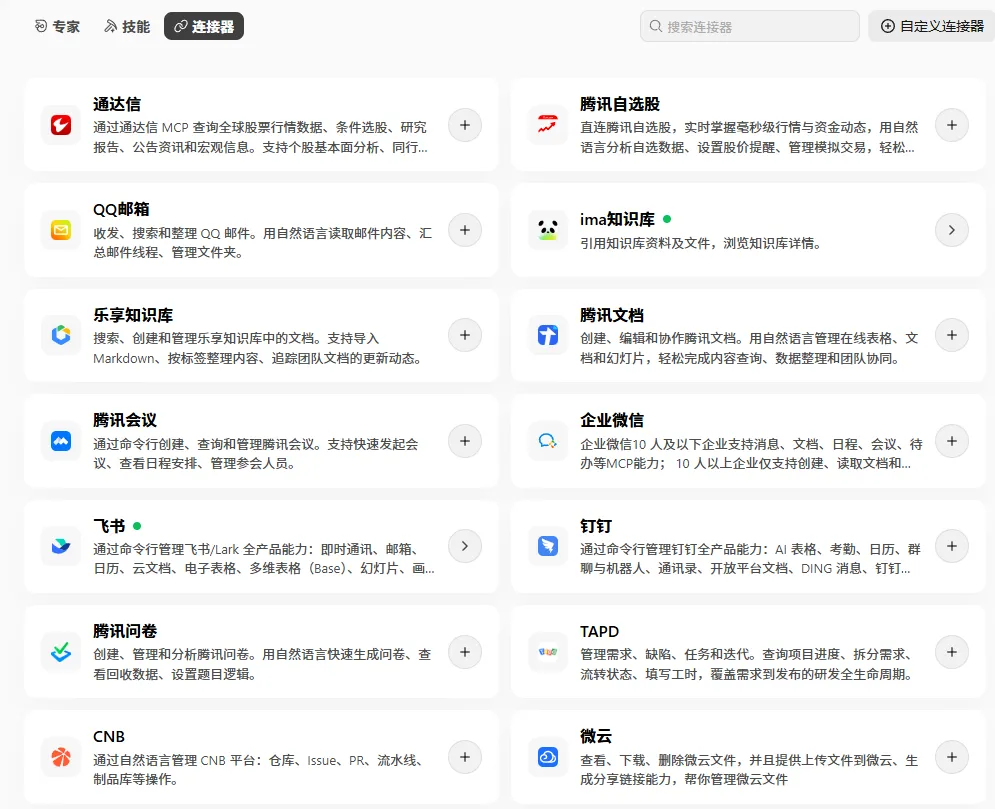
“连接器”则是打通workbuddy与其他办公软件的联系,实现产品互联,超级好用!推荐大家连接飞书、ima知识库、腾讯问卷、金山文档等。
▲ image10.png
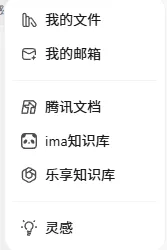
至于“自动化”,也就是设置一些定时任务,如每日资讯定时发送,抖音、小红书、微信公众号等信息检索后定时发送到workbuddy上。不过需要你的电脑或手机端的workbuddy一直运行才行。“更多”一栏打开后,出现如下界面:
▲ image11.png
在“灵感”一栏,可以看到官方精选的推荐的一些内容,都是精品,却很容易被忽略。如果我不是要写公众号,我可能都没发现!三、功能初体验。作为教师,日常的主要工作之一就是备课。以高中语文高一新学期第一单元第一课《沁园春·长沙》为例,我们在workbuddy上输入以下指令,就可以生成一份教案:
● AI PROMPT · 我给 WorkBuddy 的指令
你是高中语文教研助手。请基于统编高中语文必修上第一单元"青春激扬",
为《沁园春·长沙》设计 1 课时(45 分钟)word格式教案:
1. 核心素养目标(语言建构、思维发展、审美鉴赏、文化传承)
2. 教学重难点
3. 教学过程:情境导入 → 诵读感知 → 意象品鉴(以"看/怅/问"三字为抓手)
→ 知人论世(1925 年背景) → 作业
4. 板书设计
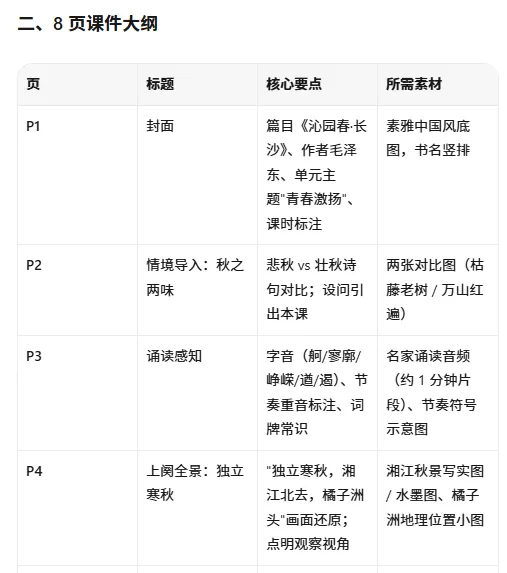
另附一份 8 页课件大纲,标出每页标题、核心要点与所需素材
(如湘江秋景图、青年毛泽东照片、诵读音频)。
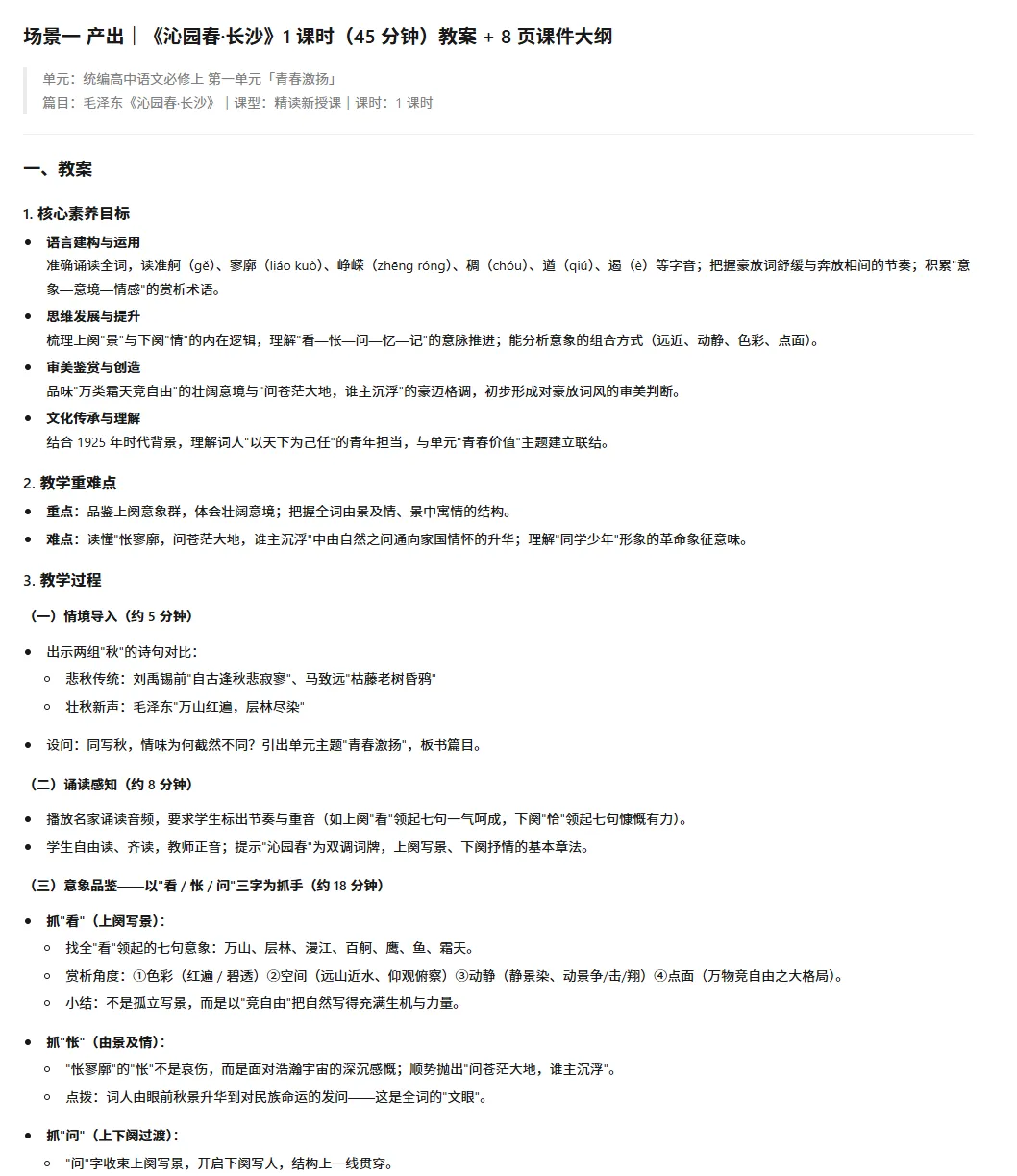
几分钟后,一份完整的教案+课件大纲就出来了。
▲ image12.png
▲ image13.png
只有教案还不够,还需要配套的ppt课件或者网页课件才行。这个时候我们只需要输入指令:为《沁园春·长沙》设计一份教学用ppt,内容参考生成的教案。即可。这样我们的教案和ppt才是配套的,而不是备课上课两张皮。生成效果如下:
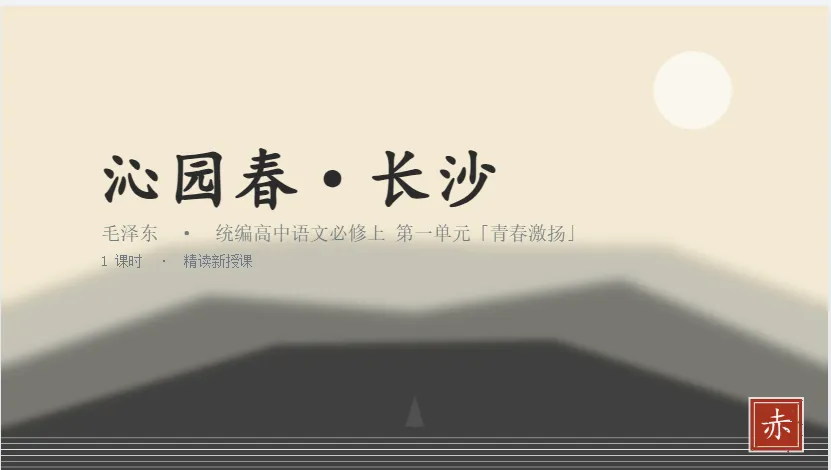
▲ image14.png
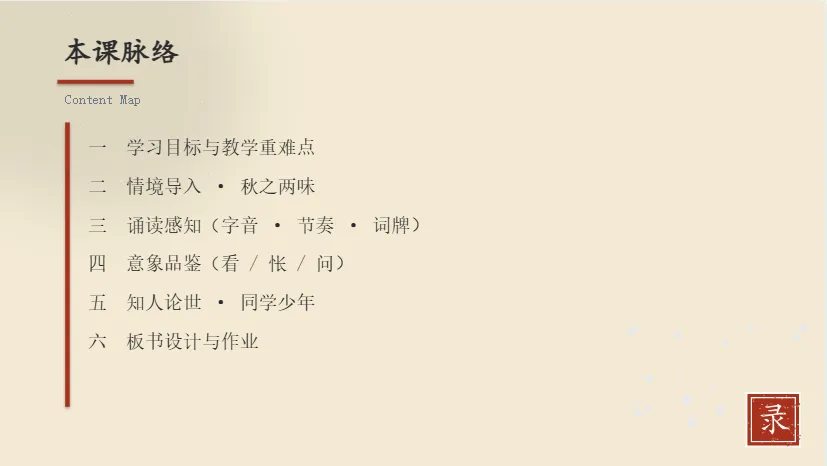
▲ image15.png
当然,如果我们还想生成更精美的PPT,可以去找一个PPTskill来使用,满足不同的PPT生成需求。这一期的主要目的在于带大家去认识和体验workbuddy,下一期我将带大家去深度使用workbuddy,包括workbuddy去创建app,定制属于自己的工作台,去安装常用的skill,去使用skill生成图片视频等。
最后值得推介的是workbuddy目前使用的大模型中,Hy3本来是免费用两周的,就在今天又限免推至8月31日,这真是天上掉馅饼了!希望大家在免费期间尽情去把workbuddy用起来而没有任何负担,我们在体验的同时也是为厂家做了宣传,为官方提供了测验的数据,可谓是一举三得,何乐而不为呢!另workbuddy官方也推出了签到领积分的活动,每天100积分,很快就要结束了哦。扫描下方二维码立即获得初始积分2000分,邀约他人最高可获得650积分。这积分可是相当于钱的呢,一旦积分没了,再用就得自己充钱才能继续使用。
▲ image16.png
SCAN TO JOIN 扫码领取 2000 初始积分 https://www.workbuddy.cn/events/invite?inviteCode=056ux15p87pm
本期内容我们就到这里,见天地,见众生,见workbuddy,下期我们一起深度体验workbuddy!
见天地,见众生,见 WorkBuddy。 下期我们一起深度体验 WorkBuddy!