 夜雨聆风
夜雨聆风方案在 Word 里写了三千字。明天早上九点汇报。PPT 还没做。
手动搬内容的话——复制粘贴每一段、调整标题层级、配图、排版、调字号、对齐——保守估计两小时。而且做完通常是凌晨,脑子已经不转了,最后的排版基本靠运气。
后来我发现 WorkBuddy 能直接把 Word 转成 PPT。试了一次之后,这条指令就一直粘在我的桌面上。
01 / 操作
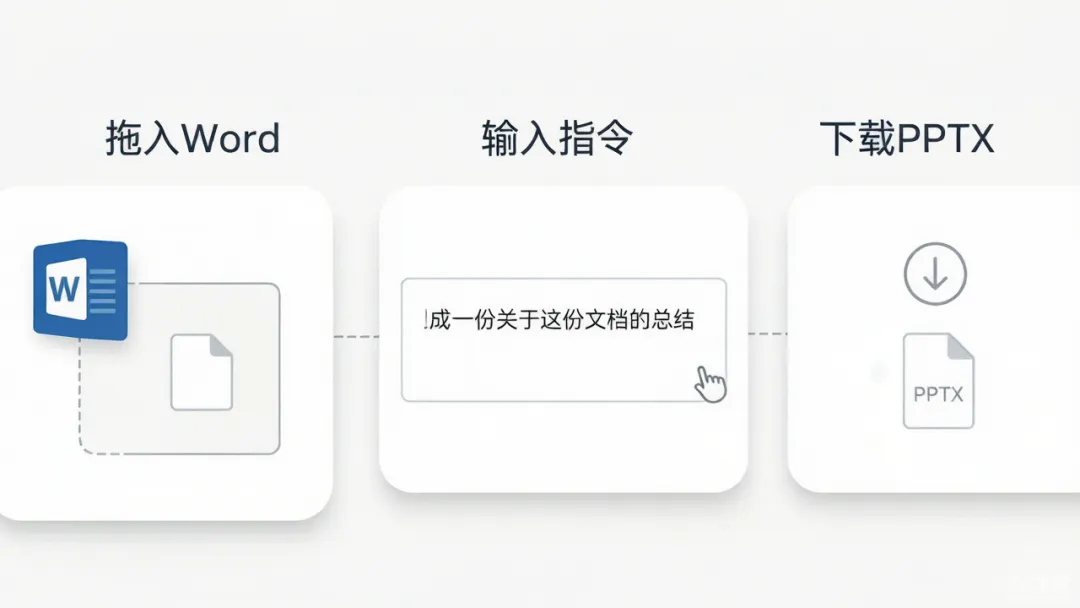
三步,不超过五分钟——
1. 把 Word 文档直接拖进 WorkBuddy 对话框。
2. 把下面这条指令复制进去,把"15页左右"改成你需要的页数,把"深蓝配色"改成你要的风格。
3. AI 生成一个 .pptx 文件。下载后用 PowerPoint 或 WPS 打开,微调一下个别页面,完事。
请基于这份Word文档生成一份PPT演示文稿。要求:共15页左右,每页3-5个要点,风格简洁商务(深蓝配色),适合向管理层汇报。第一页为标题页,最后一页为总结与下一步行动。导出为PPTX格式保存到桌面。
02 / 避免翻车
用了这么多次,踩过的坑有这么几个——
告诉 AI 受众是谁。同样一份 Word,给老板看和给客户看,PPT 完全不一样。指令里加上"向管理层汇报"或"面向新客户介绍产品",生成的风格会差很多。
页数别贪多。Word 三千字的话,12-15 页刚好。你要 30 页,AI 就会凑——把一句话拆成三页,或者塞一堆无关的装饰。信息密度比页数重要。
图片不会自动配。如果 Word 里有图片,AI 会尽量保留。但如果 Word 里没有,AI 也不会凭空生成。想要配图的 PPT,你得额外提供图片素材,或者在指令里说明"用图标代替配图"。
打开后一定要微调。AI 生成的 PPT 结构和内容没问题,但个别地方的字体、对齐、间距可能不完全对齐。花五分钟翻一遍,比汇报时翻车强。
03 / 几个变体
这条指令改几个词,就能用在别的场景——
✓ 改成"培训材料风格" → 给新员工做入职培训 PPT ✓ 改成"每页一个核心数据" → 数据汇报型 PPT ✓ 改成"浅色简约风格,10页" → 对外演讲用的精简版 ✓ 把 Word 换成"下面这段文字" → 直接粘贴大纲也能生成
04 / 说真的
这条指令用了快半年。不是因为它生成的 PPT 有多惊艳——是你不用从零开始了。AI 给你搭好骨架、填好内容、排好版,你只需要花五分钟翻一遍,把"AI 味"改成"你的味"。
明天早上九点汇报。现在 Word 写好了。拖进去,五分钟之后,PPT 也有了。