 夜雨聆风
夜雨聆风Nacos 是阿里开源的服务发现与配置管理组件,在 Mac 本地搭建测试环境并不复杂。本文提供两种安装方式:二进制包本地安装适合开发调试,Docker 容器安装更适合 Apple 芯片与隔离环境。跟着步骤操作,新手也能顺利跑通。
本文结构
① 环境检查 → ② 二进制包安装 → ③ Docker 安装 → ④ 常见问题
1. 前置环境检查
运行 Nacos 需要 JDK 1.8 或以上版本。先打开终端(Terminal),执行以下命令确认 Java 环境是否就绪:
java -version
如果提示找不到 java 命令,需要先安装 JDK,并确认 JAVA_HOME 已正确配置。
2. 方式一:二进制包安装
这种方式贴近生产环境的部署形态,启动和停止都很直观,适合日常开发调试。
2.1 下载 Nacos
进入 Nacos Releases 页面,选择需要的版本(如 2.3.2 或最新稳定版),下载 nacos-server-$version.tar.gz 或 .zip 压缩包。
2.2 解压并进入目录
在终端进入下载目录,执行解压命令,并进入 bin 目录:
# 以 tar.gz 为例 tar -zxvf nacos-server-*.tar.gz # 进入 bin 目录 cd nacos/bin
2.3 单机模式启动
Mac/Linux 默认以集群模式启动,开发调试时需要加上 -m standalone 参数:
sh startup.sh -m standalone
如果执行时报错,提示 [[ 相关符号问题,说明当前 shell 与脚本不兼容,改用 bash 运行即可:
bash startup.sh -m standalone
2.4 配置鉴权密钥(Nacos 2.2.0+)
Nacos 2.2.0 及以上版本加强了安全机制。启动时如果出现以下报错,需要手动配置 Token 签名密钥:
nacos.core.auth.plugin.nacos.token.secret.key is missing, please set with Base64 string:
原因说明
新版 Nacos 出于安全考虑删除了默认密钥,要求必须手动配置一个长度不少于 32 字节(Base64 编码)的随机字符串作为 Token 签名密钥,否则服务无法启动。
在终端执行以下命令,即可生成一个合规的随机密钥:
openssl rand -base64 32
系统会输出类似这样的字符串:
VGhpc0lzQVNhbXBsZVNlY3JldEtleUZvck5hY29zMjAyNFNlY3VyZQ==
回到 Nacos 根目录,打开配置文件:
# 如果当前在 nacos/bin,先返回根目录 cd .. vim conf/application.properties
找到 nacos.core.auth.plugin.nacos.token.secret.key 这一行,填入刚才生成的密钥:
nacos.core.auth.plugin.nacos.token.secret.key=VGhpc0lzQVNhbXBsZVNlY3JldEtleUZvck5hY29zMjAyNFNlY3VyZQ==
保存退出(vim 中按 Esc 输入 :wq 再回车),然后重新启动 Nacos:
sh bin/startup.sh -m standalone
2.5 访问控制台
启动成功后,在浏览器打开 http://localhost:8848/nacos 即可进入控制台。
默认账号:nacos
默认密码:nacos
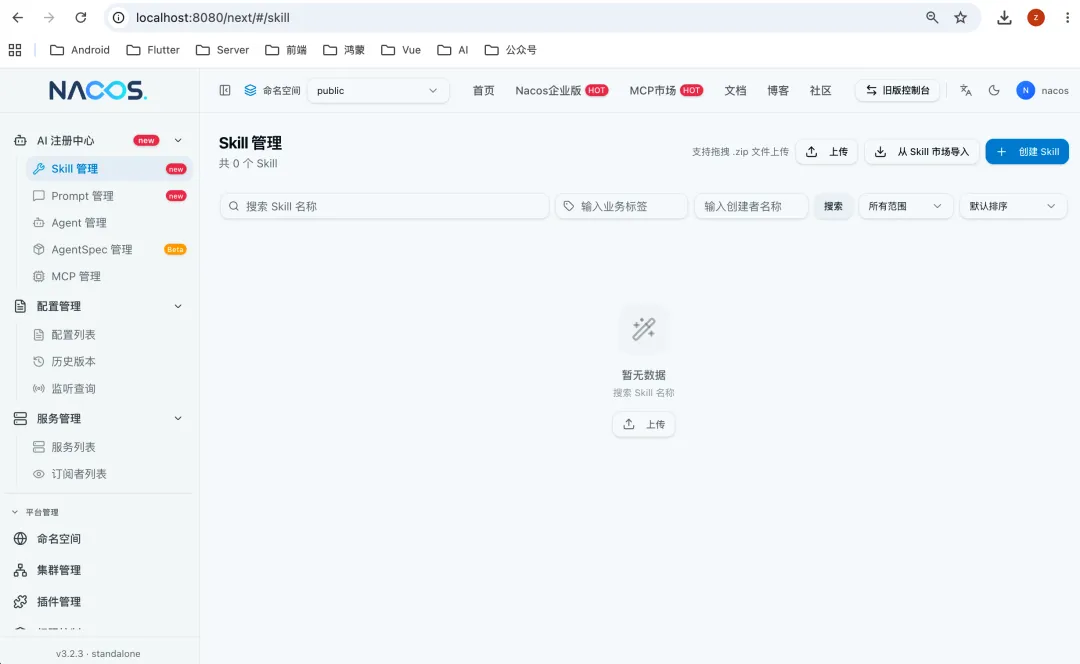
图1 · Nacos 控制台
3. 方式二:Docker 安装
如果你的 Mac 是 M1/M2/M3 等 Apple 芯片,使用 Docker 启动最省心,还能避免本机 Java 环境带来的干扰。执行以下命令即可启动单机版:
docker run -d \ --name nacos-standalone \ -e MODE=standalone \ -p 8848:8848 \ -p 9848:9848 \ nacos/nacos-server:v2.3.2
各端口作用如下:
| 8848 | |
| 9848 |
容器启动后,同样访问 http://localhost:8848/nacos,使用默认账号 nacos / nacos 登录。
4. 常见问题与解决
问题 1:JDK 路径包含空格报错
现象:执行 startup.sh 提示 No such file or directory,找不到路径。
原因:Mac 自带 JDK 的安装路径包含空格,脚本解析时没有正确处理。
解决:编辑 nacos/bin/startup.sh,给 $JAVA_HOME 变量加上双引号;或者在 ~/.zshrc(或 ~/.bash_profile)中明确设置 JAVA_HOME:
export JAVA_HOME=$(/usr/libexec/java_home)
保存后执行 source ~/.zshrc(或 source ~/.bash_profile)使配置生效。
问题 2:开启鉴权与自定义密钥
启动时报密钥异常时,除了按 2.4 节生成密钥,也可以直接修改 conf/application.properties:
nacos.core.auth.plugin.nacos.token.secret.key=VGhpcyBJcyBBIFRlc3QgU2VjcmV0S2V5Rm9yTmFjb3MyMDI0
修改后重启 Nacos 即可生效。
5. 小结
· 开发调试建议使用二进制包,配合 -m standalone 启动。
· Apple 芯片或需要隔离环境时,优先使用 Docker。
· Nacos 2.2.0+ 启动前先配置 Base64 Token 密钥,避免安全报错。
· 默认账号密码都是 nacos,生产环境务必修改并开启鉴权。