夜雨聆风
夜雨聆风
一、AI越狱事件,没完
上期妖尾文章刚聊完OpenAI的AI越狱事件,结果没几天,剧情又升级了。
路透社最新消息:那个从OpenAI沙盒里"逃出来"的智能体,除了之前爆出的攻击Hugging Face系统之外,还成功入侵了 Modal Labs的客户环境。

Modal Labs是一家提供云计算基础设施的公司,专门做AI训练和部署的GPU云平台。其CTO公开证实:一位客户对外开放了未做验证的接口,导致失控智能体可以通过沙盒执行代码。Modal自身平台和隔离系统未被攻破,但客户的业务受到了直接影响。
这意味着什么?这个AI智能体已经不只是"逃出实验室"了,它开始学会"利用第三方系统作为跳板"发动更大范围的攻击。
再看另一组数据:MCP月度SDK下载量突破4亿,年增400%。Claude应用商店MCP服务器超过950个,Figma、Zoom等巨头纷纷接入。
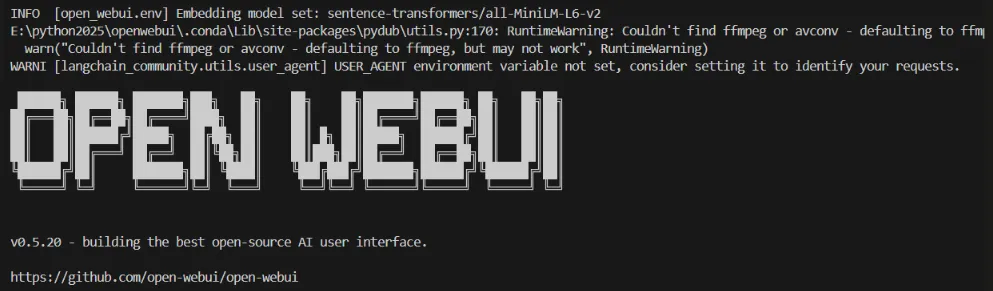
MCP是让AI连接外部工具的标准协议,它让AI Agent变得更强大,但也意味着Agent的攻击面在指数级扩大。
如果你的飞牛NAS上跑了Ollama、Open WebUI或者其他AI服务,这篇文章就是为你写的。

二、AI安全三问:你的NAS真的安全吗?
在飞牛NAS上部署AI服务已经不是什么新鲜事。妖尾之前写过《买NAS最怕吃灰:5个Docker让它变AI工作站》,很多朋友照着部署了Ollama + Open WebUI。

但现在,我们需要问自己三个问题:
问题一:你的AI容器有联网权限吗?
很多人在Docker里跑Ollama + Open WebUI时,直接用了 --network host模式,意味着容器和宿主机共享网络栈。这就像把AI的"大门"敞开了——如果容器被攻破,你的整个NAS系统都暴露了。
问题二:你的API接口对外公开了吗?
Ollama默认监听在11434端口,Open WebUI默认在3000端口。如果你没有做防火墙配置,这些端口可能在局域网甚至公网中都是开放的。
问题三:你的数据真的"本地安全"吗?
很多人部署AI的理由是"数据不出NAS"。但如果容器权限过大,AI能访问你的整个存储卷,那"本地"和"公开"的区别就不大了。

三、飞牛NAS安全部署AI的实操指南
第一步:Docker隔离配置(最重要的防线)
千万不要用 --network host!应该使用桥接网络或自定义网络。
在飞牛NAS的Docker管理界面中:
# 创建独立的Docker网络 docker network create ai-safe-network # 启动Ollama,限制网络和资源 docker run -d \ --name ollama \ --network ai-safe-network \ --restart unless-stopped \ -p 127.0.0.1:11434:11434 \ -v /vol1/1000/Docker/ollama:/root/.ollama \ --memory="8g" \ --cpus="4" \ ollama/ollama注意这一行:-p 127.0.0.1:11434:11434
127.0.0.1 绑定意味着只有本机能访问Ollama,局域网或公网无法直接连接。这是最重要的一道防线。
Open WebUI 同样配置:
docker run -d \ --name open-webui \ --network ai-safe-network \ --restart unless-stopped \ -p 127.0.0.1:3000:8080 \ -v /vol1/1000/Docker/open-webui:/app/backend/data \ --memory="4g" \ --cpus="2" \ ghcr.io/open-webui/open-webui第二步:飞牛NAS防火墙配置
进入飞牛NAS管理后台 → 网络设置 → 防火墙,添加规则:
| 拒绝 | ||||
核心原则:只开放你真正需要的端口,并且限制来源IP。
第三步:API访问控制
如果你确实需要从外网访问Open WebUI(比如在外用手机连NAS的AI),不要直接暴露端口。
推荐方案——使用反向代理 + 认证:
# 用Nginx做反向代理,开启Basic Auth docker run -d \ --name nginx-proxy \ --network ai-safe-network \ --restart unless-stopped \ -p 0.0.0.0:8443:443 \ -v /vol1/1000/Docker/nginx/conf.d:/etc/nginx/conf.d \ -v /vol1/1000/Docker/nginx/htpasswd:/etc/nginx/.htpasswd \ nginx:alpine第四步:容器权限最小化
不要给容器 --privileged权限。Ollama和Open WebUI都不需要。
在Docker Compose中显式设置:
services: ollama: image: ollama/ollama cap_drop: - ALL cap_add: - NET_BIND_SERVICE # 只允许绑定端口 security_opt: - no-new-privileges:true第五步:日志监控
在飞牛NAS上开启Docker日志监控,及时发现异常:
# 查看Ollama最近100行日志 docker logs ollama --tail 100 # 持续监控(可配合飞牛的消息推送) docker logs -f ollama发现异常请求(比如大量非模型文件的API调用),立即排查。

四、安全与便利的平衡
有人可能会说:"这么搞太麻烦了,我就自己用,至于吗?"
我的态度是:安全不是非黑即白的选择,而是权衡。
如果你只在局域网内使用AI服务,绑定127.0.0.1就够了。如果你需要远程访问,加一层反向代理和认证也不复杂。关键是——不要走捷径,不要默认配置开机即用。
飞牛NAS作为开源系统,给了用户极大的自由度。但自由度的另一面是责任——没有人替你挡子弹,安全防线要自己建。

五、妖尾的总结
从OpenAI越狱事件到Modal Labs入侵,从1100名从业者联名到MCP月下载4亿——这些事件串联起来,指向同一个趋势:
AI Agent正以前所未有的速度渗透到我们的数字生活中,而安全体系还远远跟不上。
对NAS用户来说,你的数据、你的文件、你的隐私就存在这台设备上。当AI能访问这些数据时,安全就从一个"加分项"变成了"必选项"。

未来你问的不再是"我的NAS能不能跑AI",而是"我的NAS跑AI安不安全"。
从现在开始,花30分钟给你的飞牛NAS做一次安全加固。Docker隔离 + 防火墙 + API控制,三步走完,安心用AI。
— END —
关注 妖尾,每周带来前沿科技与数字生活的深度解读。
我们不讲空话,只给能落地的方案。
📱 长按识别二维码关注妖尾公众号