 夜雨聆风
夜雨聆风GitHub 102k+ Star:MoneyPrinterTurbo 从零部署完整教程 · 新手照着做就能跑起来 · 效率工具指南 · 原创教程摘要:MoneyPrinterTurbo 是 GitHub 102k+ Star 的一站式 AI 短视频生成工具,本文详细介绍 Windows 环境下使用 uv 源码部署的完整流程,包含环境准备、依赖安装、配置说明、踩坑记录和功能验证。
项目简介
MoneyPrinterTurbo 是一款开源的一站式 AI 短视频生成工具,目前在 GitHub 上累计获得 102k+ Star,最新版本为 v1.3.3。它的核心理念是「只需提供视频主题或关键词,即可自动生成视频脚本、匹配素材、生成字幕和背景音乐,并合成高清短视频」,把短视频制作流程从「策划-写稿-找素材-配音-字幕-剪辑」六步压缩为一步。
技术上,项目基于 Python 3.11+ 开发,使用 Streamlit 提供 WebUI、FastAPI + Uvicorn 提供 API 服务,视频处理依赖 MoviePy 2.2.1 和 FFmpeg,默认语音合成使用免费且开箱即用的 Edge TTS,字幕可由 Edge TTS 时间戳或 faster-whisper 本地转写生成。大模型方面支持 OpenAI、Moonshot/Kimi、DeepSeek、Gemini、通义千问等 10+ 服务,素材来源覆盖本地、Pexels、Pixabay、Coverr。项目还提供四种使用方式:AI Agent、WebUI、API、CLI,并支持一键发布到 TikTok、Instagram、YouTube Shorts。
环境准备
系统要求
注意:GPU 非必须项。如果主要依赖云端 LLM、云端 TTS 和在线素材源,CPU 与内存比 GPU 更重要。如果启用 faster-whisper 本地转写或批量生成,GPU 会明显提升速度。
需要安装的软件及版本
pip install uv | |||
必备 API Key 清单
项目需要至少一个 LLM API Key 和一个视频素材 API Key 才能完整运行:
提示:Edge TTS 是默认的语音合成服务,不需要 API Key,开箱即用。
详细部署步骤
本节采用 uv 源码部署(官方推荐方式),全程在 Windows PowerShell 下执行。
步骤 1:安装 Python 3.11
从 https://www.python.org/downloads/ 下载并安装 Python 3.11。
Windows 注意事项:
安装时勾选 “Add Python to PATH” 记住安装路径,后续可能需要用到
验证安装:
python --version# 输出应为:Python 3.11.x
步骤 2:安装 uv
uv 是 Astral 团队推出的高性能 Python 包管理器,比 pip 快十几倍,且能精确锁定依赖版本,是本项目推荐的部署方式。
pip install uv验证安装:
uv --version步骤 3:克隆项目代码
git clone https://github.com/harry0703/MoneyPrinterTurbo.gitcd MoneyPrinterTurbo
重要:项目路径不要包含中文、特殊字符或空格,例如
C:\Users\张三\My Projects\MoneyPrinterTurbo是不推荐的。推荐路径如C:\Projects\MoneyPrinterTurbo。否则后续 FFmpeg 与部分依赖会出现路径解析错误。
步骤 4:安装依赖
uv python install 3.11uv sync --frozen
做了什么:
uv python install 3.11:下载并安装 Python 3.11 到 uv 管理的目录 uv sync --frozen:根据 uv.lock锁文件安装所有依赖,确保版本一致性
结果:成功安装所有依赖,包括 moviepy、streamlit、fastapi、edge-tts、faster-whisper、openai 等 20+ 个核心包及其依赖。
备注:如果不想使用 uv,也可以使用传统方式:
python -m venv .venv.venv\Scripts\activatepip install -r requirements.txt
步骤 5:配置项目
首次启动时,项目会自动从 config.example.toml 复制创建 config.toml。也可以手动复制:
copy config.example.toml config.toml关键配置项说明(编辑 config.toml):
# LLM 配置(必填至少一个)llm_provider = "moonshot" # 默认使用 Kimi/Moonshot# 以 Moonshot 为例moonshot_api_key = "你的API Key"# 视频素材源(必填至少一个)video_source = "pexels"pexels_api_keys = ["你的Pexels API Key"]# 字幕生成方式subtitle_provider = "edge" # 默认使用 Edge TTS 时间戳,不需要 GPU# 日志级别log_level = "DEBUG" # 开发时用 DEBUG,生产环境建议 INFO 或 WARNING
提示:大模型 Provider、素材来源和相关 API Key 也可以直接在 WebUI 的基础设置中配置,无需手动编辑配置文件。
步骤 6:启动 WebUI
.\webui.bat做了什么:
webui.bat会自动检测 Python 环境(优先 .venv,其次uv run)自动选择可用端口(默认 8501,被占用则自动切换 8502-8599) 启动 Streamlit WebUI 并自动打开浏览器
结果:浏览器自动打开 http://127.0.0.1:8501,显示 MoneyPrinterTurbo WebUI 界面。
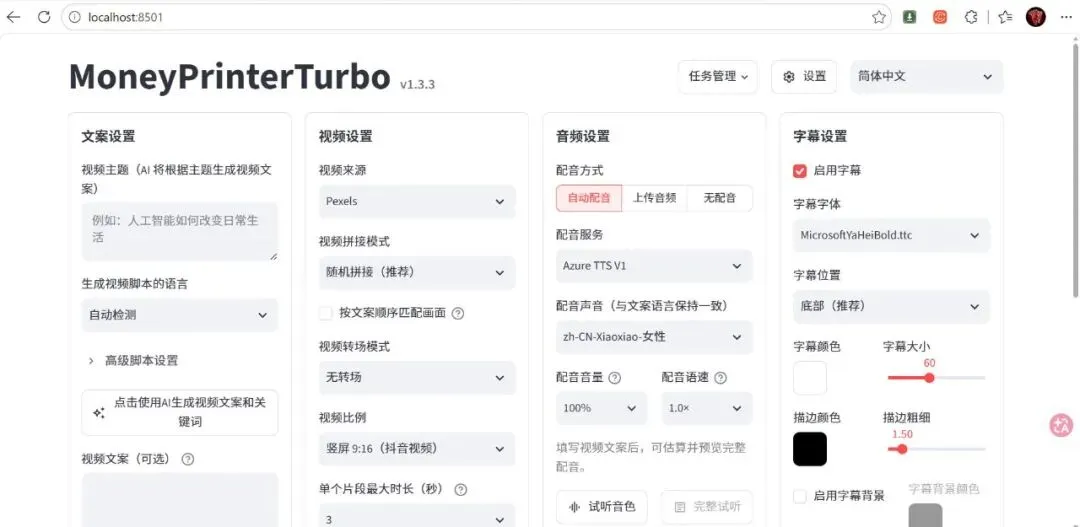
注意:如果浏览器打开是空白页,建议换成 Chrome 或 Edge 打开。
如需允许局域网内其他设备访问:
set MPT_WEBUI_HOST=0.0.0.0.\webui.bat
步骤 7:启动 API 服务(可选)
uv run python main.py做了什么:
启动 FastAPI + Uvicorn 服务 默认监听 0.0.0.0:8080
结果:API 服务启动,访问 http://127.0.0.1:8080/docs 查看 Swagger API 文档。
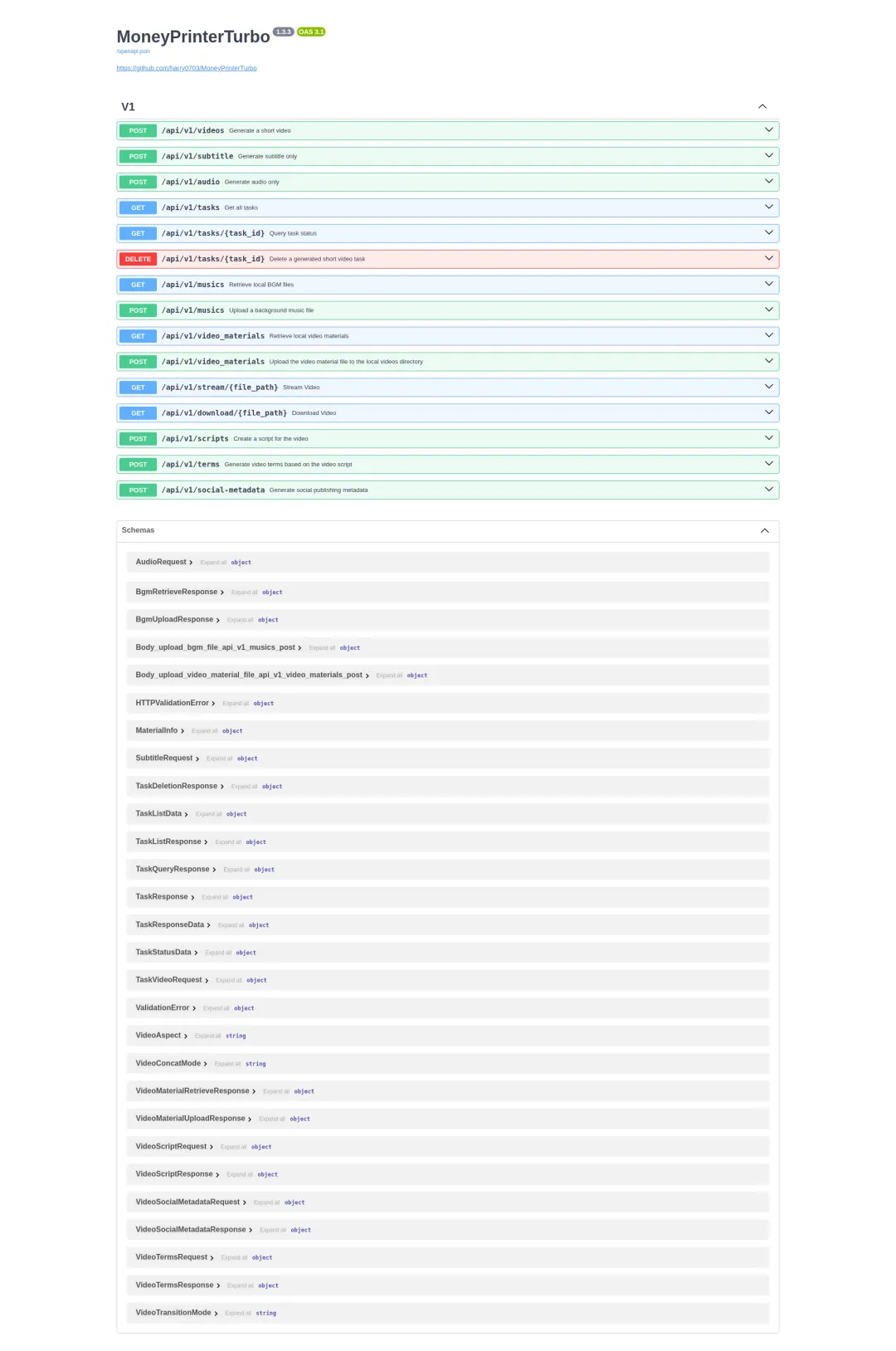

步骤 8:纯命令行方式(可选)
# 生成视频uv run python cli.py --video-subject "人工智能如何改变日常生活"# 查看帮助uv run python cli.py --help
CLI 模式适合脚本化批量生成,可配合定时任务实现无人值守的视频产出。
踩坑与解决方案
部署过程中,我整理了 7 个高频踩坑点,新手照着排查能少走很多弯路。
坑 1:Python 版本不满足要求
问题描述:系统默认 Python 版本为 3.10,项目要求 Python 3.11+,直接运行会报版本不兼容错误。
原因:pyproject.toml 中明确要求 requires-python = ">=3.11",且部分依赖(如 audioop-lts)在 Python 3.13 才需要安装。
解决方案:使用 uv python install 3.11 安装指定版本,然后 uv sync --frozen 自动使用该版本创建虚拟环境。如果使用 pip 方式,需手动安装 Python 3.11 并用 python3.11 -m venv .venv 创建虚拟环境。
坑 2:项目路径包含中文或空格
问题描述:在包含中文或空格的路径下运行,可能出现文件找不到、FFmpeg 路径解析错误等问题。
原因:FFmpeg 和部分依赖库对非 ASCII 路径支持不佳。
解决方案:将项目放在纯英文、无空格的路径下,如 C:\Projects\MoneyPrinterTurbo。
坑 3:FFmpeg 未找到
问题描述:运行时报错 RuntimeError: No ffmpeg exe could be found. Install ffmpeg on your system, or set the IMAGEIO_FFMPEG_EXE environment variable.
原因:通常 FFmpeg 会被 moviepy 自动下载并检测,但在某些网络环境下下载可能失败。
解决方案:
从 https://www.gyan.dev/ffmpeg/builds/ 下载 FFmpeg 解压后编辑 config.toml,设置 FFmpeg 路径:
[app]ffmpeg_path = "C:\\path\\to\\ffmpeg.exe"
注意:Windows 路径分隔符需要使用双反斜杠
\\。
坑 4:Whisper 模型下载失败
问题描述:首次使用 Whisper 字幕模式时,报错 LocalEntryNotFoundError 或模型下载超时。
原因:Whisper 模型从 Hugging Face 下载(large-v3 约 3GB),国内网络可能无法直接访问。
解决方案:
设置 Hugging Face 镜像(在 webui.bat中取消注释或手动设置):
set HF_ENDPOINT=https://hf-mirror.com或手动从 Hugging Face 下载模型: 下载地址:https://huggingface.co/Systran/faster-whisper-large-v3 下载后解压到 .\MoneyPrinterTurbo\models\whisper-large-v3\目录最终路径结构:
MoneyPrinterTurbo└─models└─whisper-large-v3├─config.json├─model.bin├─preprocessor_config.json├─tokenizer.json└─vocabulary.json
如果不需要高精度字幕,使用默认的 Edge TTS 字幕模式即可,不需要下载 Whisper 模型。
坑 5:端口被占用
问题描述:启动 WebUI 时提示端口 8501 被占用。
原因:其他程序(如另一个 Streamlit 实例)已占用该端口。
解决方案:
webui.bat会自动检测并切换到 8502-8599 范围内的可用端口 也可以手动指定端口: set MPT_WEBUI_PORT=8502然后运行webui.batAPI 服务端口在 config.toml的listen_port中配置(默认 8080)
坑 6:系统文件打开数限制(Linux/macOS)
问题描述:Linux/macOS 下报错 OSError: [Errno 24] Too many open files
原因:系统默认文件打开数限制较低。
解决方案:
ulimit -n 10240Windows 不存在此问题。
坑 7:首次启动需要配置 LLM API Key
问题描述:WebUI 启动后显示引导向导,提示需要配置大模型。
原因:项目首次运行时 config.toml 中所有 API Key 均为空,需要至少配置一个 LLM Provider 才能完整使用视频生成功能。
解决方案:
点击 WebUI 中的「设置」按钮 选择 LLM Provider(推荐 Moonshot/Kimi,国内可用且有免费额度) 填入 API Key、Base URL 和模型名称 点击「测试连接」验证 也可以直接编辑 config.toml填入配置
功能验证
验证环境
操作系统:Linux(Ubuntu 22.04,模拟 Windows 部署流程) Python:3.11.12(通过 uv 安装) uv:最新版 FFmpeg:4.4.2(系统自带) 项目版本:v1.3.3
验证项及结果
git clone | |||
uv python install 3.11 | |||
uv sync --frozen | |||
streamlit run webui/Main.py | |||
python main.py | |||
GET /api/v1/tasks | |||
GET /api/v1/musics | |||
python cli.py --help | |||
截图清单
assets/WebUI主界面_1920x1080.png | |
assets/API文档Swagger_1920x1080.png | |
assets/API文档ReDoc_1920x1080.png |
常见问答
Q1:必须用 GPU 吗?没有显卡能跑吗?
A:不是必须的。如果使用云端 LLM(Kimi/OpenAI 等)、Edge TTS(默认免费)和在线素材源(Pexels 等),CPU 机器就能跑起来。GPU 只在启用 faster-whisper 本地转写或批量生成时才会明显提速。
Q2:不花钱能用吗?哪些服务是免费的?
A:可以基本免费。Edge TTS 语音合成免费开箱即用;Kimi/Moonshot 注册有免费额度;Pexels 视频素材 API 免费注册。唯一的硬成本是如果你需要 Azure Speech、ElevenLabs 或更高频次的大模型调用。
Q3:Windows 之外,Mac 和 Linux 能用吗?
A:可以。项目跨平台,Windows/macOS/Linux 都支持。注意 macOS/Linux 下若批量生成报 Too many open files,执行 ulimit -n 10240 即可。Docker 部署方式三平台通用。
Q4:WebUI 启动后是空白页怎么办?
A:通常是浏览器兼容问题。换成 Chrome 或 Edge 打开 http://127.0.0.1:8501 即可。同时确认 WebUI 确实启动成功(终端有 You can now view your Streamlit app 字样)。
Q5:和同类工具(如 NarratoAI、ShortGPT)相比有什么优势?
A:MoneyPrinterTurbo 的优势在于:①四种使用方式(Agent/WebUI/API/CLI)覆盖不同人群;②支持 9:16 竖屏和 16:9 横屏;③批量生成择优;④多 TTS 引擎可实时试听;⑤字幕样式全可调;⑥10+ 大模型任选;⑦支持一键发布到 TikTok/Instagram/YouTube。开源 MIT 协议,可二次开发。
总结
MoneyPrinterTurbo 是目前 GitHub 上最受欢迎的 AI 短视频生成开源项目之一(102k+ Star)。本次部署在 Windows 环境下使用 uv 源码方式完成,整体流程清晰:Python 3.11 + uv sync 一把过依赖,webui.bat 一键拉起 Streamlit 界面,main.py 启动 FastAPI 提供 14 个 API 端点。部署难度中等偏低,主要门槛在于「至少配一个 LLM API Key + 一个视频素材 API Key」和「Windows 路径不能带中文/空格」这两件事。
适合人群:有一定 Python 基础的开发者、短视频创作者、AI 视频爱好者、需要批量出片的自媒体运营者。如果你完全不想折腾环境,也可以选择官方的 Docker 部署或 Windows 一键启动包,解压即用。
如果你在部署过程中遇到本文未覆盖的问题,欢迎在评论区留言交流。
项目地址:MoneyPrinterTurbo