 夜雨聆风
夜雨聆风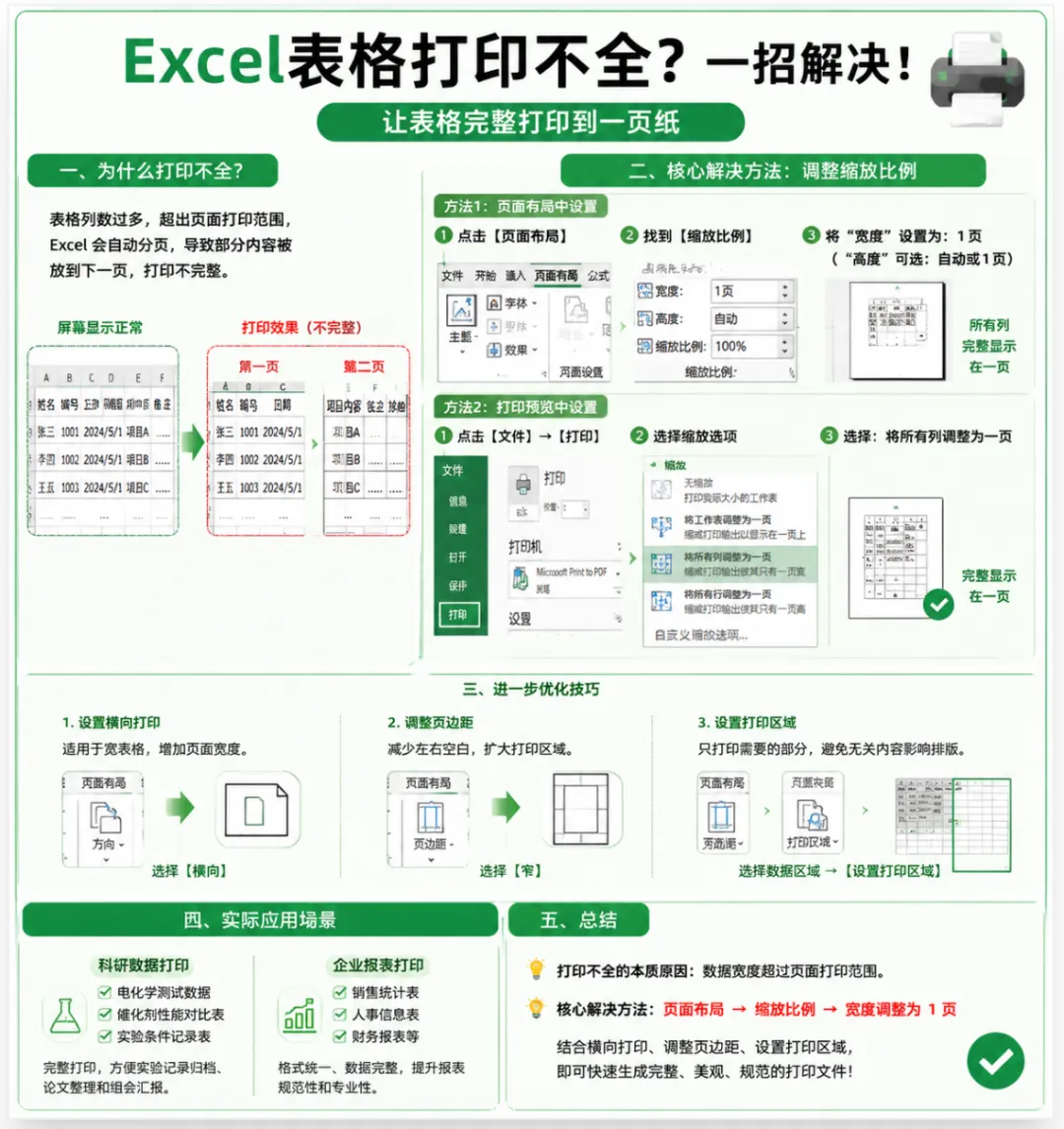
在Excel中打印表格时,表格过宽导致右侧边缘少了一部分,被自动分隔打印到了第二页(或多页)。
操作步骤(只需3步):
进入“分页预览”模式:
在Excel界面右下角的视图切换栏(状态栏右侧),找到并点击【分页预览】图标(三个小图标中最右侧的那个)。
手动调整分页边界线:
此时界面会显示蓝色的虚线和实线(标注有“第1页”、“第2页”等水印)。
将鼠标移至分割第一页与第二页的蓝色虚线上,鼠标变成双向箭头后,按住左键向右拖拽,直到覆盖整个表格的最右侧边缘。
检查打印效果:
拖拽完成后,蓝色虚线会合并到外侧蓝色实线处。
按
Ctrl + P进入【打印预览】,可以看到原本溢出到第二页的内容已全部集中并完整展示在第一页上。
二、 实际应用场景与说明
1. 适用场景
打印超宽报表/表格:如财务月报、员工考勤表、项目进度计划表(Gantt图)、产品规格明细表等,常因列数较多导致最右侧1-2列被踢到下一页。
规避纸张浪费与阅读不便:如果不做调整直接打印,会产生大量只有寥寥数列的“废纸”,且纸张装订后极难对照查看。
2. 原理解析与注意事项
原理:拖拽“分页预览”蓝线的本质是让Excel自动按比例缩小页面缩放比例(Fit to Page),使所有列自适应装进一页纸的宽度中。
注意事项:
字号自动变小:如果表格本身特别宽(列数非常多),强制挤在一页打印会导致打印出来的文字和数字字号变得极小。如果字号太小影响阅读,建议结合【页面布局】->【纸张方向】改为“横向”,或者适当调整列宽/页边距后再使用此方法。