夜雨聆风
夜雨聆风如果你每天都在 Word 里改格式、Excel 里找数据、PPT 里对齐元素,这篇文章建议先收藏。
因为 Office 这套软件,可能终于要从“必须亲手操作的桌面工具”,变成“AI 可以直接接管的文件系统”了。
最近 GitHub 上有一个项目很值得关注:OfficeCLI。
截至 2026 年 8 月 11 日,它已经获得 27,607 个 Star。更关键的是,它不是简单地帮你生成一个文件,而是让 AI Agent 能够真正读取、创建、修改、检查并预览 Word、Excel 和 PowerPoint 文件。
项目地址:https://github.com/iOfficeAI/OfficeCLI
先说结论:为什么建议你现在就装
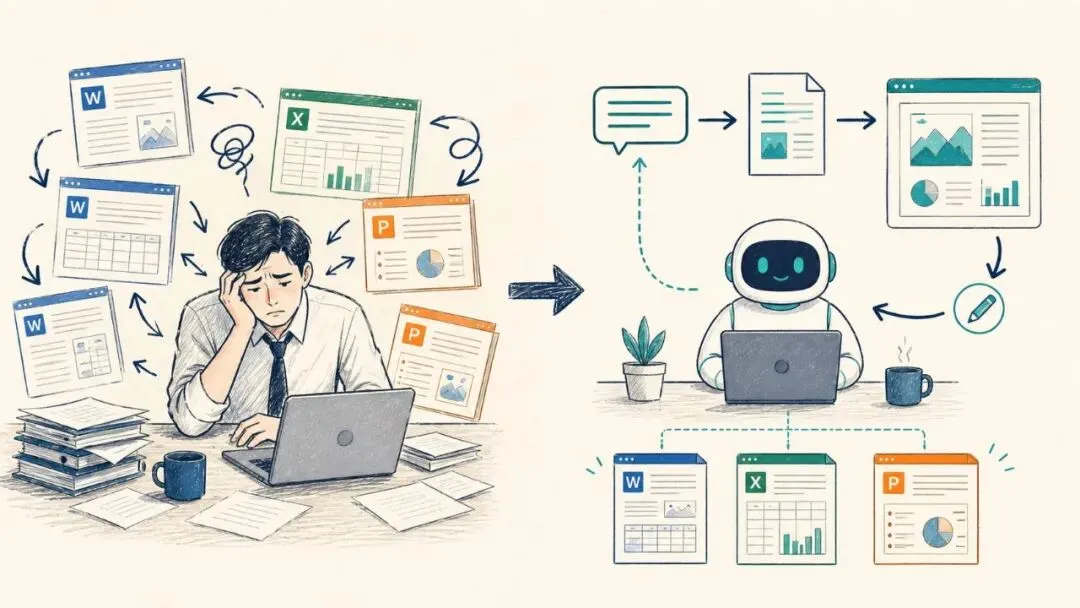
过去让 AI 做 Office 文件,通常要经历这样一套折腾:
先让模型写 Python,再安装几套库;生成文件后打开 Office;发现排版错了,再截图或描述问题;模型继续猜,最后你自己手动收尾。
OfficeCLI 想解决的,正是中间这段最烦的工作。
它把 Office 文件变成了 AI 可以调用的对象,让 Agent 能够:
• 创建 Word、Excel、PPT 文件; • 读取文本、结构、样式、公式和页面元素; • 修改文字、字体、颜色、布局、公式、图表和图片; • 批量查找替换、整理格式、重组内容; • 检查文件结构和格式问题; • 把文件渲染成 HTML 或 PNG; • 看完渲染效果后继续调整。
最后这一点尤其重要。
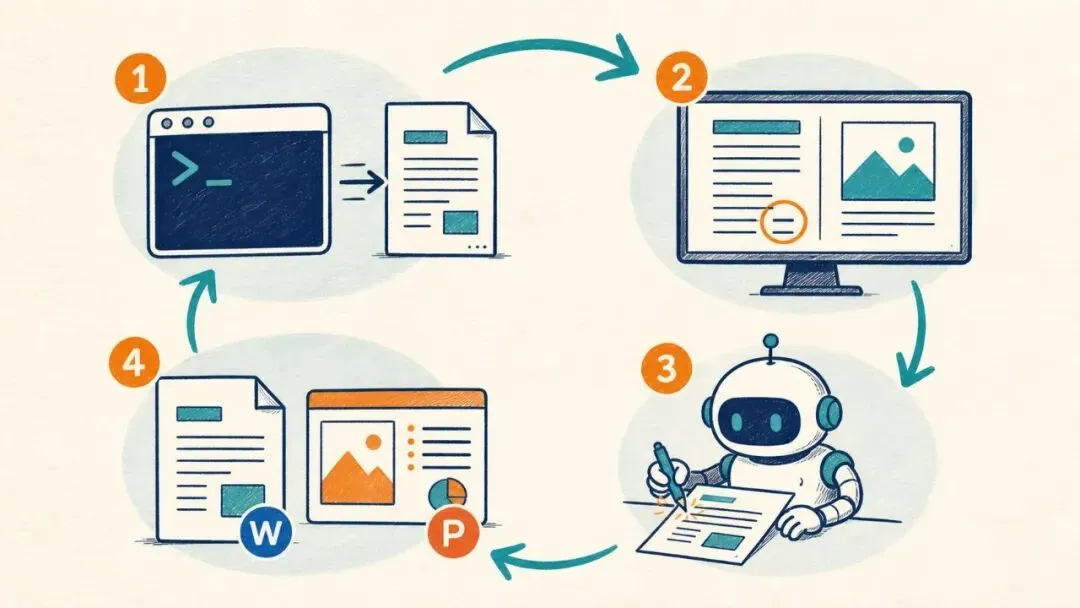
AI 不再只是“写进文件”,而是可以进入“渲染 → 看效果 → 找问题 → 修正”的闭环。
这意味着它有机会发现标题溢出、图形重叠、页面太空、表格错位等问题,而不是把一个“看起来完成”的文件直接交给你。
它到底能怎么提效
1. Word:从“帮我写一篇”变成“帮我交付一份”
你可以把会议纪要、项目资料、访谈记录交给 Agent,然后直接说:
读取这个文件,提取决策、待办、负责人和截止时间,整理成一份正式会议纪要。使用统一标题层级,补充表格,最后渲染成 PNG 检查排版。
这句话背后包含了几步工作:
1. 读取原始资料; 2. 提取结构化信息; 3. 创建正式文档; 4. 设置标题、段落和表格样式; 5. 渲染预览; 6. 发现问题后调整。
以前这些步骤要在多个软件之间来回切换,现在可以交给一个 Agent 连贯完成。
2. Excel:从“整理表格”变成“做出可用分析”
比如你拿到一份销售明细,不需要先自己筛选、排序、计算、画图,可以直接说:
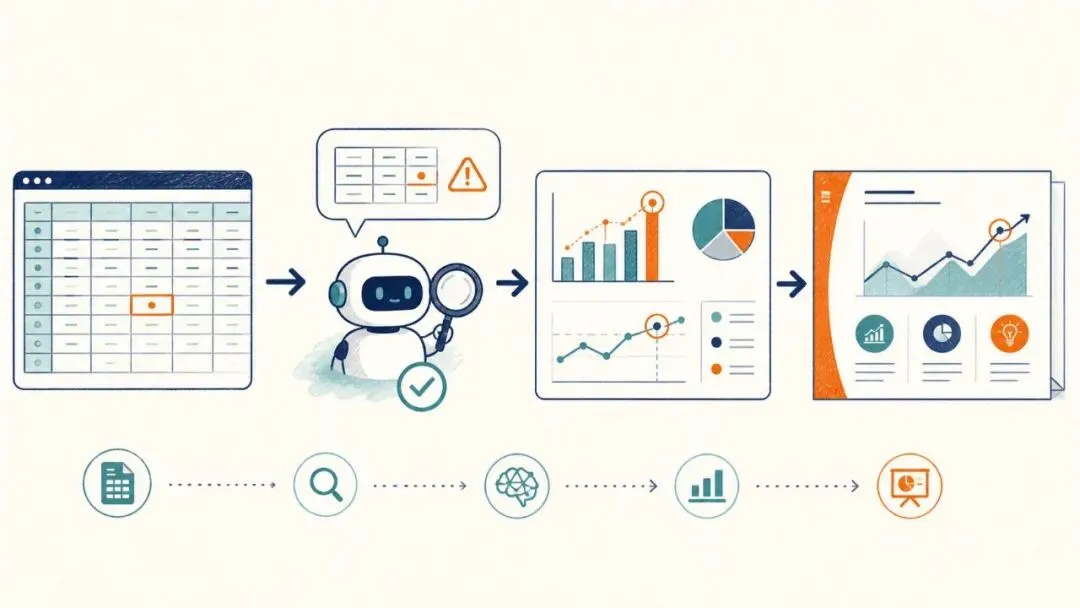
读取 sales.xlsx,检查列名和数据类型,删除明显空行,按区域汇总销售额和订单数,标记异常值,生成一个汇总页,再把核心结论整理成一页 PPT。
OfficeCLI 支持 Excel 单元格、公式、表格、排序、筛选、条件格式、图表和数据透视表等操作。
它的价值不是替你“填几行数字”,而是把数据处理、分析和汇报连成一条流水线。
3. PPT:从“调格式”变成“先讲清楚,再生成”
做汇报时,可以先给 Agent 一个目标:
根据这份季度经营数据创建 8 页汇报:先给结论,再展示趋势、问题、原因和行动计划。统一页面风格,避免文字溢出,生成后逐页渲染检查。
Agent 可以创建页面、添加文本框、图形、表格、图片和图表,也可以继续修改具体元素。
例如你发现第三页标题太长,可以继续说:
检查第 3 页,缩短标题但不要丢失结论;把图表向下移动 0.5 厘米,保持与正文留白一致,然后重新渲染。
这就从一次性生成,变成了可以持续对话的编辑过程。
真正有用的,是“生成 + 复核”
很多 AI 办公工具的问题,是它能快速产出,但不一定知道产物长什么样。
OfficeCLI 内置渲染能力,可以把 .docx、.xlsx、.pptx 转成 HTML,也可以输出逐页 PNG。Agent 读到这些预览后,才真正拥有了“看一眼成品”的能力。
一个比较稳的工作流是:
先让 AI 做结构,再让 AI 做内容;先生成文件,再渲染检查;先修大问题,再修细节。
你可以把它当成 Office 文件的自动化质检员:
• 标题有没有被截断; • 文本框有没有互相遮挡; • 表格有没有空列和异常格式; • 图表是否和结论一致; • 页面是否出现明显的视觉失衡。
如何在 Codex 或 WorkBuddy 里“口喷式安装”
这里是最适合普通用户的方式:直接把下面这句话丢给 Codex 或 WorkBuddy。
请安装并配置 OfficeCLI:1. 先读取 https://officecli.ai/SKILL.md;2. 根据我的系统选择合适的安装方式;3. 安装 officecli 二进制;4. 执行 officecli install,把 Skill 安装到当前能检测到的 AI Agent;5. 用 officecli --version 验证;6. 最后创建一个测试 PPT,并渲染成 HTML 检查安装是否成功。OfficeCLI 官方给 Agent 的入口就是这一句:
curl -fsSL https://officecli.ai/SKILL.md如果你想让 Agent 直接执行安装,也可以说:
请直接安装 OfficeCLI。优先使用官方安装方式,安装完成后运行 officecli --version,再创建 test.pptx、添加一页标题为“安装成功”的幻灯片,并用 officecli view test.pptx html 验证。Agent 可能会根据系统选择以下方式之一:
# macOS / Linuxcurl -fsSL https://raw.githubusercontent.com/iOfficeAI/OfficeCLI/main/install.sh | bash# macOS / Linux,也可以使用 Homebrewbrew install officecli# Windows PowerShellirm https://raw.githubusercontent.com/iOfficeAI/OfficeCLI/main/install.ps1 | iex安装成功后,可以先做一个 30 秒测试:
officecli create deck.pptxofficecli add deck.pptx / --type slide --prop title="Q4 Report"officecli view deck.pptx html或者启动实时预览:
officecli watch deck.pptx之后每次 add、set、remove,浏览器里的预览都会跟着刷新。
你可以从哪些工作开始
如果你不知道怎么用,建议从这几类重复工作开始:
• 每周会议纪要自动整理成 Word; • 月度销售明细自动清洗并生成 Excel 汇总; • 周报、月报自动转成 PPT; • 多份合同、报告批量查找替换; • 统一旧文档的字体、标题和页眉页脚; • 读取历史模板,按新数据批量生成文件; • 生成后自动渲染,做一轮交付前检查。
最适合交给 AI 的,往往不是最复杂的工作,而是那些规则清楚、重复发生、人工很烦、结果还需要检查的工作。
最后
OfficeCLI 的意义,不只是给 Office 加了一层命令行。
它更像是在给 Codex、WorkBuddy 这类 Agent 补上一个重要的执行器:AI 不仅能写代码、读资料、做分析,还能把结果真正落到 Word、Excel 和 PPT 里,并对成品继续检查。
当你的 AI Agent 开始能直接处理办公文件,很多“打开软件、复制粘贴、调格式、反复检查”的动作,就会从你的手上转移到工作流里。
如果你经常被 Office 文件折磨,现在就装一下。
更多AI前沿资讯、AI提示词库、AI深度教程、开源工具精选、AI搞钱灵感、AI工具与福利分享欢迎加入下方飞书群聊交流👇