 夜雨聆风
夜雨聆风如果你每天都在电脑和手机之间反复横跳,这个工具可能会让你产生一个疑问:
我以前为什么要一直拿手机?
电脑上写东西,手机来了消息。
拿起手机,回复消息。
放下手机,继续工作。
过一会儿又要拿起来。
查个网页、复制一段文字、安装一个 APK、看一下手机 App……
一天重复几十次。
真正让人崩溃的不是这些操作有多难,而是:
你的电脑和手机明明就在一起,却像是两个完全独立的世界。
直到我发现了一个开源项目——QtScrcpy
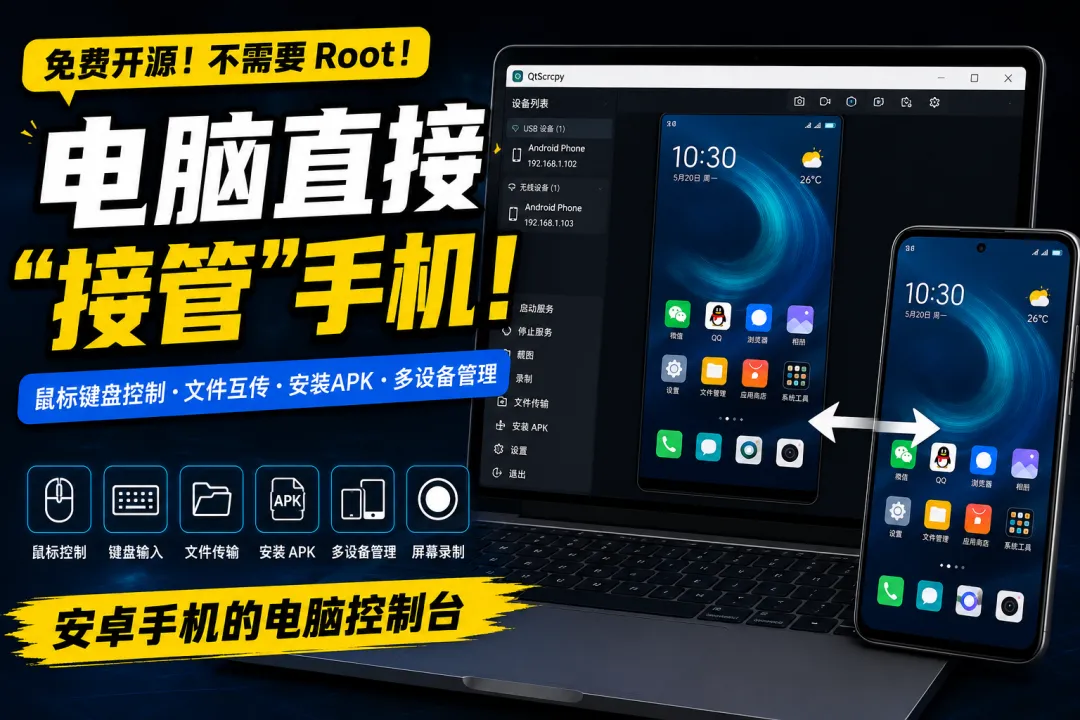
它可以把你的 Android 手机直接搬到电脑屏幕上,但重点不是“投屏”,而是你可以直接用电脑的鼠标和键盘操作手机。而且免费、开源、不需要 Root。
如果你用的是 Android 手机,这个工具非常值得收藏。
先说最爽的:手机不用拿起来了
连接成功之后,你的手机屏幕会直接出现在电脑上。
然后你会发现一件很奇妙的事情:鼠标就是手指。
鼠标点一下,手机就点一下。鼠标拖动一下,手机就滑动一下。键盘输入,手机直接收到文字。
于是原本这样的操作
看到消息 → 拿手机 → 解锁 → 回复 → 放下手机
变成
鼠标点一下 → 键盘输入 → 完事。
如果你一天需要几十次拿起手机,这种体验差距非常明显。
它不是传统意义上的“投屏”
很多人看到这里可能会说:“投屏软件我也用过啊。”
确实,但 QtScrcpy 最有意思的地方就在这里,它不是单纯让你“看手机”。
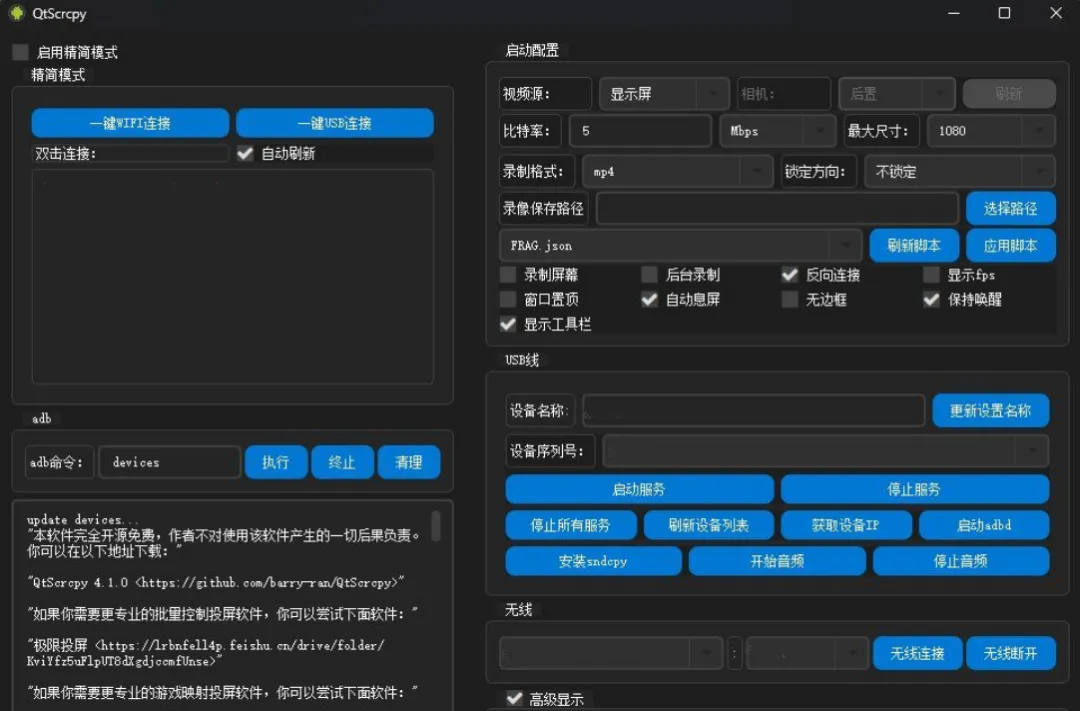
而是让你看 + 操作 + 控制 + 传输。
比如:
电脑鼠标控制手机。
电脑键盘输入文字。
电脑和手机共享剪贴板。
电脑直接安装 APK。
电脑直接把文件拖进手机。
电脑截图。
电脑录制手机屏幕。
甚至可以同时连接多台 Android 手机。
所以它更准确的定位应该是
Android 手机的电脑控制台。
最适合办公党:键盘终于有用了
手机上打一段长文字是什么体验?
一个字一个字点,复制粘贴也麻烦,切换 App 还要不断操作。
如果你经常需要处理
• 手机消息 • 客服回复 • 文案 • 长文本 • 网页内容 • 剪贴板内容
QtScrcpy 会非常方便。
因为你可以直接使用电脑键盘。
例如:电脑上已经有一段文字,复制,切换到手机窗口,粘贴,完成。
不用在电脑和手机之间来回折腾。
官方项目也支持电脑与 Android 之间的剪贴板同步。
这类功能看起来不起眼,但真正用起来以后,很容易上瘾。
APK 不用折腾,直接拖进去
如果你是 Android 开发者,应该非常熟悉这个场景:
拿到一个 APK,连接手机,打开终端,执行 ADB,输入安装命令,等待……
QtScrcpy 可以简单很多,直接把 APK 拖进去。
对于经常测试 App 的人来说,这种小功能非常舒服,同样,文件也可以通过拖拽方式传到手机。
所以它不仅解决了“手机画面在哪里”的问题,还顺手解决了电脑和手机之间怎么传东西。
离谱的是:手机可以放在一边
QtScrcpy 支持 USB,也支持 Wi-Fi。
USB 模式非常适合低延迟、稳定使用。
而无线模式则更适合不想一直插着数据线。
第一次配置的时候,需要开启 Android 的开发者选项和 USB 调试,并完成无线 ADB 连接。
配置完成后,手机放在桌面上,电脑在旁边,你坐在电脑前,直接操作手机,数据通过局域网传输,桌面终于清爽了。
不需要 Root,这一点很重要
很多 Android 工具一上来就问你:“Root 了吗?”
QtScrcpy直接说:“不用。”
不需要为了它刷机,不需要解锁 Bootloader,不需要 Root 手机,也不需要专门安装一个常驻 App 来完成投屏。
基本思路就是利用 Android 自带的 ADB 调试能力,所以对于普通 Android 用户来说,门槛并没有想象中那么高。
如果你有多台手机,这个工具直接起飞
一台手机的时候:QtScrcpy = 很方便。
两台、三台、甚至更多手机的时候:它的价值会突然放大。
QtScrcpy 支持多设备连接,还提供 Group Control,也就是群组控制。
想象一下:电脑屏幕上同时打开多台 Android 手机,你可以分别查看设备,进行测试,进行调试,甚至进行群组操作。
对于
• Android 开发者 • 软件测试 • 设备管理 • 多设备测试
这些场景来说,这已经不是普通的投屏软件了,而是一套Android 多设备控制工具。
还有一个很多人会喜欢的功能:自定义按键
如果你喜欢在电脑上操作手游,QtScrcpy 也提供了自定义按键映射能力,简单理解为
把手机上的触摸操作映射到电脑键盘和鼠标。
例如:
WASD → 移动
鼠标 → 视角
键盘按键 → 技能
鼠标点击 → 屏幕触控
这样一来,手机负责运行游戏,电脑负责控制。
当然,不同游戏对外接控制方式以及第三方工具的使用限制不同,实际使用时需要遵守游戏规则。
为什么推荐它,而不是随便找一个投屏软件?
因为 QtScrcpy 有一个很明显的特点:它足够“极客”,但又没有那么难用。
底层基于 Android ADB 和 scrcpy 相关技术,上层则提供了 Qt 图形界面。因此你既可以享受到开源工具的自由度,又不用天天对着命令行。
这也是 QtScrcpy 比较特别的地方
它把一个原本偏开发者的工具,做成了普通用户也能理解的 GUI 工具。
第一次使用,其实很简单
如果你是 Windows 用户,可以按照这个流程
第一步:下载 QtScrcpy
打开官方 GitHub
https://github.com/barry-ran/QtScrcpy
进入 Releases
https://github.com/barry-ran/QtScrcpy/releases
下载适合自己电脑的版本。
第二步:打开手机开发者选项
Android 手机一般可以在设置 → 关于手机 → 连续点击版本号,开启开发者模式。
不同品牌手机的具体路径可能略微有所不同。
第三步:打开 USB 调试
进入开发者选项,找到USB 调试,打开。
第四步:连接电脑
用 USB 数据线连接手机和电脑。
第一次连接时,手机通常会弹出
是否允许这台电脑进行 USB 调试?
选择允许。
第五步:启动 QtScrcpy
打开 QtScrcpy,刷新设备,选择手机,启动服务。
如果一切正常,手机屏幕就会出现在电脑上。 然后你就可以开始用鼠标和键盘控制手机了。
它到底适合谁?
如果你只是偶尔把手机画面投到电视上看电影,那它可能不是你的最佳选择。
但如果你属于下面这些人,那就非常合适。
Android 开发者
测试 App、安装 APK、查看运行效果、录制 Bug。
软件测试人员
需要同时测试不同 Android 设备。
内容创作者
需要录制手机操作、App 教程。
办公用户
经常需要处理手机消息、复制文字、传文件。
手里有很多 Android 手机的人
多设备连接和群组控制。
喜欢折腾开源工具的人
这个项目也值得加入收藏夹。
说到底,它解决的其实只有一个问题:为什么电脑和手机不能真正协同起来?
以前,电脑是一台设备,手机是一台设备,两边各干各的。
现在,手机继续运行 Android,但电脑可以直接成为它的显示器 + 键盘 + 鼠标 + 文件管理入口 + 录屏工具 + 控制中心。 这就是 QtScrcpy 最有价值的地方。
写到最后
现在很多软件都在想办法让手机替代电脑,但 QtScrcpy 做的事情刚好相反,让手机和电脑真正协同起来。
手机依然是手机,电脑依然是电脑,只是你不用再频繁地在两个设备之间来回切换。
如果你手里有 Android 手机,而且平时经常使用电脑工作、开发、测试或者做内容,那么这个开源项目非常值得放进你的工具箱。
如果让我给 QtScrcpy 一个评价,我不会说:“它功能特别多。”因为现在很多投屏软件也能做到其中一些功能,但QtScrcpy 真正有吸引力的是它把这些东西组合在了一起。 免费、开源、不需要 Root就够了。
如果你觉得这个工具有用,可以先收藏。
以后换电脑、换手机,或者突然需要录制手机画面、测试 APK、管理多台 Android 设备时,你大概率会回来找它。
项目地址:
https://github.com/barry-ran/QtScrcpy
下载地址:
https://wwaob.lanzouw.com/b0mcqeuxi?pwd=agi9 密码:agi9

