夜雨聆风
夜雨聆风Excel在实际运用中,为了提高工作效率,我们常常会想一些,或者是去刻意学一些公式,确实在很多时候,一个好的公式会让我们的工作效率提高很多倍。

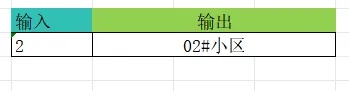
例如,我们想实现如下图所示的效果,就是简便地输入“2”,让输出单元格输出既有数字、符号,又有文字的“02#小区”,这样是不是就节省了我们打字输入的时间?
那我们应该怎么做呢?
【方法一】
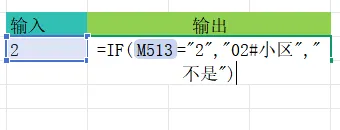
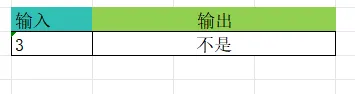
❶首先我们来个简单的,双击输出单元格,写入公式,如下图所示:

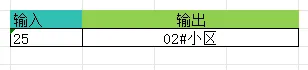
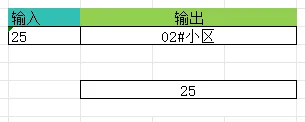
那如果,我们想实现如下图所示的效果,就是在某单元格我们得输入“25”,但是在输出单元格我们实际上用不到25的5字,我们只需要输出既有数字、符号,又有文字的“02#小区”,这样如该怎么操作呢?
【方法一】
❶我们双击输出单元格,写入公式,如下图所示:
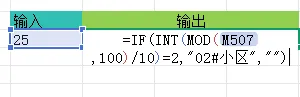
1.首先是MOD函数,它是一个求余的函数,两个数值表达式作除法运算后的余数。比如 MOD(25,8),它的结果是25/8之后的余数,也就是1。
再来看看我们上述公式中的 MOD(M507,100),这样就好理解了,它的余数就是25,也就是取最后两位(个位+十位,即25)。
2.接下来是INT函数,它是将数字向下舍入到最接近的整数。 比如 INT(3.14),它的结果就等于3, INT(3.89)的结果也等于3。
那再回到上述公式中的 INT(MOD(M507,100)/10) , 我们上面讲到了MOD(M507,100) ,它的结果是25,那 INT(MOD(M507,100)/10) 是不是就等于 INT(25/10) ,也是就 INT(2.5) ,那最终的结果就等于2。即提取25的十位数。
3.接下来就又回到了IF函数:IF(测试条件,真值, [假值])
【方法二】
❶我们双击输出单元格,写入另外一个公式,如下图所示:
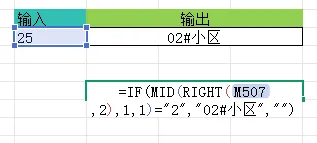
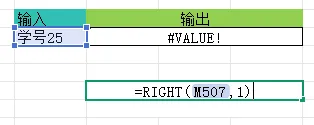
1.首先是RIGHT函数,它是从文本字符串右侧提取指定数量的字符。RIGHT(text, num),text为源文本,num为要提取的字符数(它必须大于或等于 0)。
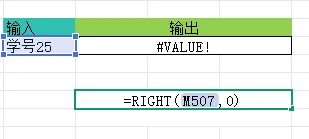
如上图所示的公式=RIGHT(M507,0),意思是从单元格M507中提取0个字符,结果可想而知,返回的是空白。如下图:
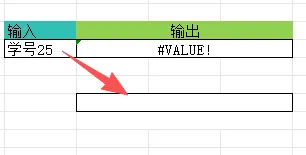
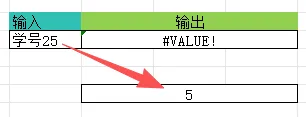
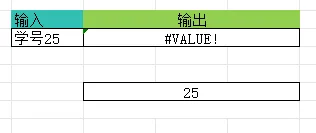
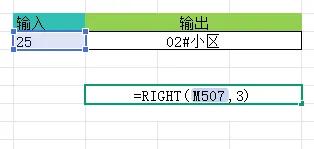
以此类推,把字符数改成2,=RIGHT(M507,2),输出的就是25
2.接下来是MID函数,MID(text,start_num,num_chars) ,这是从文本字符串中截取指定位置的字符。text要截取的文本,start_num从第几位开始,num_chars一共截几位。
那我们方法二的公式 =IF(MID(RIGHT(M507,2),1,1)="2","02#小区","")
其中的 MID(RIGHT(M507,2),1,1),结合我们上述1.中讲的,在这里就可以看作是MID(25),1,1),也就是说从文本字符串25中,从左侧第1位开始,截取1位。返回的结果就等于2。
3.接下来就又回到我们方法二的公式 =IF(MID(RIGHT(M507,2),1,1)="2","02#小区","") ,意思是: