 夜雨聆风
夜雨聆风第一次体验实时 AI 换脸,不需要先下载软件,也不用在电脑上部署本地模型。
打开浏览器、允许摄像头、选一张参考照片,就能直接对比原始画面和实时换脸结果。
下面以今年流行的LiveFaceSwap AI为例,把完整流程和容易卡住的地方讲清楚。
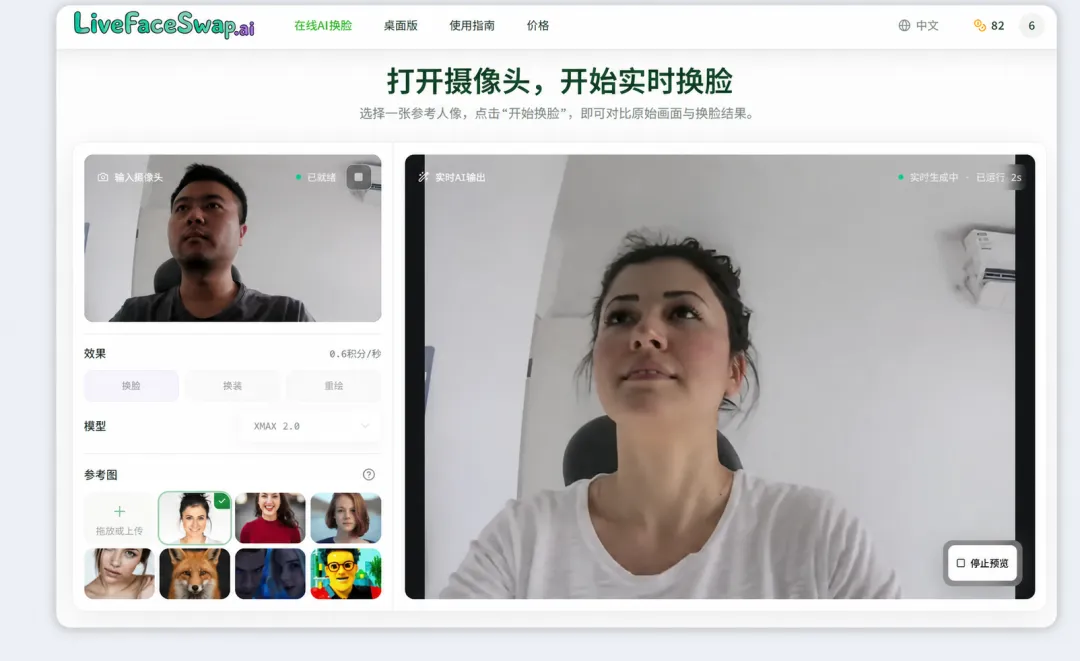
浏览器里,三步就能看到结果
开始前准备一张已经获得授权的清晰单人照片。第一次测试建议使用电脑端浏览器,并保持网络稳定。
1. 打开摄像头:点击“打开摄像头”,在浏览器弹窗中允许网站访问摄像头。左侧“输入摄像头”出现连续画面,就说明摄像头已经准备好。
2. 选择参考照片:保留默认参考图,或者上传一张正面、清晰、脸部无遮挡的照片。第一次不要同时更换模型、参考图和光线,先把最基本的流程跑通。
3. 开始换脸:先查看当前模型显示的积分费率,再点击“开始换脸”。如果页面要求登录,完成登录后返回并再次点击;首次出现“开始前请确认”时,阅读提示并选择“确认并开始”。
右侧画面出现后,可以轻轻转头、眨眼或改变表情。只要右侧结果会跟着动作持续变化,这次在线实时换脸就已经运行起来了。
如果遇到了问题,可以按下面的步骤排查解决
为什么左边能动,右边还没画面
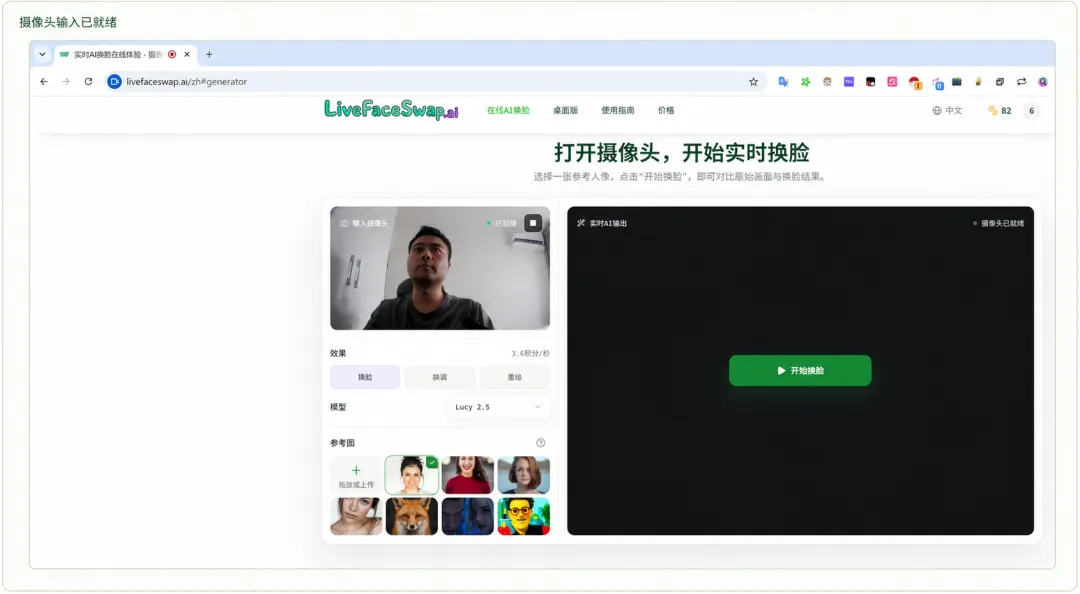
左右两块画面代表的是两个不同阶段。左侧能动,只能说明浏览器已经拿到摄像头输入;选好参考图并启动后,右侧持续更新,才是实时 AI 输出。
“加载中”和“排队中”表示结果还没有出现,不等于已经失败。此时不要连续刷新或反复点击开始,先保持页面打开,看看状态是否继续变化。等待时间会受当前网络、模型和队列影响,不必用一个固定秒数判断成败。
右侧一直没结果,按这个顺序排查
先看左边,再看右边,通常比把所有设置重做一遍更快。
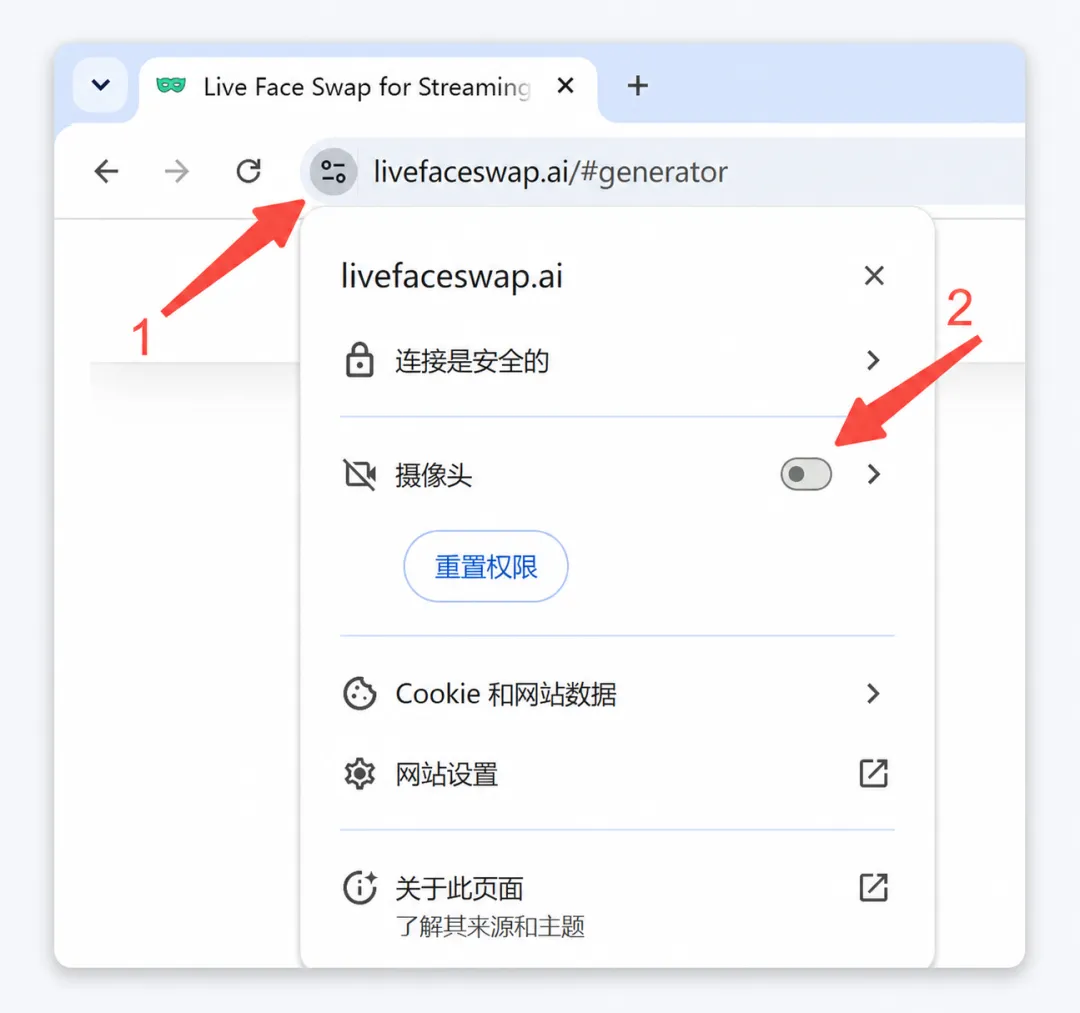
- 左侧黑屏:
检查镜头是否被遮挡、网站和系统是否允许摄像头,以及摄像头是否正被会议或录制软件占用。 - 左侧正常、右侧未开启:
检查是否已经选择参考图、完成登录并点击“开始换脸”。 - 一直显示“加载中”:
保持页面打开并检查网络。 - 显示“排队中”:
继续等待,或者退出队列后选择其他当前可用的模型。 - 已有结果但画面不稳定:
先改善正面光线和脸部清晰度,再单独更换参考图比较。
每次只改一个条件,更容易知道究竟是哪一步影响了结果。
浏览器版适合先体验,但边界要清楚
浏览器版的好处是打开就能试,但它依赖网络和云端 AI 处理,不是离线换脸工具。当前网页端也不提供录制、下载、导出或保存换脸视频的功能。
只有右侧实时 AI 输出出现后,才会按页面显示的费率消耗积分。体验结束后,点击“停止预览”即可结束当前会话。
第一次体验,浏览器预览已经够用
如果只是想判断实时换脸是否适合自己,浏览器已经能完成一次完整测试。 如果进一步的体验和其他直播软件、视频通话软件的一个集成,那应该下载LiveFaceSwap AI的客户端软件。

