 夜雨聆风
夜雨聆风适合开发者、设计师、产品经理,以及所有用 ChatGPT / Claude / DeepSeek 写网页的人。
你有没有遇到过这样的尴尬?
你让 AI 帮你写了一个超漂亮的网页,想要发给同事、发给客户、发到朋友圈看效果,结果——
今天推荐的这款浏览器插件,就是来解决这个痛点的。
它就是 htmlto.link,一个「HTML 转 URL」发布器。装好之后,1 秒钟就能把任何 HTML 代码或 Markdown 文档,变成一条可以公开访问、随时分享的在线链接。
一、它到底能干什么?
简单说:把代码变成链接。
你的 HTML 代码 → 一键点击 → https://htmlto.link/s/xxxxx拿到这个链接之后,你想怎么用都行:
不需要服务器,不需要域名,不需要配置,零门槛。
二、三大使用场景,总有一个戳中你
场景 1:AI 聊天页面里,按钮自己「长」出来 🤖
这是最惊艳的功能。
当你用 ChatGPT、Claude、DeepSeek、v0.dev、Kimi、通义千问、豆包、Gemini 这些 AI 工具生成网页代码时,插件会自动识别页面上的代码块,并在右上角自动注入一个按钮:
[🚀 生成 HTML 链接]
你只需要点一下,链接就生成好了,还会自动复制到剪贴板。
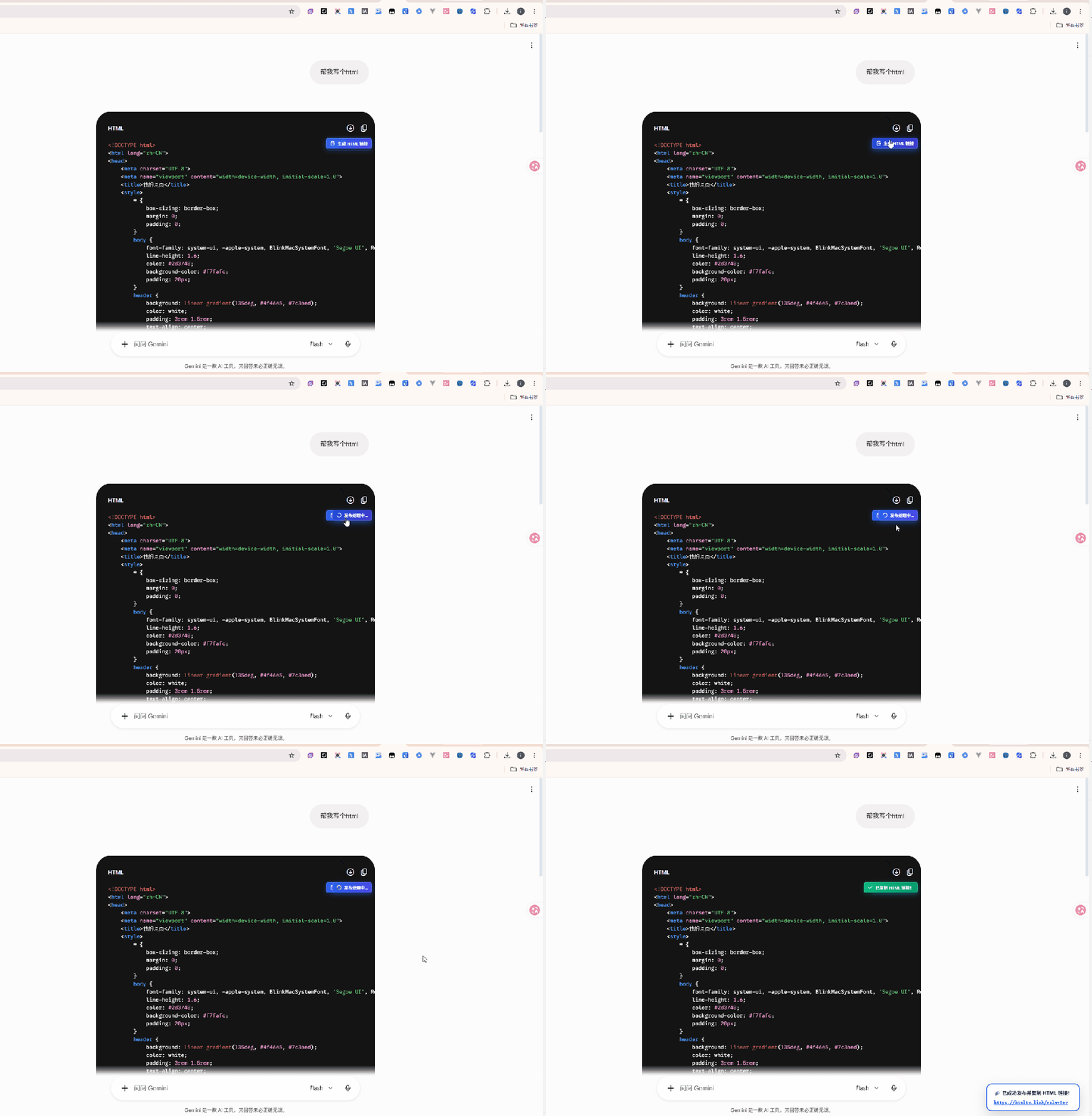
整个流程不用离开 AI 对话页面,不用复制粘贴,连手都不用抬。
场景 2:弹窗一键粘贴发布 📋
点击浏览器右上角的插件图标,会弹出一个面板:
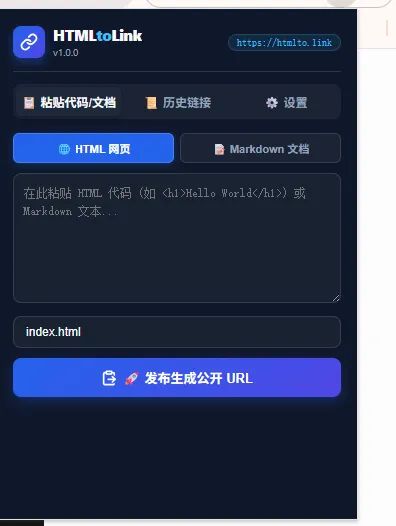
index.html);同时面板里还保存了你的发布历史记录,随时可以一键复制之前的链接,再也不怕丢。
场景 3:鼠标右键,选中即发布 🖱️
在任意网页上,选中一段文本或代码,点击右键,就能看到:
点一下,自动上传、自动生成链接、自动提示。
三、不止 HTML,Markdown 也能发 📝
很多人不知道,这款插件还支持 Markdown 文档转链接。
更贴心的是,它还内置了 9 种渲染模板,一键切换风格:
同一篇 Markdown,换个模板就是完全不同的感觉。
四、开发者福利:自定义节点 + Token 绑定 ⚙️
如果你是开发者,还有隐藏玩法:
https://htmlto.link)或本地开发节点(http://localhost:3000);五、怎么安装?
方式一:Chrome 应用商店一键安装(推荐)
已经上架 Chrome 应用商店,点击即装:
🔗 Chrome Web Store 直达链接https://chromewebstore.google.com/detail/htmltolink-html-to-url-pu/bmbgkkgaadbankkjngemdljnbjbjlbbl
Chrome / Brave / Opera 直接装;Edge 打开链接后允许「来自其他商店的扩展」即可。
方式二:开发者模式加载
chrome://extensions/(Edge 输入 edge://extensions/);六、写在最后
以前分享一个网页,要经历「生成代码 → 复制 → 找部署平台 → 传文件 → 拿链接」五步;现在有了 htmlto.link,只需要一步:点一下按钮。
对于每天跟 AI 打交道、跟代码打交道的你来说,这可能是今年最值得装的一个小工具。
免费、轻量、即装即用。
快去试试吧——让 AI 写的每一个网页,都能一键发光。✨
如果你觉得好用,欢迎转发给身边还在「截图发代码」的朋友。