 夜雨聆风
夜雨聆风AI 只能聊天
DeepSeek Harness
保姆级安装教程来了
从源码部署到 Web UI,照着做就能跑起来
LOCAL AI · 2026
📦 7 Parts + Conclusion
部署路线
PART 01
准备环境
开始之前
PART 02
AI 部署
提示词
PART 03
手动部署
命令核对
PART 04
配置 API
安全设置
PART 05
常见问题
排错
PART 06
日常启动
启动与停止
PART ///
写在最后
总结
DeepSeek 最近开源了 DeepSeek Harness,终端命令是 dsh。可以把它理解成 DeepSeek 给 AI 智能体搭的"工作台":模型、工具、会话、权限全都打包好,再配一个网页界面,装上就能用。
和常见的智能体框架不太一样,它走的是"一切皆插件"的架构(底层基于 Cordis)——你看到的每个功能本质上都是一个插件,想扩展点什么,写个插件挂进去就行。项目是 MIT 协议开源,谁都可以给它贡献实用、好玩的插件,GitHub 上还有专门的 dsh-plugin 标签方便互相分享。
模型这边,官方模型目录里直接内置了 DeepSeek-V4-Pro 和 DeepSeek-V4-Flash,想上满血版选 Pro 就行。它还专门做了缓存安全的设计:多轮对话里不变的前缀会直接命中 DeepSeek 的上下文缓存,命中、写入多少 token 都单独统计,看得一清二楚。
PROJECT LINK
项目地址:https://github.com/deepseek-ai/deepseek-harness
01
PART
部署前准备
PREPARATION · 开始之前
CHECKLIST · 环境清单
Windows 10/11; 能操作终端的 AI 编程助手; 可访问 GitHub 和 npm 的网络; DeepSeek API Key。
源码当前要求 Node.js ^22.19.0 或 >=24.0.0。版本要求可能变化,应以仓库中的 package.json 为准。
02
PART
AI 部署提示词
PROMPT · 交给 AI 执行
在一个空目录中打开 AI 编程助手,我用的是Codex,发送下面的提示词:
PROMPT明确步骤、安全边界与验收标准
请在当前工作区部署 DeepSeek Harness: https://github.com/deepseek-ai/deepseek-harness 先阅读 README.md 和 package.json,检查 Git、Node.js、npm、pnpm 及版本要求,然后完成: 1. 克隆官方仓库; 2. 执行 pnpm install --frozen-lockfile; 3. 执行 pnpm run build; 4. 启动 pnpm dsh web --port 3080; 5. 验证 http://127.0.0.1:3080 返回 HTTP 200。 缺少依赖时请安装兼容版本;网络失败时检查失效代理,但不要修改全局代理;不要索要、输出或写入我的 API Key;不要绑定 0.0.0.0;不要删除或覆盖已有文件。遇到错误请继续诊断修复,完成验证后再报告项目目录、访问地址、启动和停止命令。请直接执行,不要只提供计划。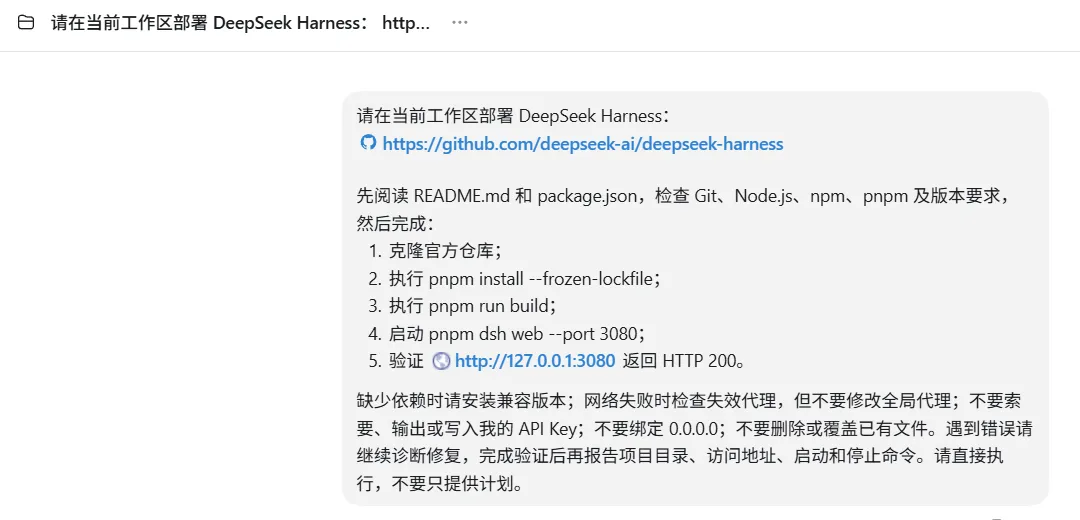
这段提示词明确了部署步骤、安全边界和验收标准,适用于 Codex、Claude Code 等能够读取项目并执行终端命令的 AI 工具。
03
PART
手动部署命令
COMMAND · 核对流程
如果需要核对 AI 的操作,官方源码部署流程如下:
CMD源码部署流程
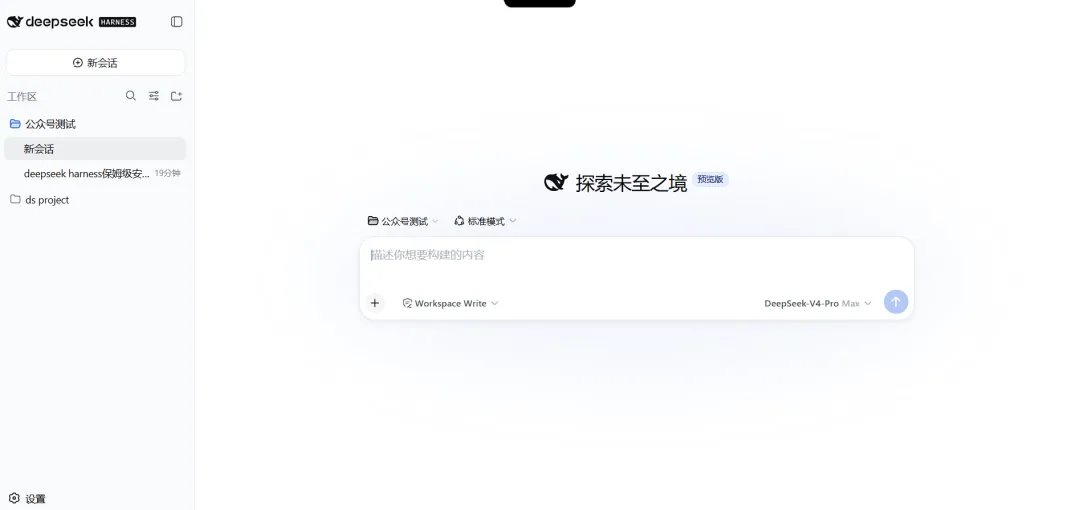
git clone https://github.com/deepseek-ai/deepseek-harness.git cd deepseek-harness pnpm install --frozen-lockfile pnpm run build pnpm dsh web --port 3080首次安装和构建需要几分钟。启动完成后访问:
http://127.0.0.1:3080
看到 DeepSeek Harness 页面,并确认 HTTP 状态码为 200,才代表部署真正完成。
04
PART
配置 API Key
SECURITY · 凭据设置
可以在 Harness 的模型设置页面中添加凭据,也可以在当前 PowerShell 会话中临时配置:
$env:DEEPSEEK_API_KEY = "你的 API Key" pnpm dsh web --port 3080✦ 安全提示
不要把真实密钥写入提示词、公开截图或 Git 仓库。
05
PART
常见问题
TROUBLESHOOTING · 排错
识别问题
定位报错
临时修复
不改全局
完成验证
服务可访问
遇到问题,按现象逐项排查
无法识别 pnpm
如果出现“无法将 pnpm 识别为 cmdlet”,说明 pnpm 没有安装或未加入 PATH。根据仓库声明的版本安装,例如:
npm install -g pnpm@11.7.0安装后重开 PowerShell,再执行:
pnpm --versionGit 连接本地代理失败
如果报错指向 127.0.0.1 的代理端口,通常是代理配置已经失效。确认后可仅对本次克隆临时绕过:
git -c http.proxy= -c https.proxy= clone https://github.com/deepseek-ai/deepseek-harness.git3080 端口被占用
换一个本地端口即可:
pnpm dsh web --port 3081Harness 具备文件访问和命令执行能力,不要将其绑定到 0.0.0.0 或直接暴露到公网。
06
PART
日常启动与停止
DAILY USE · 日常操作
以后启动时在终端进入项目目录例如:
cd "D:\AI项目\deepseek-harness"然后再在终端输入:
pnpm dsh web --port 3080前台运行时按 Ctrl + C 即可停止。
既然看到这里了,如果觉得有用,随手点个赞、在看、转发三连吧。
THANKS FOR READING