 夜雨聆风
夜雨聆风DEEPSEEK HARNESS · 初次实测
一条命令,万物皆插件缓存命中96%才是便宜的秘密
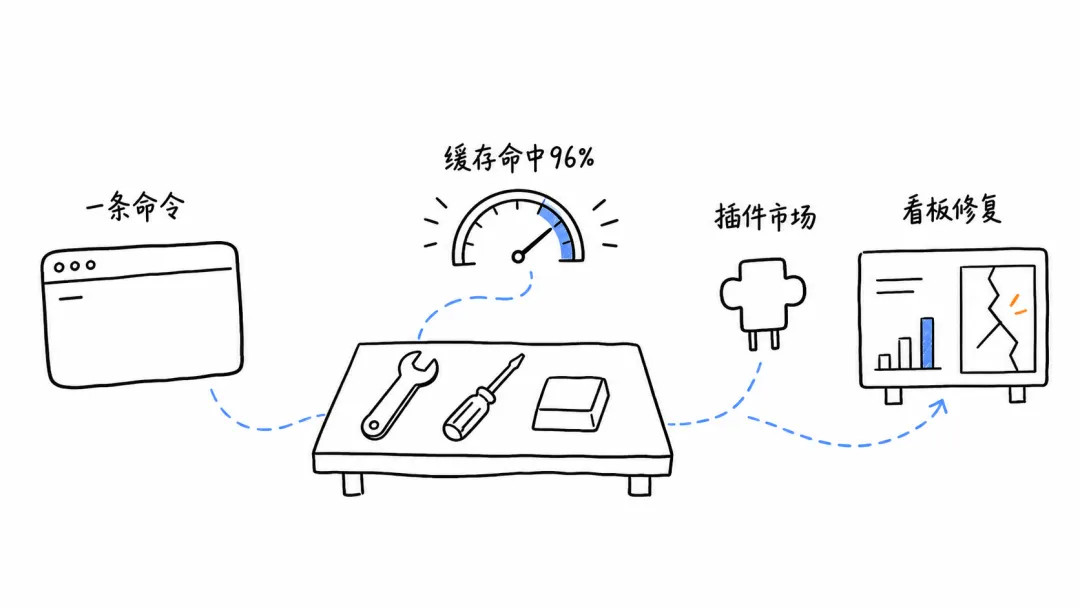
初次体验的主线:一条命令装起来,看懂 96% 缓存,再用插件做出并修复看板。
Agent这玩意儿,过去两年,各家走的都是「精装修拎包入住」的路子——你下载、配环境、折腾API key,一套流程走下来,比自己搬家还累。
DeepSeek这回想明白了,直接给你踹开一扇门:一条命令。
复制、粘贴、回车。Agent就坐在你桌面上了。
不过今天我不跟你吹它多神。我就把自己第一次上手、连滚带爬跑通的全过程,一五一十给你倒出来——坑在哪、便宜在哪、藏得最深的秘密在哪。
闲话少说,咱们进入第一回。
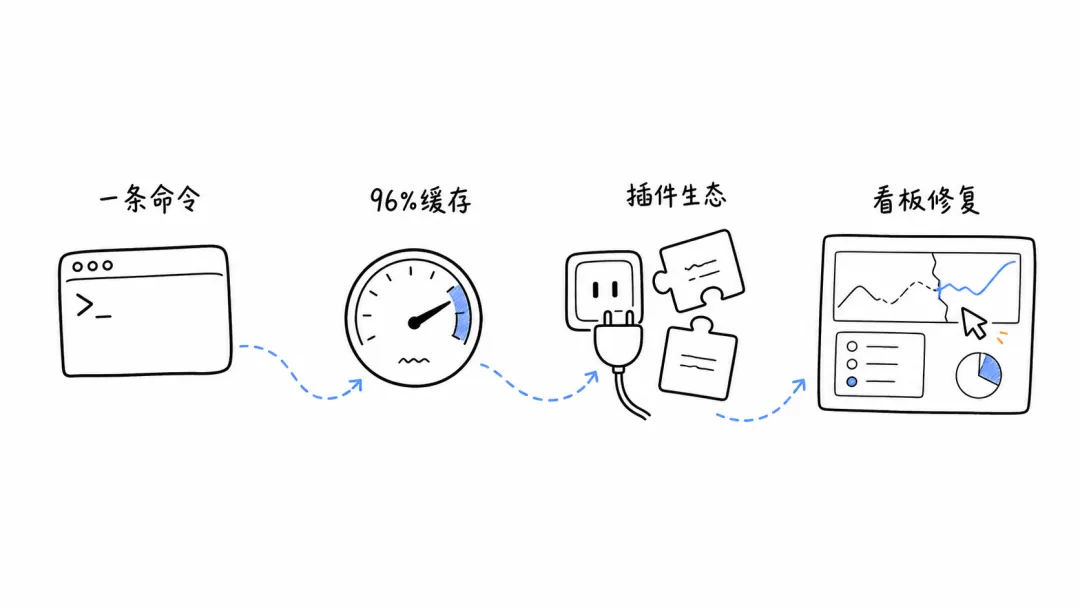
全文沿安装、缓存、插件、实测四站推进。
第一回
一条命令
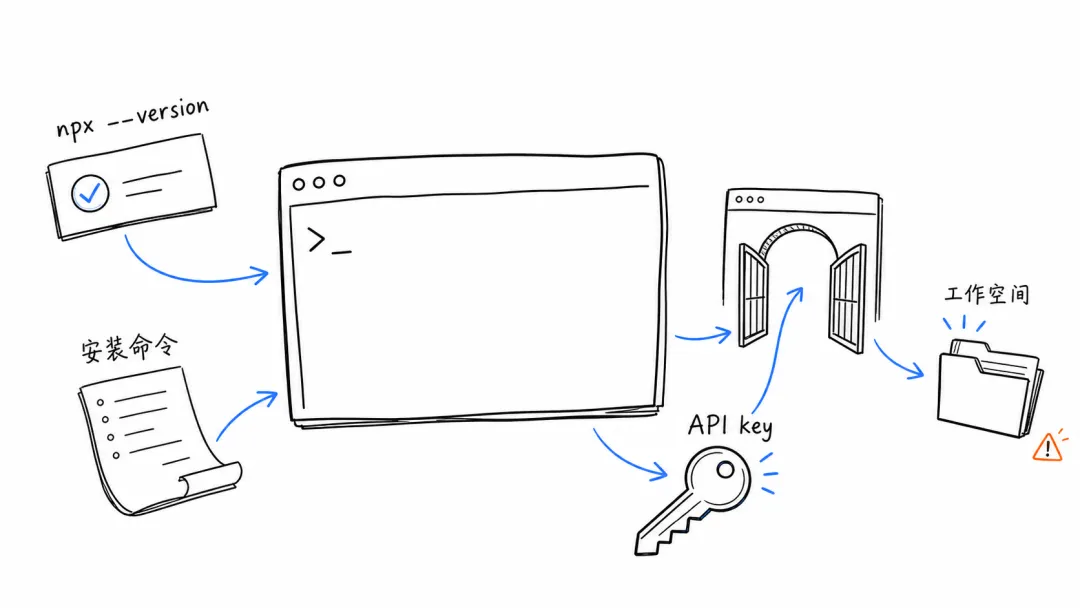
先查 npx,再执行安装命令,填入 API key 并选择工作空间。
先聊怎么装。打开DeepSeek官网,往下拉,就能瞧见一个叫DeepSeek Harness的玩意儿。
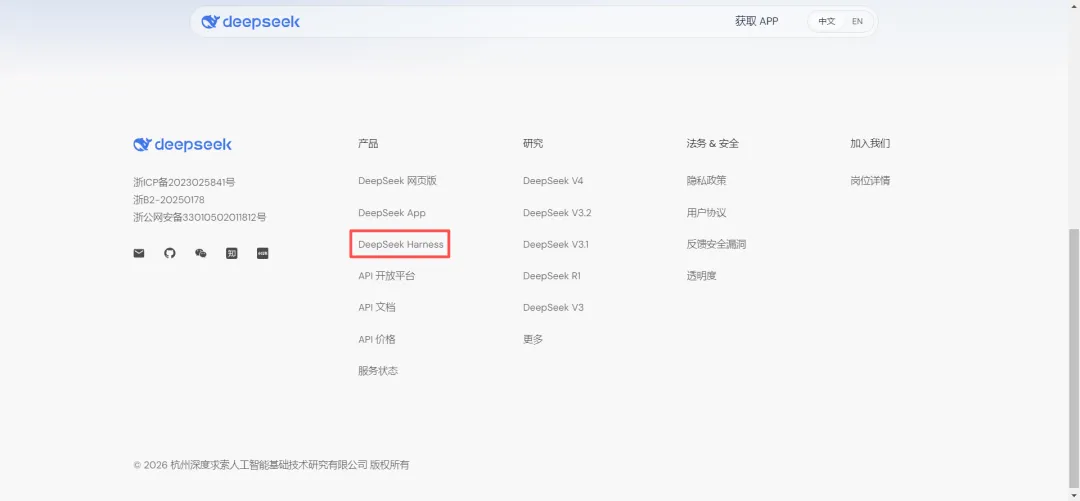
原文截图:在 DeepSeek 官网底部找到 DeepSeek Harness 入口。
点进去,就一条安装命令。
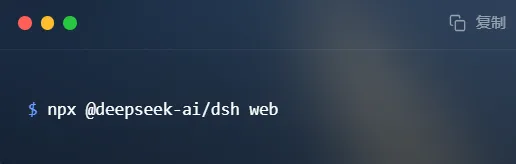
原文截图:复制 Harness 的一键安装命令。
Windows环境下,你在终端里敲这条命令,直接装。装之前,最好先敲一下 npx --version,看看环境齐没齐。没装的话,先去整个NPX包——这一步,是新人踩坑的重灾区,我先给你画个路标。
装完,它甩你一个网址。复制,浏览器打开。
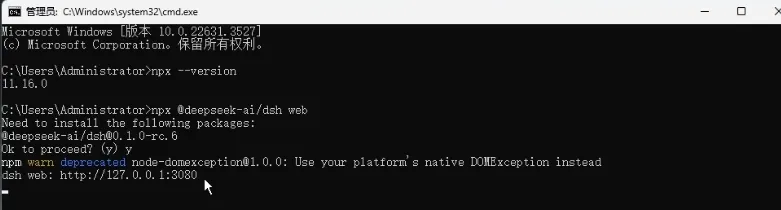
原文截图:安装完成后复制本地网址并在浏览器打开。
这时候跳出来个提示,大意是:内测阶段,继续。然后让你把DeepSeek的API key填进去。
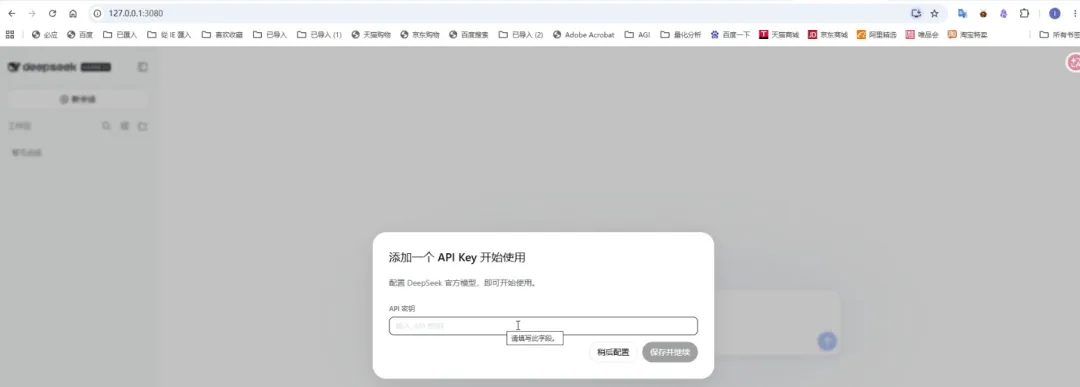
原文截图:确认开发者预览阶段提示并继续。
这key上哪儿找?去DeepSeek的API开放平台,里面有个API keys,点进去复制一个就成。粘贴、保存、继续。
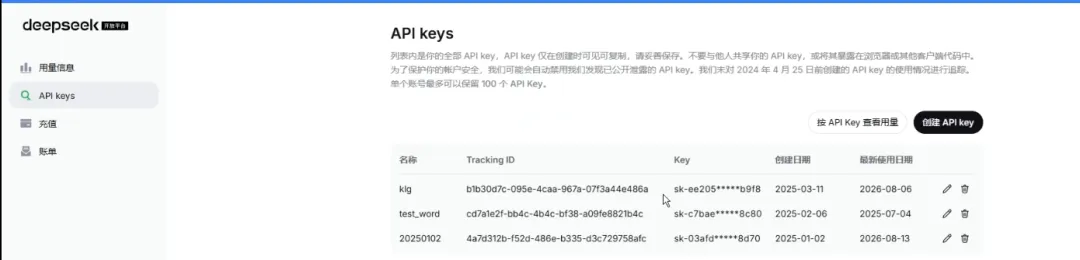
原文截图:从 DeepSeek 开放平台复制 API key。
再选个工作空间,随便建个文件夹,就能开始敲命令了。
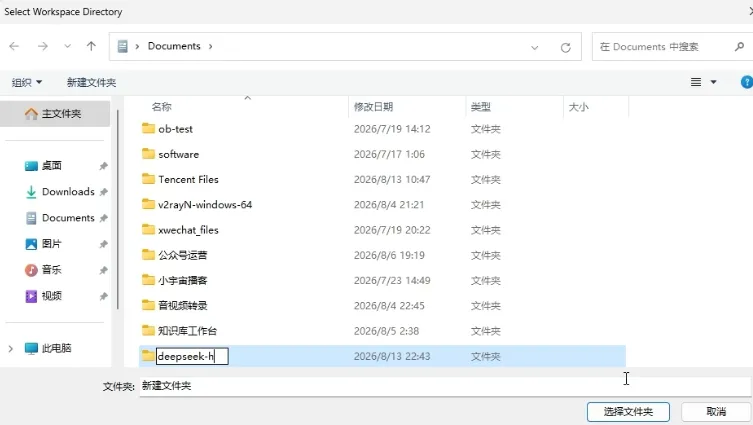
原文截图:选择或新建一个工作空间。
整个过程顺畅得有点不真实。装这一趟,不容易啊。
但装上是装上了,真正让我开眼的,是下面那一排工作日志——里面藏着一个让DeepSeek便宜到离谱的秘密。你接着往下看。
第二回
便宜的秘密
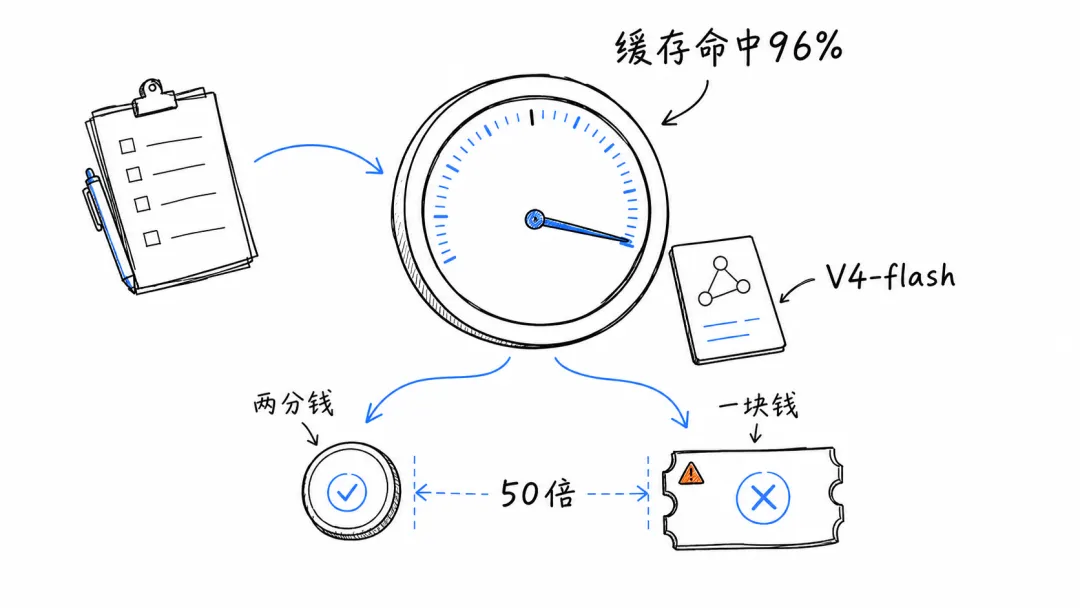
96% 的缓存命中率,让命中与未命中形成 50 倍价格差。
先把话撂这儿:这次跑测试,用的是DeepSeek-v4-flash这个模型。
这模型在agent场景里用起来,那叫一个如鱼得水。不管塞进Codex,还是塞进DeepSeek自家,速度都顺滑得很。我自己用下来,感觉比DeepSeek-v4-pro还顺手。
但真正让我开眼的,是Harness跑任务时的底部面板。
它把工作过程全亮出来:跑了几轮、执行了几步、大模型干了多久、调工具用了多久、首个token多久出来、每秒多少个token、缓存命中率多少、输入输出token多少。
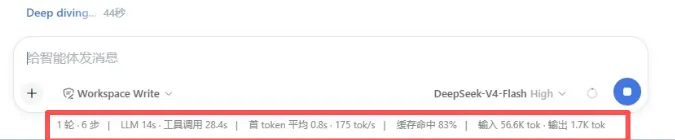
原文截图:底部工作日志公开展示运行指标与缓存命中率。
全给你摊在桌面上,一点不藏着掖着。小刀拉屁股——开了眼了。
这里面最扎眼的数字,是缓存命中率:96%。
这就好比说,你去饭店点一桌菜,前96%的菜是昨天就切好备好的,今天下锅热一热就上桌,只收你两分钱;只有剩下那点现切的,才收你一块钱。
DeepSeek的缓存命中,就是这个道理。命中率高,token省得多,所以它才便宜。
不信你翻官网价格表:flash模型,百万token,缓存命中的,两分钱;不命中的,一块钱。
两分钱和一块钱,差了整整50倍。你琢磨琢磨,这哪儿是打骨折,这是直接换了个物种。
这一手,老太太爬楼梯——不服不行。
但便宜只是开胃菜。DeepSeek真正想下的那盘棋,比便宜狠多了——它的设计理念,就五个字。你猜是哪五个字?
第三回
一切皆插件
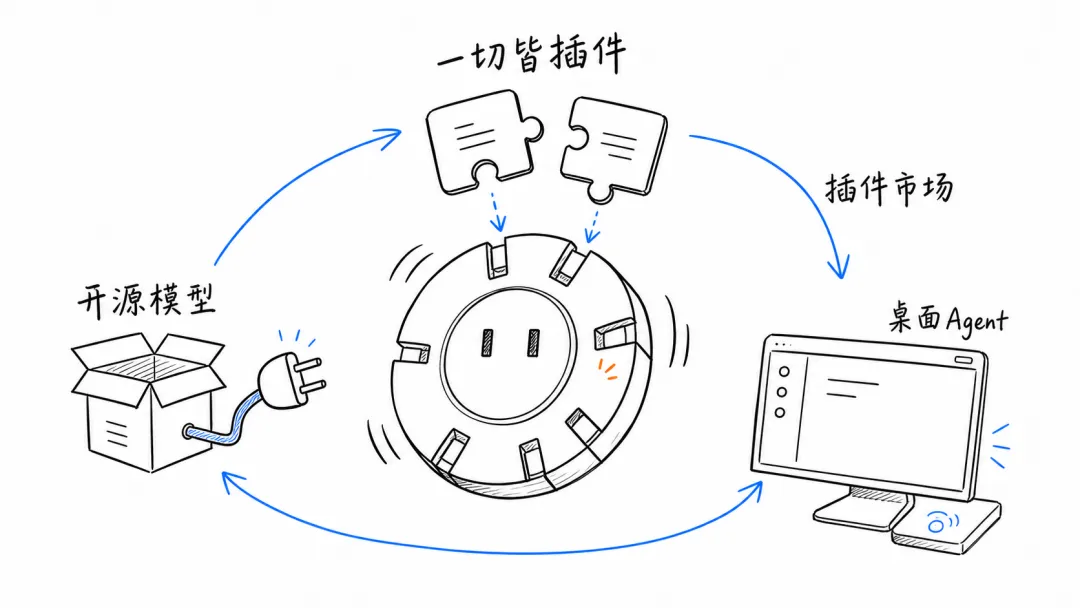
开源模型与插件市场互相加速,插件越丰富,桌面 Agent 越强。
Harness的设计理念,就五个字:一切皆插件。

原文截图:Harness 将模型、工具、技能等能力组合为插件。
你不能说它对,也不能说它错。但我觉得,这是个很好的思路。
为啥?因为工具这玩意儿,你装上之后,靠的是插件。插件越丰富,工具调用就越强,生态就越厚。
而DeepSeek主打的,是开源。可能有人要撇嘴了——这不就是王婆卖瓜,自卖自夸嘛?
还真不是。模型开源,插件市场也跟着做成开源生态,那这飞轮可就真转起来了。这要成了,可就真牛大发了。
当然,Harness刚出来,眼下深入用的人还不多。但我觉得,随着时间走,生态会越来越厚,能力也会越来越强。它底子就压在模型自身的能力上,差不了。
尤其是本地桌面端用agent这个场景,DeepSeek这时候杀进来,时机卡得是真准。
不过,理念归理念。真干起活来,是骡子是马得拉出来遛遛。所以我就让它照着「数据插件」给我搭了个看板——结果,开出来个盲盒。
第四回
开个盲盒
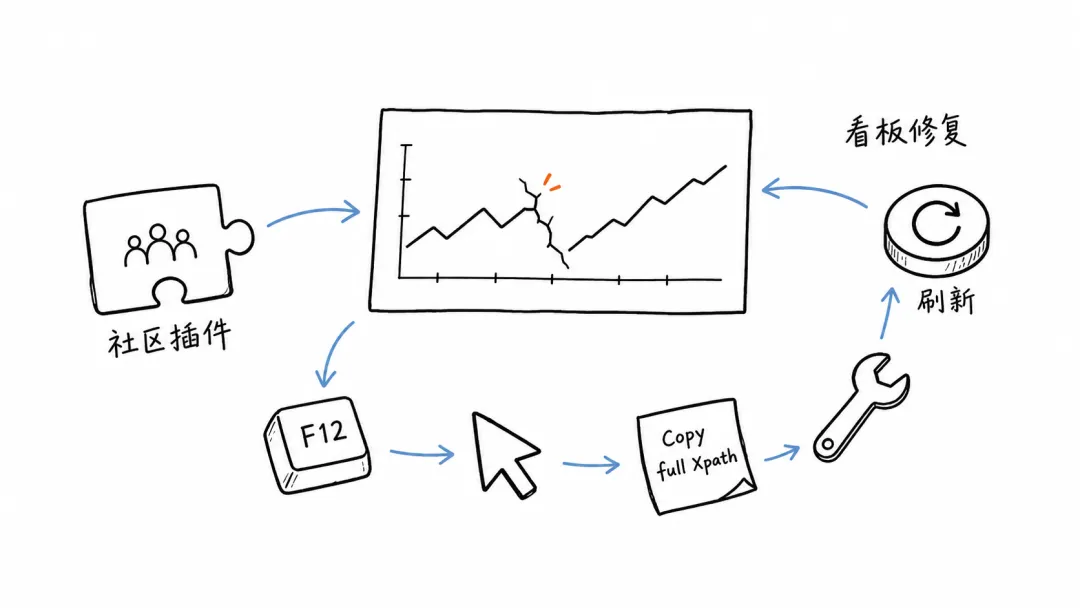
看板出 bug 后,用 F12 选中问题、复制 XPath,让 Agent 定位并修复。
我在官网找了个「社区插件」,让它照葫芦画瓢,给我生成一个dashboard,也就是可视化看板。
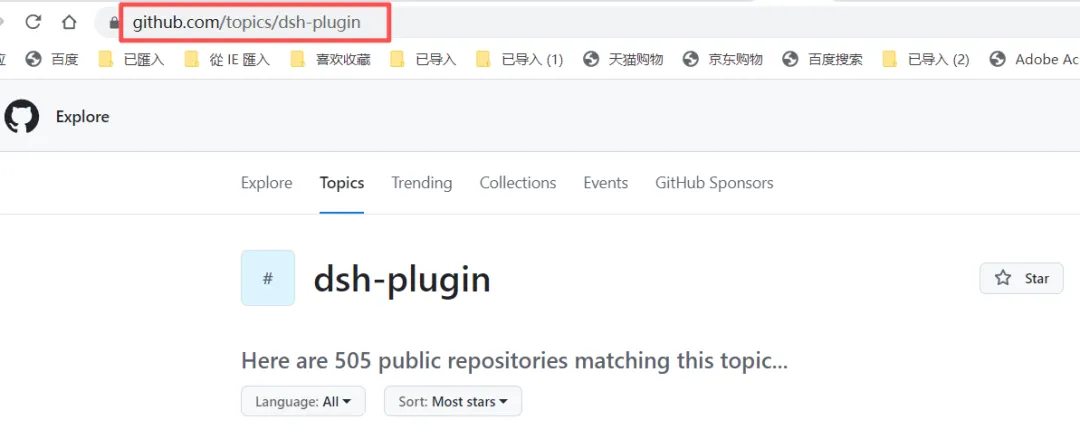
原文截图:选取社区插件作为看板生成参考。
十几分钟,项目跑完了。十几分钟什么概念?你刷几条短视频的功夫,人家一个看板搭出来了。
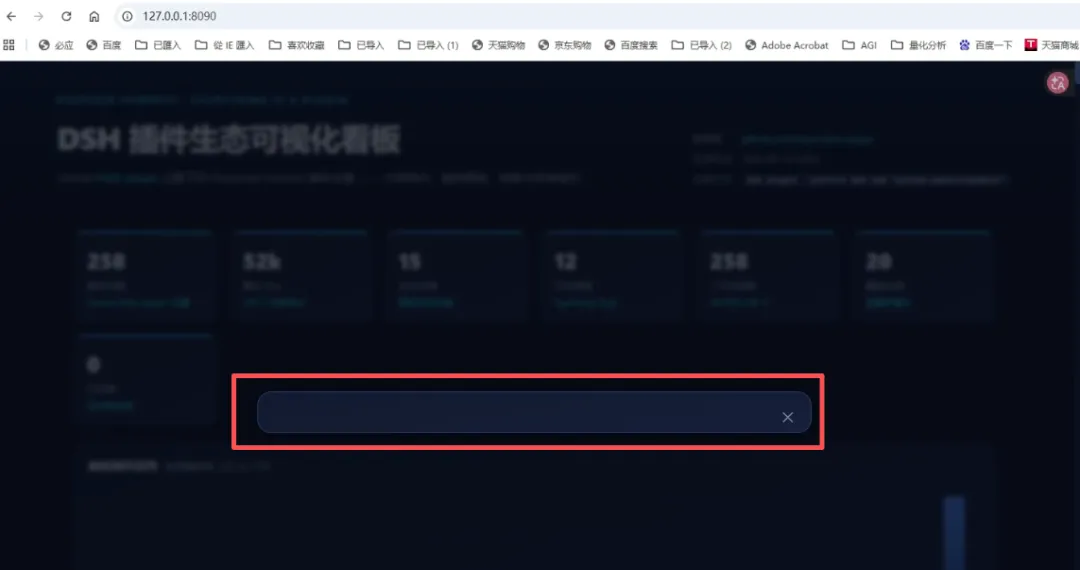
原文截图:十几分钟后看板项目运行完成。
不过生成完一打开,有点bug。
这时候教你一招:按F12,点元素选择器,选中那个出问题的地方,右键Copy full Xpath,把这个地址发给它,让它自己去查、自己去改。
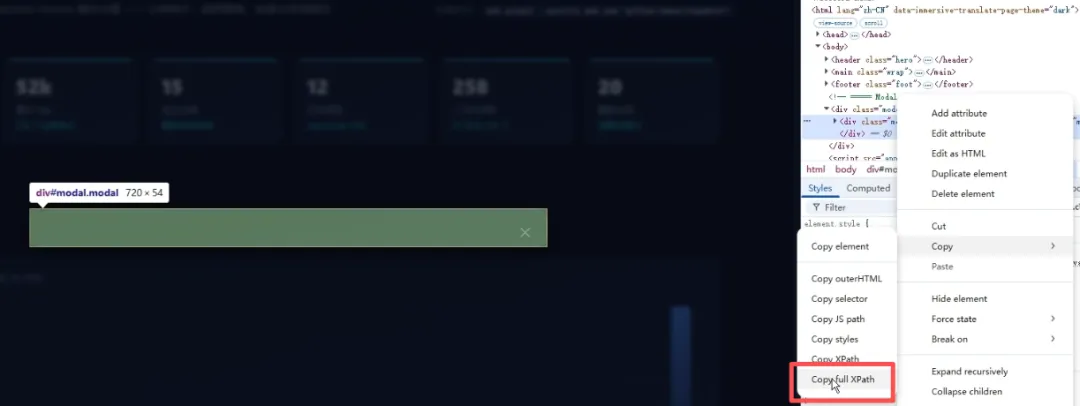
原文截图:用 F12 选中异常位置并复制完整 XPath。
刷新一下,看板就好了。
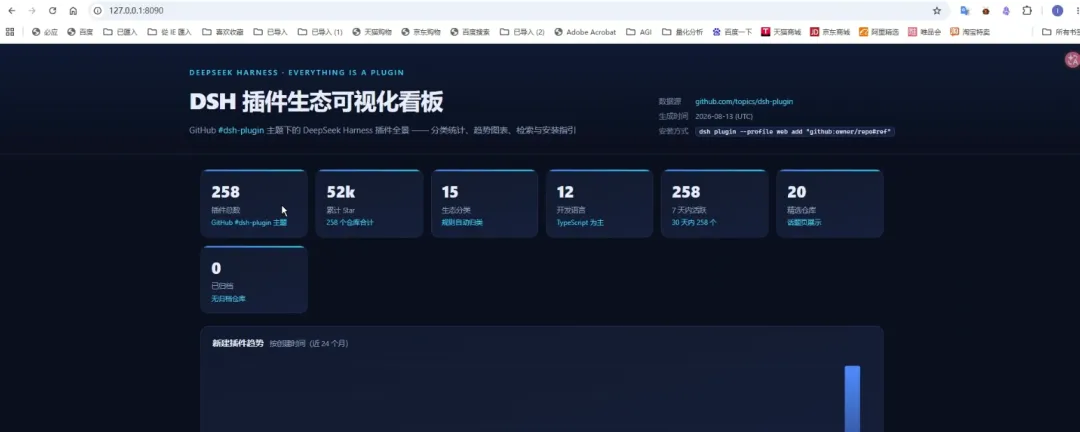
原文截图:Agent 修复后刷新看板。
但说实话,这看板现在就是个开盲盒阶段——UI比较一般,功能还凑合。
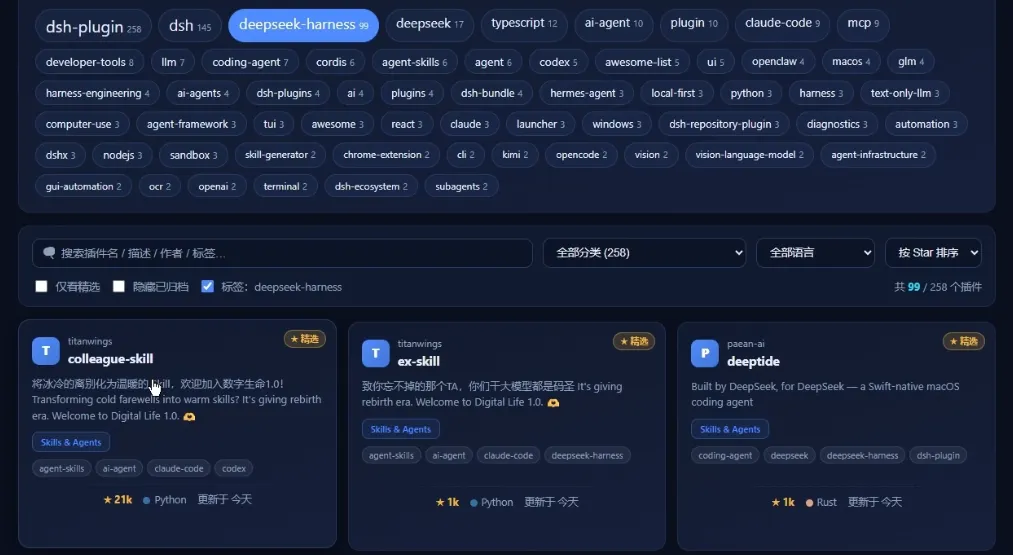
原文截图:热门插件支持查看项目描述、安装说明和 GitHub。
它会显示热门标签,点一下能看项目描述、安装说明,还能跳GitHub。开发语言的分布、8月份244个新插件的趋势,也都给你列出来。光8月份就244个新插件,你琢磨琢磨这个增速。
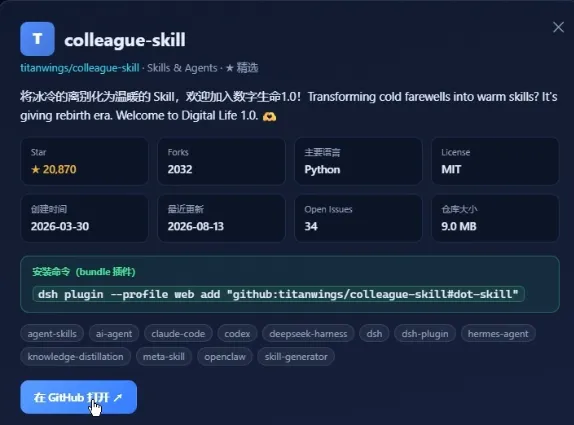
原文截图:看板展示开发语言分布与新增插件趋势。
整体下来,功能是没问题的,就是颜值还锁在盲盒里,没拆出来。
这也是为什么我说,现在给这玩意儿下结论,还为时过早。它毕竟刚发布,我第一次让它干活,能跑到这个份上,已经算可以了。
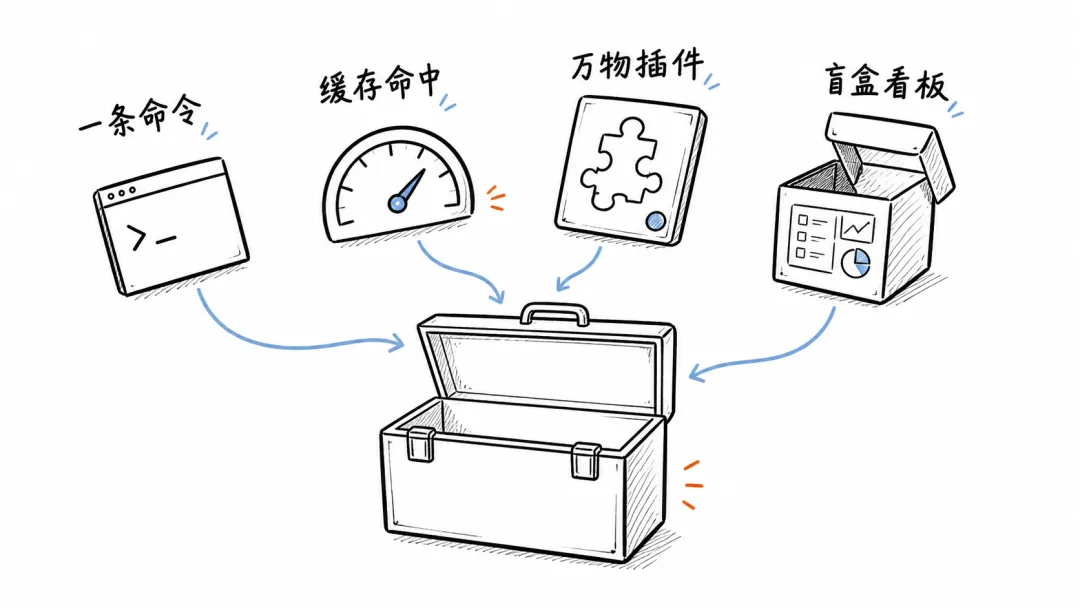
一条命令、缓存命中、万物插件和盲盒看板,串起完整初体验。
这正是
一条命令请进场, 缓存命中便宜藏。 万物皆成插件堂, 开个盲盒见真章。
第 6 节
结尾
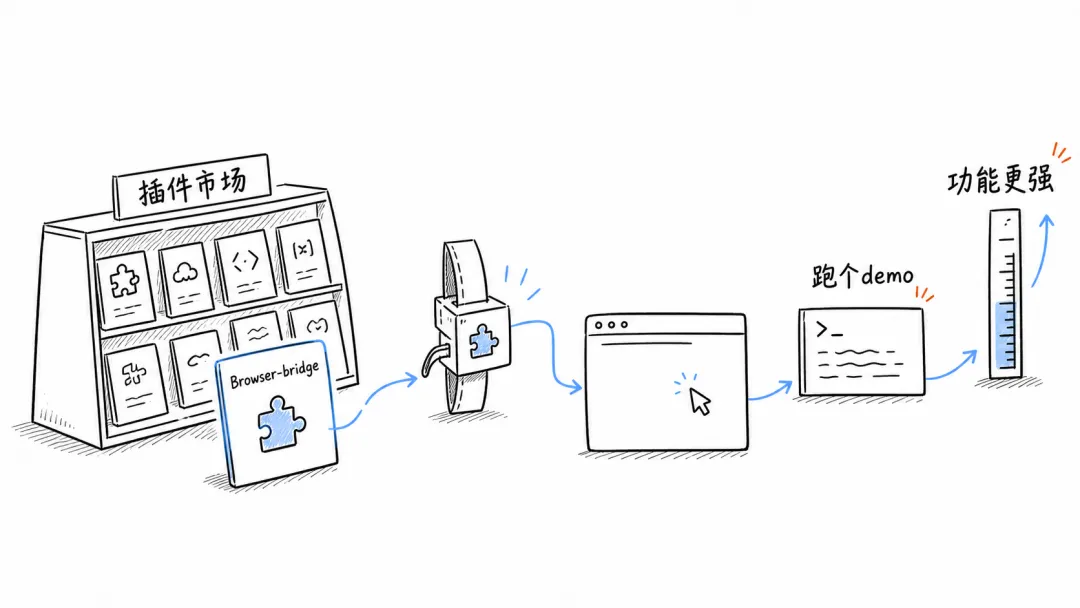
Harness 的长期价值在插件市场:装对插件,再亲自跑一个 demo。
最后掏句心窝子的话。
Harness真正值钱的,不是它今天有多好用,而是它的插件生态是否足够丰富。你用得好不好,取决于你往里面装哪些插件——比如有个Browser-bridge,就是专门控制浏览器的。装对插件,功能才越来越强。
所以感兴趣的朋友,别光看,下去跑个demo试试。今天的测试,我的成绩就先交到这儿了,大家给评多少分,欢迎打在评论区。你安装后,跑的过程中踩了哪些大坑?评论区聊一聊。
我是Nice哥,咱们下回见。