夜雨聆风
夜雨聆风
[软件名称]:VMware Workstation17 pro
https://docs.qq.com/doc/DTU9URHBzUEJ5TkJS
※ 手机用户复制上方链接发送到电脑版微信后点击链接按提示操作即可将资源下载到电脑上 ※
VMware Workstation Pro 17.6是专业桌面虚拟化工具,个人用户可免费使用,依托硬件虚拟化技术在单台电脑并行部署Windows、Linux等多套独立系统,兼容Win11 23H2、Ubuntu24.04等新版系统。搭载vmcli命令行工具实现虚拟机脚本化批量管理,快照、完整克隆功能可快速备份、复刻系统环境,搭配桥接、NAT等多模式虚拟网络搭建仿真组网环境,虚拟机支持硬件资源灵活分配、3D图形加速与磁盘加密防护。系统环境完全隔离,适合软件开发多平台兼容性测试、恶意程序沙盒分析、服务器环境模拟实训、老旧系统适配调试,减少多设备硬件投入,适配运维调试、编程开发、计算机教学等场景。
1.提前工作:
安装前请事先退出杀毒软件,避免压缩包中的激活文件被删除。
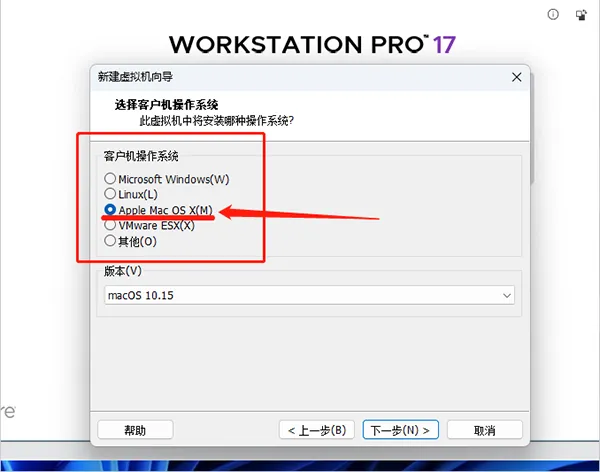
系统安全软件关闭方法:
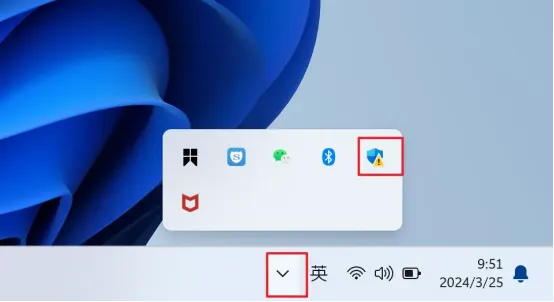
1.点击桌面任务栏中的【展开符号】 》》点击【Windows defender图标】;
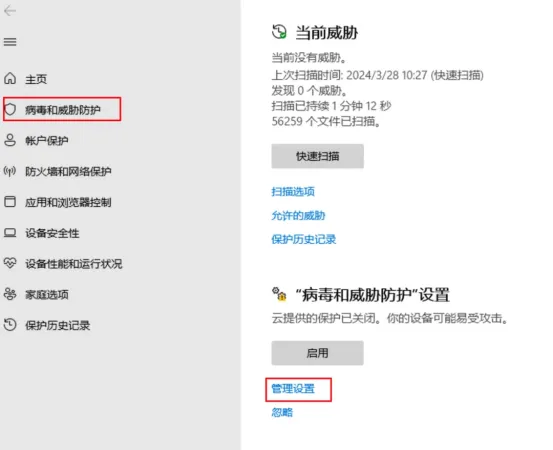
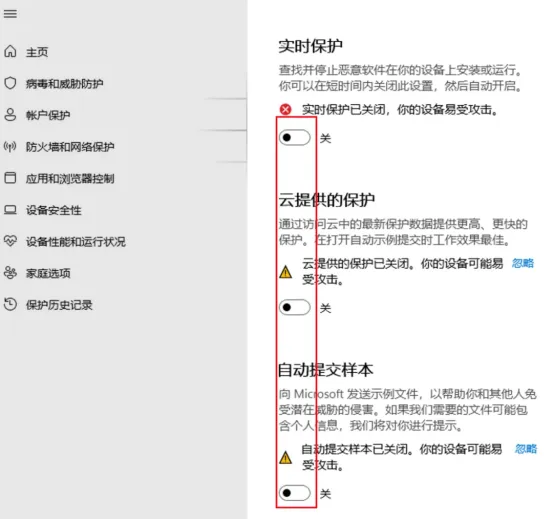
2.点击【病毒和防护保护/威胁防护】 》》点击右侧【管理设置】,将【实时保护、云提供保护、自动提交样本】全部关闭。
2.正式安装:
1、在本公众号下载解压后即可获得软件安装包,如图所示;

2、双击“VMware-workstation-full-17.0.1-21139696.exe”程序即可进入软件安装界面,正在加载安装程序;
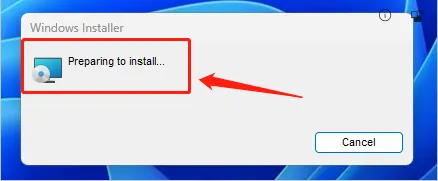
3、正在准备安装程序;
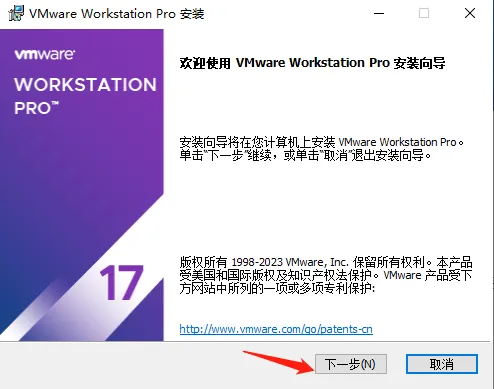
4、如图所示,进入安装向导;
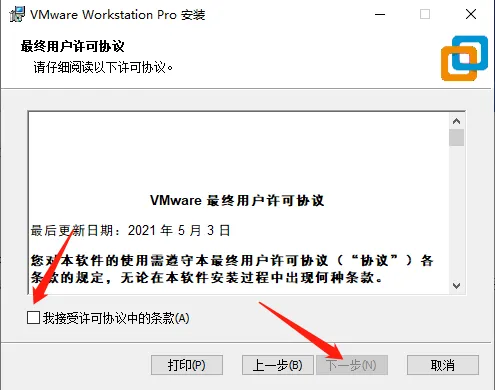
5、紧接着,如图所示勾选许可协议,点击我接受,然后下一步;
6、选择安装位置以及附加功能,一般默认即可;
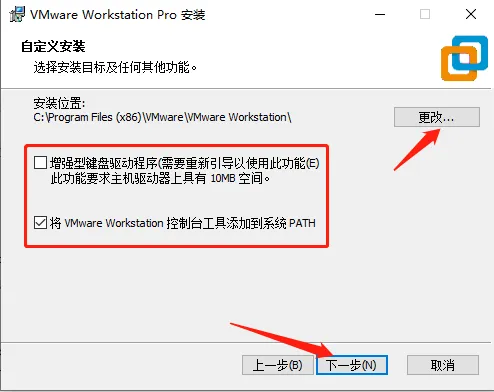
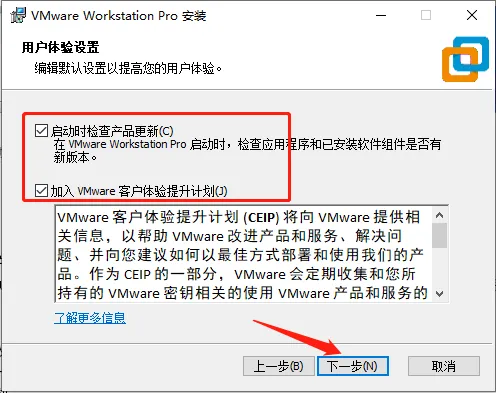
7、选择产品更新以及用户体验计划;
不建议勾选,更新及客户体验计划对网络有一定的要求,一般会更新不成功,具体原因懂的都懂;
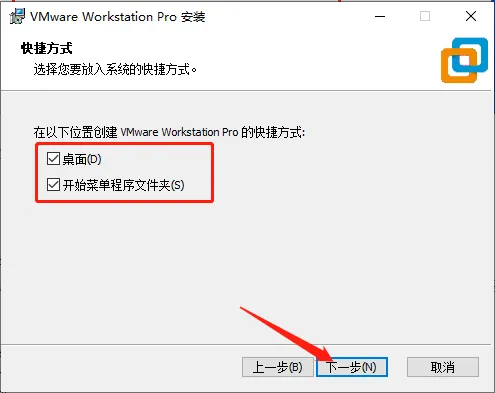
8、根据自身情况选择创建快捷方式;
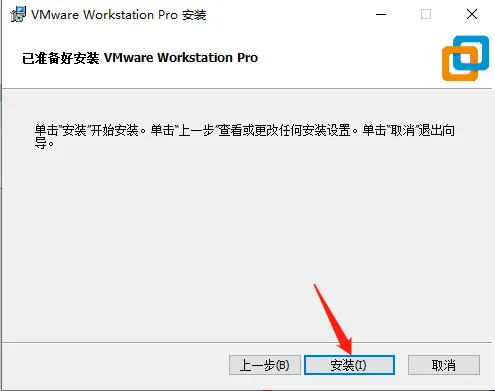
9、确认开始安装;
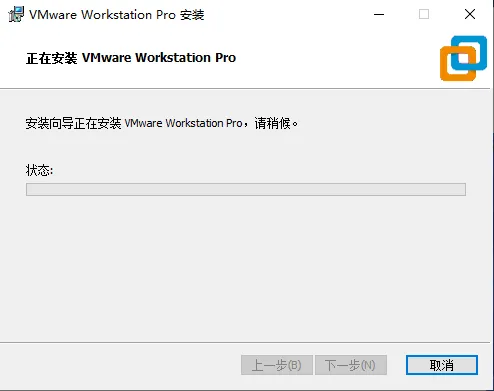
10、正在安装,等待安装完成;
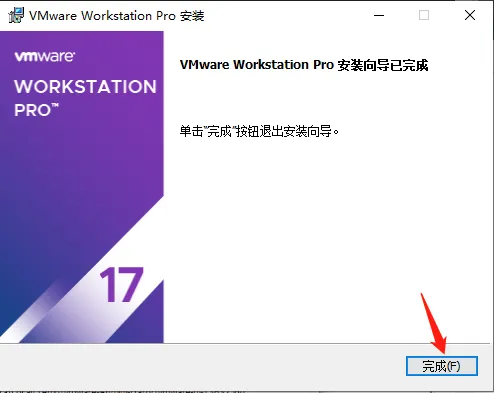
11、安装完成:
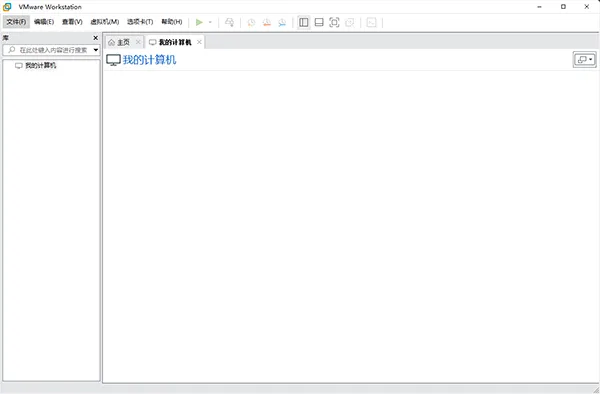
13、在桌面上,可以打开查看预览程序。
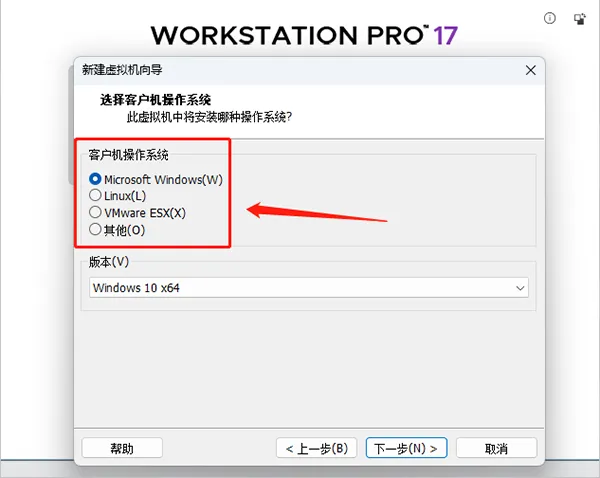
若是需要在虚拟机上安装MacOS操作系统,则需要用插件进行解锁
1、未解锁之前是无法看到【MacOS】操作系统的选项的
MacOS插件传送门:
http://ai95.microsoft-cloud.cn/d/9289114-49834619-1630d9?p=ai95
(统一访问密码:ai95)持续更新……
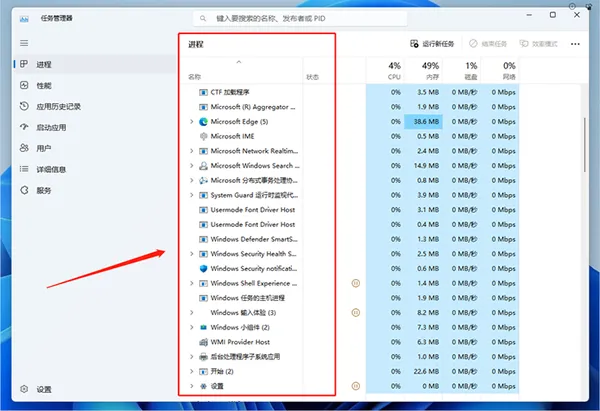
2、首先,需要先关闭所有VM有关的进程
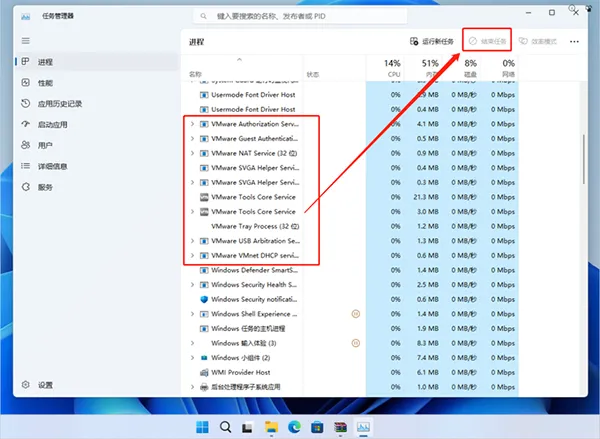
按快捷键【ctrl+shift+esc】打开任务管理器,找到所有VMware程序将其强制关闭
3、再次检查确认VM进程是否都已关闭
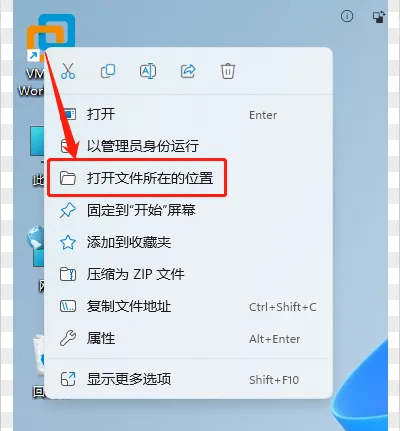
4、然后,右键桌面快捷方式【打开文件所在的位置】
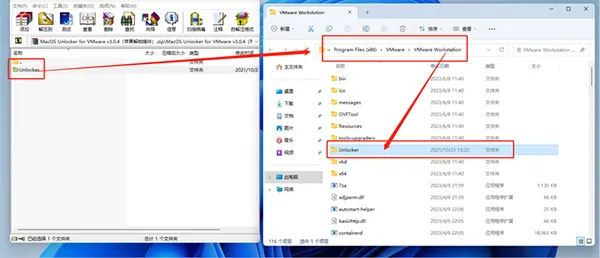
5、然后我们解压【Unlocker v3.0.4 VMware Mac OS 系统解锁工具】至VM安装目录
6、打开【unlocker】文件夹,找到【win-install.exe】文件,右键【以管理员身份运行】
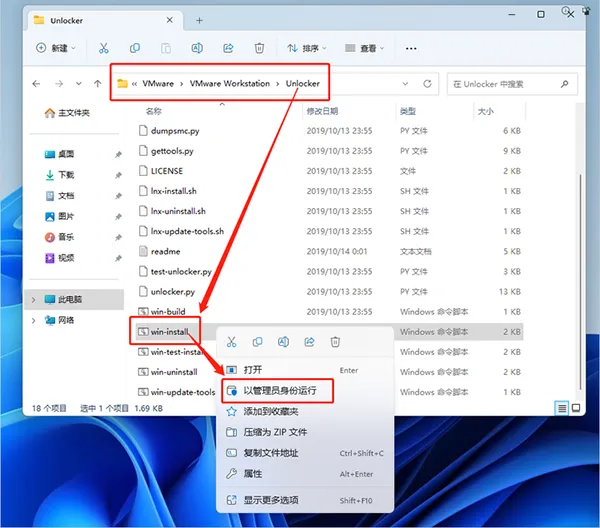
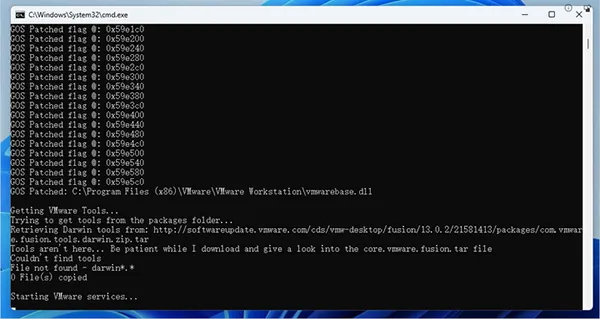
7、解锁工具将会自动执行,当出现【Starting VMware services…】时,说明已经成功解锁Mac的安装
8、这时我们重新打开VM,之后会神奇的发现多了一个【Apple Mac OS X】的选项