 夜雨聆风
夜雨聆风手机文件入门指南
明明点了“下载”,文件怎么像消失了一样?
在网页里下载了一份PDF,在聊天里收了一个表格,或者保存了一个压缩包——当时明明看到“下载完成”,退出页面后却不知道去哪里找。
文件通常没有消失,只是手机把不同内容放在了不同地方。安卓和苹果的入口名字不一样,照片、普通文件和离线视频也不是同一个去处。先判断自己下载的是什么,再按下面的路线找,会快很多。
先记住最短答案
安卓:打开“文件管理”“文件”或“我的文件”,找“下载/Download”。
苹果:打开“文件”App,点“浏览”,再找“下载”文件夹。
安卓手机:先找“文件管理”
不同品牌给它起的名字可能是“文件管理”“文件”“我的文件”。如果桌面上没看到,就在手机的应用搜索里输入“文件”两个字。
安卓常用查找路线
文件管理
↓
最近 / 浏览 / 分类
↓
下载、下载内容或 Download
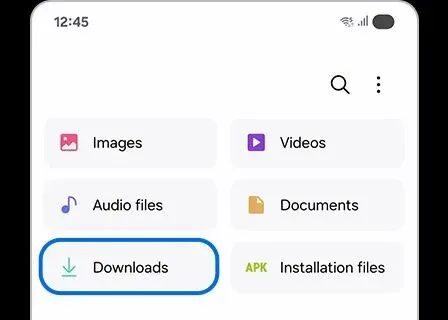
三星官方安卓界面示例:打开“My Files(我的文件)”后,点高亮的“Downloads”,就是进入下载内容。其他安卓品牌可能写成“文件管理”“文件”或“下载”,位置和排版也会不同。
刚下载的文件通常会排在“最近”前面。看不到时,再进入“下载”分类;有些手机需要打开“内部存储”,再找英文的Download文件夹。知道文件名的一部分,还可以直接点搜索框。
如果文件是刚从浏览器下载的,还有一条更短的路:回到原来的浏览器,打开菜单,找“下载”“下载内容”或“下载管理”,点文件名通常就能直接打开。各浏览器按钮位置不同,但“下载”这两个字一般不会变。
找到了,却打不开?
这往往不是没下载,而是手机里没有能打开它的应用。例如压缩包要先解压,特殊格式的文档需要对应软件。先看文件名最后的“.pdf”“.zip”“.xlsx”等后缀,再决定用什么打开。
苹果手机:打开蓝色的“文件”App
苹果手机不是去“照片”里找普通文档。请打开蓝色文件夹图标的“文件”App,点屏幕底部的“浏览”,再进入“下载”文件夹。
如果桌面上没有“文件”,从主屏幕中间向下轻扫,搜索“文件”即可。下载文件可能在“iCloud云盘—下载”,也可能在“我的iPhone—下载”,这取决于Safari设置的保存位置。
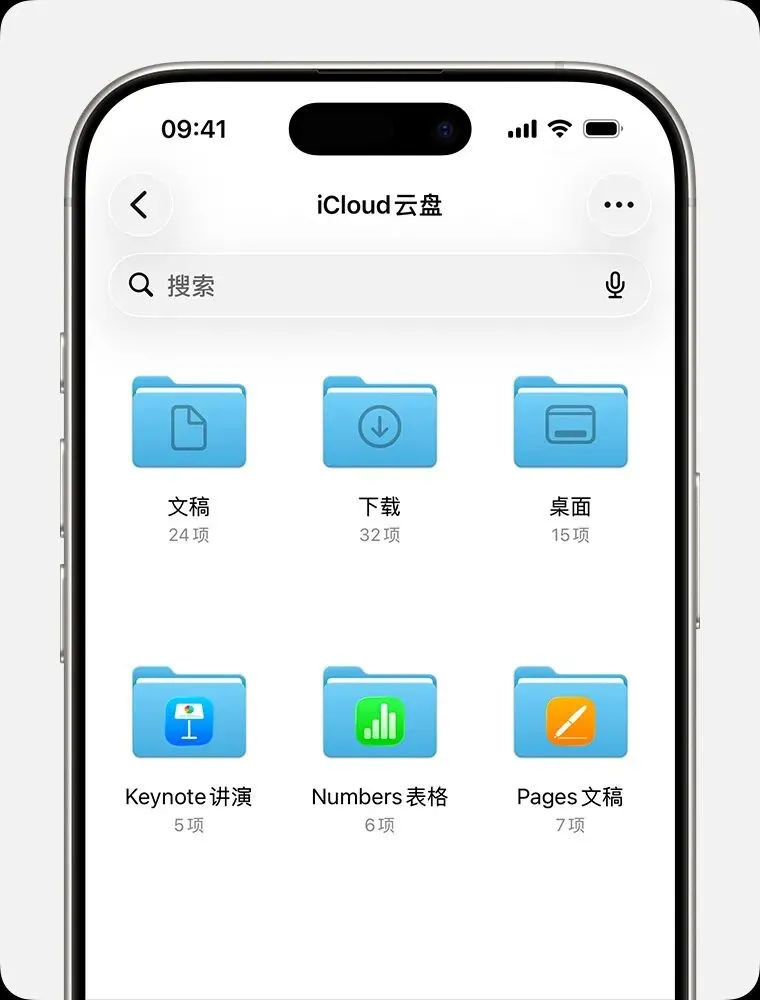
Apple官方界面示例:在“文件”App的iCloud云盘里,可以看到“下载”文件夹。系统版本和保存设置不同,页面样式可能略有变化。
文件刚从Safari下载完时,地址栏旁边会出现一个向下的下载按钮。点它,再点“下载”,可以直接查看最近的下载记录。这通常比退出Safari后再慢慢找更快。
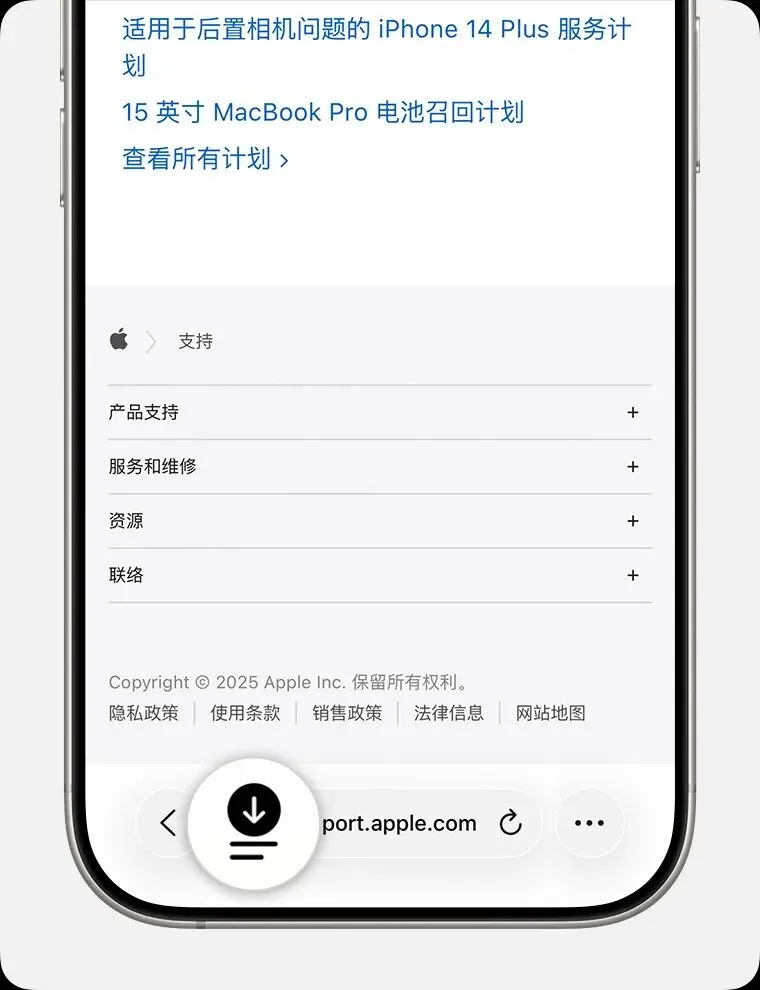
Apple官方界面示例:Safari完成下载后,地址栏附近会出现下载按钮,可快速查看下载内容。
为什么“下载”文件夹里还是没有?
1. 你保存的是照片或视频。
在网页或聊天里点“保存图片”“保存到相册”,内容一般会进入系统相册:安卓看“相册/图库”,苹果看“照片”,不必在下载文件夹里翻。
2. 你只是打开了附件,没有真正保存。
聊天或邮件里的文件可以在线预览,不代表已经另存到公共文件夹。需要长期保留时,点“分享”“用其他应用打开”或“存储到文件”,再选择一个自己记得住的位置。
3. 这是视频、音乐或地图的“离线内容”。
这类内容常被放在原App内部,普通文件管理里不一定能直接看到。请回到下载它的视频、音乐、网盘或地图App,打开“下载”“缓存”“离线”一类入口。
4. 文件被保存到了云端。
苹果可能保存在iCloud云盘,安卓也可能保存在网盘应用。看到云朵标志时,文件未必完整留在手机本地;需要离线使用,请确认已经下载到设备。
别急着重复下载
每点一次下载,都可能多出一份“文件(1)”“文件(2)”。先按时间排序,找今天刚下载的内容;确认是重复文件后再删除,别只看相似的名字。
以后下载时,顺手做这两件事
第一,留意下载完成时显示的文件名,至少记住前几个字。第二,重要文件打开后立刻“另存”到自己建的文件夹,例如“工作资料”“电子书”“待打印”。比把所有东西都堆在“下载”里,更容易找到。
文件名看不懂时,可以长按文件选择“重命名”,但要保留最后的格式后缀。例如把“20260812_report.pdf”改成“8月报表.pdf”,不要把“.pdf”一起删掉。
最后记住这三个去处
普通文件去“文件/文件管理”
保存的图片去“相册/照片”
离线内容回原来的App找
把这篇收藏起来,下次再遇到“下载完却找不到”,按顺序查一遍。