 夜雨聆风
夜雨聆风DeepSeek Harness到底是什么?
在开始动手之前,我们得先搞明白:DeepSeek Harness到底是什么?它和我们平时用的ChatGPT、Claude这些聊天机器人有什么不一样?
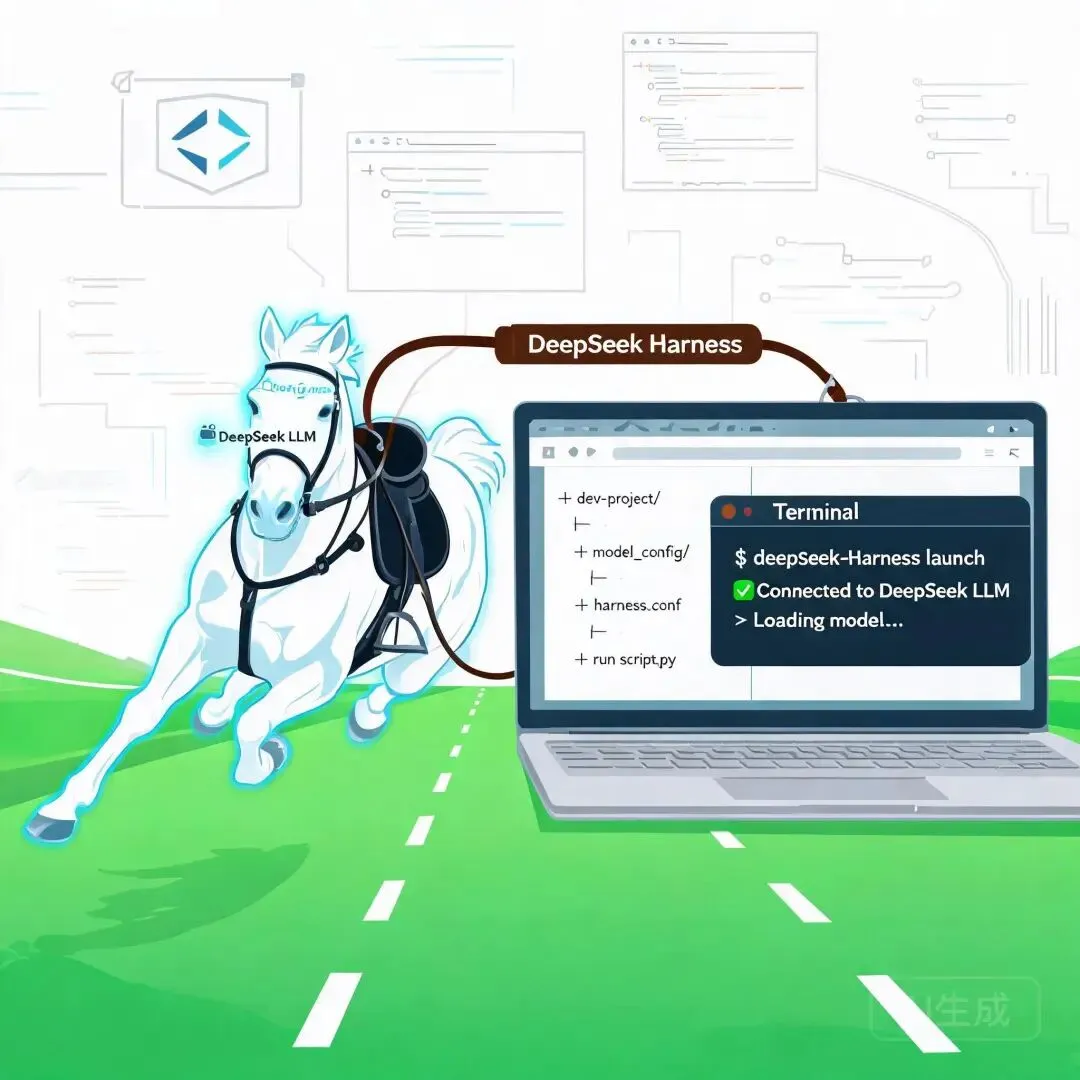
其实用程序员鱼皮那个比喻就很好懂:如果把AI大模型比作一匹能跑千里马,Harness就是驾驭这匹马的缰绳和鞍具——也就是让AI真正能动手干活的整套工程环境。
简单来说,AI模型负责想和生成内容,而Harness负责帮AI连接到你的电脑文件系统、终端、各种开发工具,让AI能自己读代码、改文件、跑命令,甚至拆分任务、管理长期项目。它不是一个简单的聊天对话窗口,而是一个能真上手干活的AI开发助手。
DeepSeek Harness最核心的设计理念叫“一切皆插件”,整个框架由220多个小型模块拼装而成,你可以按需组合出不同的形态:想要图形界面就用Web形态,想在命令行里跑自动化任务就用headless形态,想做二次开发就用基础核心层,灵活度非常高。目前项目还是开发者预览版,迭代速度很快,虽然官方说可能会有破坏性变更,但对于喜欢尝鲜的开发者来说,这正是最早吃到新鲜螃蟹的好机会。

第一步:准备基础环境
接下来进入正题,我们开始准备环境,一步步安装。很多人觉得本地部署开源AI项目很复杂,其实只要跟着步骤来,门槛比你想象的低很多。
其实只需要准备几个基础工具:
- Node.js:
官方要求版本是22.19.0以上或者24.0.0以上,实测24.13.0版本完全没问题; - pnpm:
官方要求固定用11.7.0版本,推荐用Corepack来启用,只需要在终端执行一次 corepack enable就能自动匹配版本,比手动安装省心很多; - Git:
版本要求2.26以上就行,主要用来拉取源码和安装仓库钩子; - API Key:
DeepSeek Harness本身不生产大模型能力,需要配置API Key连接后端大模型,最好提前去DeepSeek开放平台申请一个,官方说不配置也能跑,但想要真干活肯定需要。
四步完成本地部署
环境准备好之后,只需要四步就能完成部署,比很多项目的安装流程还要清晰:
第一步:拉取源码
打开你的终端,进入你想存放项目的目录,执行这句命令就行:
git clone https://github.com/deepseek-ai/deepseek-harness.git
拉取完成后进入项目目录:cd deepseek-harness。如果你不想折腾源码,其实更简单,直接执行npx @deepseek-ai/dsh web就能直接从npm拉取运行,但源码部署的好处是可以随时跟进官方最新更新,还能自己读代码改插件,适合想要深入研究的开发者。
第二步:安装依赖
只需要执行一句:
pnpm install
这一步不仅仅是下载安装包,安装完成后还会自动帮你配置Git钩子和相关工具,如果你是从缓存恢复的依赖导致钩子缺失,手动补一句node scripts/install-lefthook.mjs就搞定了。自己安装的时候,整个过程大概花了三五分钟,取决于你的网络速度,整体还是很顺畅的。
第三步:类型检查(推荐)
这一步是可选的,但我非常推荐新手做一下。执行:
pnpm run typecheck
如果能顺利通过,就说明你的环境完全没问题,所有依赖都安装正确。其实这个项目的工程设计非常严谨,把宿主端和浏览器端的类型检查分开做,避免了接口声明冲突,能一次通过检查就说明你的环境没问题,后续出问题的概率就很小了。
第四步:执行构建(必须)
和很多开箱即跑的脚本项目不一样,DeepSeek Harness需要先编译出产物才能运行。执行:
pnpm run build
构建顺序是先编译核心库,再编译前端,整个过程我在自己的游戏本上跑大概用了不到十分钟,耐心等它完成就好。
启动使用,三步配置完成
构建完成后,我们就可以启动服务了!执行:
pnpm dsh web
这个命令其实是dsh --profile web的别名,第一次启动会自动帮你初始化Web端的配置,默认会在3080端口启动服务,你只需要打开浏览器访问http://127.0.0.1:3080就能进入Web界面了。如果3080端口被占用了,也很简单,加个端口参数就行:
pnpm dsh --profile web --port 8080
换成你想用的端口就好。
进入Web界面之后,只需要简单三步配置就能让AI开始干活了:
- 配置模型:
进入设置页面,找到DeepSeek的选项,把你申请好的API Key填进去保存就行。这里必须夸一下它的安全设计:你的API Key在界面上是脱敏显示的,真实密钥只保存在你本地用户目录下的配置文件里,不会泄露。除了DeepSeek,它还支持OpenAI、Anthropic这些其他厂商的模型,甚至兼容任何OpenAI格式的自定义端点,想用本地部署的大模型也能接进去,灵活性拉满。 - 选择工作区:
点击“选择工作区”按钮,把你想要让AI操作的项目目录加进去选中就行。在选好工作区之前,输入框是不能用的,这其实是安全设计,避免AI误操作你电脑上的其他文件。 - 开始第一个任务:
新建一个会话,输入你的指令就行,比如你可以让它“总结当前项目的结构,说明每个主要包的作用”,然后你就能看到AI真的开始“动手”了:它会自己读取目录下的文件、梳理结构,每一步需要你授权的操作都会弹出确认框,由你说了算,不会随便乱动你的文件。
实际体验总结
我自己安装完成后,实际体验了几个开发任务,最大的感受就是:这玩意儿真的能干活,不是花架子。我让它分析一个我自己写的小项目,它能自动遍历所有文件,梳理出模块依赖关系,还能帮我找出代码里潜在的问题;我让它帮我写一个小工具的单元测试,它能自己读懂原有代码的逻辑,生成测试用例,还能自己跑测试,根据报错修改用例,整个过程大部分时间都能自己推进,只需要我点几次确认就行。
而且它的能力比你想象的更全面:文件系统的读写搜索、终端命令执行、支持持久化会话、还能做web搜索、对接开发工具,甚至能把子任务分给子智能体并行执行,管理长期目标和任务队列。如果你想做自动化脚本,还能不用UI,直接用命令行跑一次性任务:
pnpm dsh --profile headless "总结这个工作区的代码"
非常适合集成到自己的自动化工作流里。
为什么值得开发者关注?
不仅仅是因为它能让你在本地跑AI编程助手,更重要的是它的架构设计真的很超前。“一切皆插件”的设计不是说说而已,整个框架从核心到工具到UI全都是插件,你可以通过配置层层叠加修改,后加的配置可以覆盖之前的,精确到代码行级别的定制,想要加什么功能,只要写个插件装上就能用,社区已经有开发者开始用dsh-plugin话题分享自己写的扩展了。
而且它的工程质量真的超出了我对预览版项目的预期,两百多个包的大型单体仓库,配了完整的自动化校验门禁,还有各种工具生成文档和配置,防止文档和代码不同步,安全机制也是默认内置的:文件沙箱、权限审批、密钥脱敏存储,这些细节都能看出开发团队的用心。
⚠️ 注意事项
版本迭代很快,后续更新可能会有破坏性变更,不建议直接用在生产环境 API Key一定要保管好,千万不要提交到公开仓库 如果你改了源码,一定要重新构建,不然Web界面不会加载新的代码
整体体验下来,从拉取代码到跑通第一个任务,整个过程没有遇到什么莫名其妙的问题,所有步骤官方文档都写得很清楚,实测下来都能走通,这对于一个开源预览项目来说已经非常难得。DeepSeek Harness最让我惊喜的一点是,它没有把自己做成一个封闭的AI编程工具,而是做成了一套可组合、可扩展的乐高积木——你不绑定某个特定模型,也不限定使用形态,想要什么样的AI智能体,自己拼就好了。
对于普通开发者来说,现在你就可以把它当成一个本地部署的AI编程助手,让AI帮你读代码、改bug、写功能,不用把代码上传到第三方服务器,隐私更有保障;对于想要深入研究AI智能体工程的开发者来说,这更是一个绝佳的学习样本,完整的开源框架,清晰的架构设计,你可以跟着官方的迭代学习,甚至自己提交代码参与建设。
现在正是项目的早期阶段,官方社区也非常活跃,有问题去GitHub Discussions提问,大多能很快得到回应。如果你对AI智能体、AI编程感兴趣,不妨跟着这篇教程自己部署一下,亲手试试让AI在你本地电脑上帮你写代码,相信你会和我一样,对国产开源AI框架有新的认识。
看完教程不妨动手试试,欢迎在评论区分享你的体验~