 夜雨聆风
夜雨聆风网上教程大多是给程序员看的,又是 Node.js 又是命令行,普通用户看了直接劝退。
这篇文章帮你把两条路都走通:
第一条路:网页版(官方方式)——装个 Node.js,敲一条命令,浏览器里就能用; 第二条路:桌面客户端——下载安装包,双击安装,开箱即用,连命令都不用敲。
先说明一点:DeepSeek Harness 本身是免费开源软件,但真正跑任务需要一个「模型 API 密钥」(默认是 DeepSeek 的 API,按用量计费,价格以 DeepSeek 开放平台页面为准)。这一点后面会详细讲。
一、DeepSeek Harness 是什么?能干什么?
DeepSeek Harness 是DeepSeek 官方开源的智能体框架(MIT 协议,代码完全公开),2026 年 8 月 13 日发布 v0.1 开发者预览版。它解决的是一个很实际的问题:
普通聊天 AI 只会「说」,Harness 能让 AI「动手干活」。
它可以读你电脑上的文件、按你的要求改文档、跑命令、执行多步骤任务,最后把结果交给你。官方的定位是对标 Claude Code 这类工具,主打编程和办公场景。它采用「一切皆插件」的架构:模型、工具、界面都能像积木一样自由组合和替换。
简单说,这是一个把大模型变成「能自己干活的助手」的工具。它适合:
想让 AI 帮忙处理文档、整理文件、批量操作的办公族; 想用 AI 辅助写代码、改项目的程序员; 愿意尝鲜、喜欢开源工具的效率爱好者。
⚠️ 注意:目前它还是开发者预览版,迭代很快,官方明确提示未来会有不兼容的更新。你可以把它当「新玩具」用,但暂时别把重要工作全押在它身上。
二、第一条路:网页版(官方方式,先上手)
网页版是 DeepSeek 官方提供的使用方式:你在本地启动一个网页界面,然后用浏览器操作。优点是不用下载任何客户端,缺点是必须先装 Node.js、敲一条命令。
整个过程分四步:装 Node.js → 启动网页版 → 配置模型 → 选择工作区开干。
第 1 步:安装 Node.js(约 3 分钟)
Node.js 是运行 Harness 必需的环境,相当于「发动机」。
用浏览器打开 Node.js 官方中文下载页:https://nodejs.org/zh-cn/download 页面默认给出当前 LTS 稳定版(本文以 v24.19.0为例),点「Windows 安装程序(.msi)」或「macOS 安装程序(.pkg)」下载; 下载完成后: Windows:双击 .msi文件,一路点「下一步」完成安装;macOS:双击 .pkg文件,按提示完成安装。验证是否装好: Windows 打开「命令提示符」或「PowerShell」,macOS 打开「终端」; 输入 node -v回车,能看到类似v24.19.0的版本号就说明装好了。
❝提示:Node.js 是国际知名开源项目,官方下载页有简体中文,放心下载。安装过程如果遇到安全提示,按系统提示允许即可。
第 2 步:启动网页版(一条命令)
Windows 打开「命令提示符」或「PowerShell」,macOS 打开「终端」; 输入下面这条命令,回车:
npx @deepseek-ai/dsh web第一次运行会从 npm 官方源下载 dsh 软件包,需要等一两分钟;下载完成后命令会自动启动服务,终端里会打印一个访问地址,默认是 http://127.0.0.1:3080; 用浏览器打开这个地址,就能看到 Harness 的网页界面了。
❝常见问题排查:
提示 npx 不是内部或外部命令/command not found:说明 Node.js 没装好,回到第 1 步重新装,装完要关掉终端重新打开再试;浏览器打不开 127.0.0.1:3080:确认启动命令的终端窗口还开着(关掉终端服务就停了);再确认地址没输错; 下载 dsh 包很慢或失败:可能是网络原因,稍后重试;也可换用第二条路的桌面客户端。
第 3 步:配置模型(输入 API 密钥)
网页打开后,界面上找到「设置」→「模型」,这里需要填一个 API 密钥(相当于这个工具的「门票」):
打开 DeepSeek 开放平台:https://platform.deepseek.com,用手机号登录; 在页面里找到「API keys」入口,创建一个新的 API 密钥(创建后要立刻复制保存,关闭页面后就看不到了); 回到 Harness 网页界面,在「设置 → 模型」里粘贴这个密钥并保存。
按官方说明,密钥保存后模型立即可用,不需要重启服务。
❝重要提醒:API 是按用量计费的,需要先在开放平台充值少量余额才能用;价格以官方页面为准。密钥就像密码,不要截图发给别人,也不要贴到公开的地方。
第 4 步:选择工作区,开始干活
在网页界面上点击「选择工作区」,把你希望 AI 操作的文件夹(项目目录)添加进去并选中。官方说明:没选工作区之前,会话输入框是不可用的; 启动一个会话,输入你的任务,比如: 「总结这个文件夹里都有什么,帮我写一份说明文档」; 「把这个目录下所有文件名统一改成 xxx 格式」; 如果你有代码项目,可以试试官方示例:「Summarize this repository and identify its main packages」(总结这个仓库并识别其主要包); AI 会在你的工作区里读文件、改文件、执行操作,过程中需要确认的操作会在界面上先问你,你同意它才继续。
到这里,网页版就能用了。
三、第二条路:桌面客户端(开箱即用,适合小白)
如果你觉得「装 Node.js + 敲命令」太麻烦,或者遇到网络问题下载失败,那就走第二条路:DSH Desktop 桌面客户端。
简单介绍:DSH Desktop 是社区开源团队(anywhere-labs)基于 DeepSeek Harness 官方项目封装的桌面应用,内置了 Node.js、dsh 命令和运行环境,下载安装后直接双击打开就能用,不需要装 Node.js,也不需要敲任何命令。它把官方网页界面做成了原生桌面窗口,还带系统托盘、自动启动本地服务等功能。
必须说清楚:DSH Desktop 是社区维护的开源项目,不是 DeepSeek 官方出品(官方发布页自己也明确写了这一点)。
下载地址
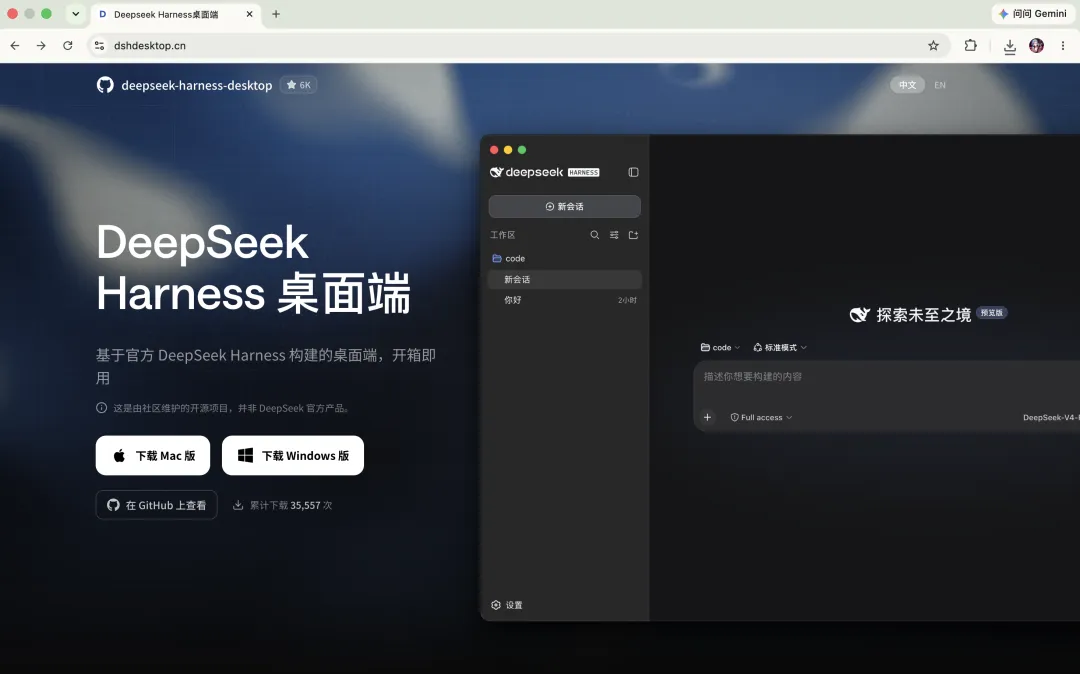
安装包分两种:
.dmg文件 | 仅支持 Apple Silicon 芯片(M1/M2/M3/M4),暂不支持 Intel Mac | |
.exe安装程序 |
第 1 步:安装
macOS(以 Apple Silicon 为例):
下载 .dmg文件后,双击打开(系统可能提示「来自互联网的下载」之类,点允许继续);在弹出的窗口里,把 DSH Desktop 图标拖进旁边的「应用程序」文件夹; 打开「启动台」或「应用程序」,找到 DSH Desktop,双击启动。
Windows:
下载 .exe安装程序后,双击运行;按安装向导提示点击「下一步」完成安装; 安装完成后从开始菜单或桌面快捷方式启动 DSH Desktop。
第 2 步:首次启动
首次启动时,应用会自动准备默认配置(官方叫 profile),并在本地自动启动 DeepSeek Harness 的服务和网页界面——这一切都是自动的,你什么都不用做,等它准备好就行。
第 3 步:配置模型(和网页版一样)
在桌面端的界面里,同样找到「设置」→「模型」,填入你在 https://platform.deepseek.com 创建的 API 密钥并保存,然后在界面里选择工作区,就可以开始发任务了。具体操作和网页版完全一致,这里不再重复。
第 4 步:了解几个常用功能
系统托盘:除了退出,还能在这里切换「Profile」(配置组合)、打开 DSH Terminal(内置终端,不需要你自己装环境)、检查更新; 两种界面模式:兼容模式(尽量贴近官方默认界面)和高级模式(更完整的桌面窗口效果),在设置里切换,切换会重启应用; 更新:应用会在后台自动检查新版本,也可以在托盘里手动「Check for Updates…」,发现新版本后会先问你,确认才下载安装,不影响当前使用。
四、两条路怎么选?
五、优点、缺点和注意事项
优点:
缺点 / 注意事项:
安全提醒:
写在最后
DeepSeek Harness 还处在快速迭代的预览期,现在上手正是尝鲜的好时机。不管你是被「AI 自己动手干活」吸引的办公族,还是想给工作流加个助手的效率党,先花十几分钟把网页版跑起来,你就知道它值不值得留下了。
互动问题: 你更想先试试网页版,还是直接装桌面客户端?你最希望 Harness 帮你自动搞定哪件事?欢迎在评论区聊聊。