夜雨聆风
夜雨聆风关注 Microsoft 365 职场精英年度争锋赛 ▼

今日问答
“如果屏幕截图、照片或 PDF 文件里的图片包含有数据表格,我能不能把它提取到 Excel,变成工作表中可编辑的内容呢?”
可以。
Excel 中的 Copilot 就能帮你轻松做到。
释疑详解
首先,将你的图片复制和粘贴到 Excel 工作表中,并打开“Copilot”窗格,输入提示词,例如“提取所选照片中的表格,将其放到当前工作表中”。
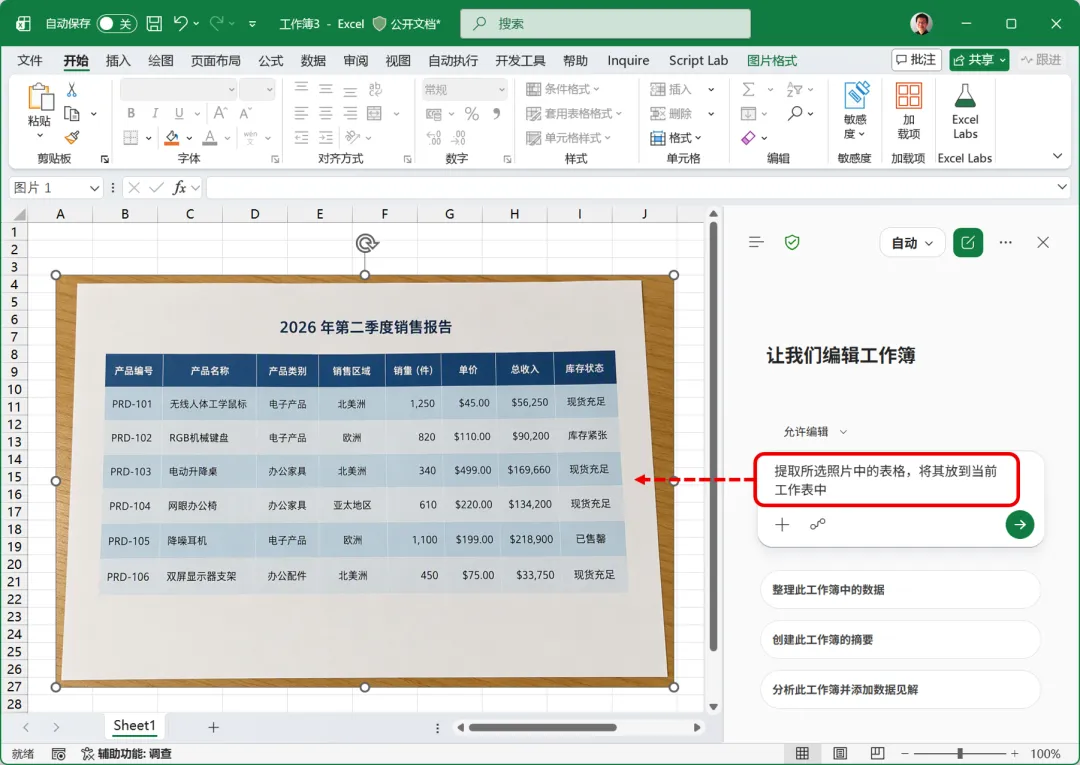
然后,将这条提示词发送给Copilot,它将执行一系列必要的推理步骤,完成从图片中提取表格和将其写入当前工作表的操作。
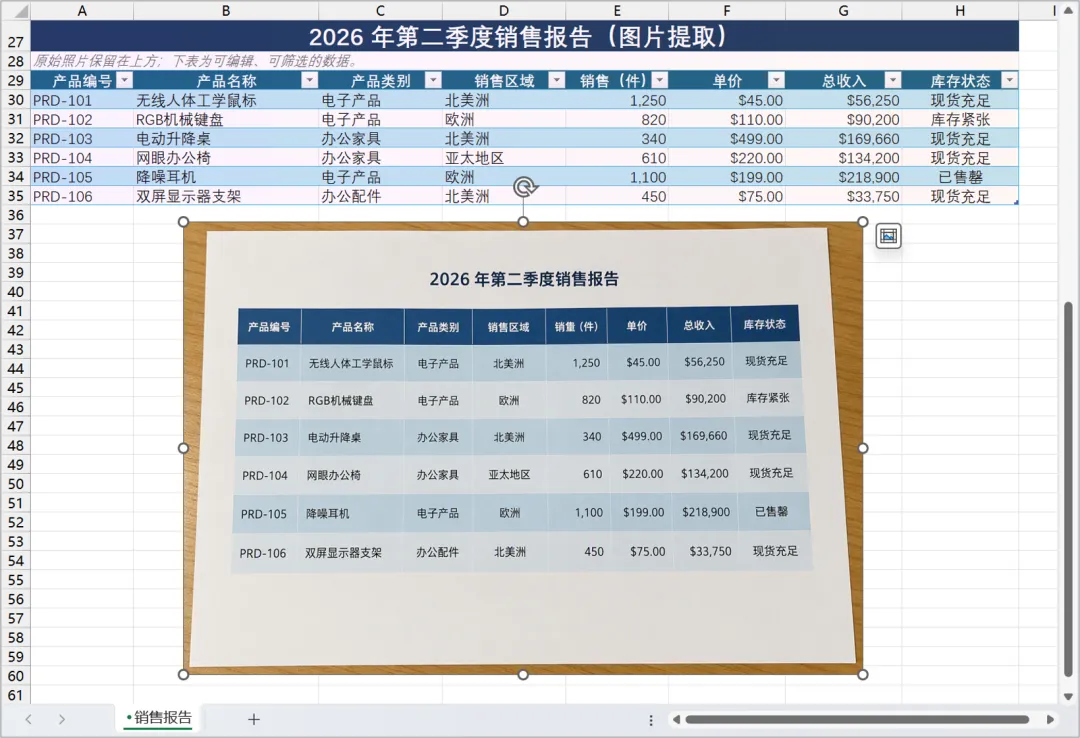
最后,如果你对结果满意,执行【完成】命令,即可将这个可编辑的数据表格留在当前工作表中。
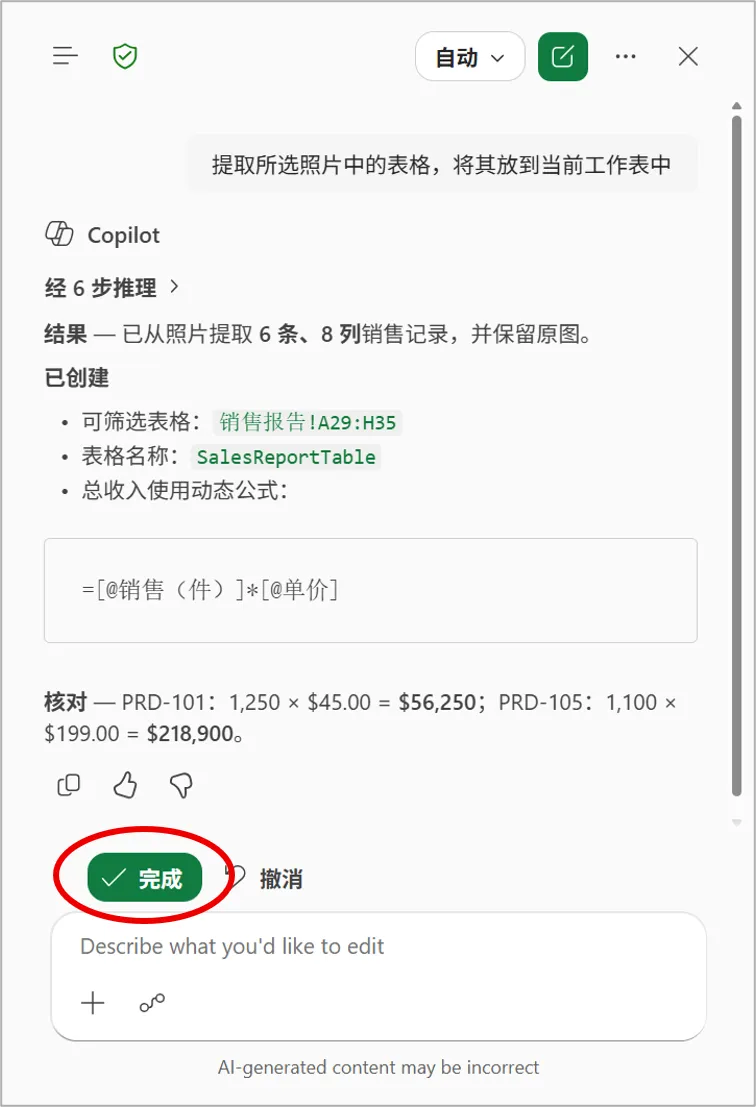
需要注意的是,Copilot 默认采用“允许编辑”工作模式,这是可将提取到的表格写入工作表的前提条件。
推荐阅读
“365学院”是微软产品组推荐学习中心,旨在将优质、全面的学习资源精心分享给每位职场人。其中涵盖 Microsoft 365 办公平台应用、Microsoft Power Platform 低代码开发技术、Microsoft 安全与合规服务实施方法,以及前沿的 AI 技术能力场景等领域。
关注“365学院”,成就职场卓越的自己。

如果你希望与更多 Microsoft 365 企业用户、合作伙伴或技术专家讨论交流,请扫码添加“365学院小助理”微信号,我们将邀请你加入“365学院技术交流群”,共同探索 Microsoft 365 的应用场景和热点技术。期待你的加入!

什么是效率日历