 夜雨聆风
夜雨聆风3个基础图表,新手也能做出专业汇报图
辛辛苦苦整理了几十行数据,老板一句"给我做成图",你是不是懵了:做啥图?怎么做?做出来丑得不忍直视……
别慌!这篇零基础小白Excel图表入门教程,掌握3个基础图表,80%的汇报场景都能搞定。废话不多说,直接上干货!
一、为什么要做图表?
干巴巴的数字 vs 一张柱状图——你觉得哪个看得更明白?答案不用我说。
图表就是把数字变成一眼能看懂的视觉信息。职场中会做图表,汇报更专业、分析更高效、PPT更好看。把Excel图表玩明白,你已经超过了身边80%的同事。
今天要重点攻克的三大基础图表——柱状图、折线图、饼图,先有个印象:
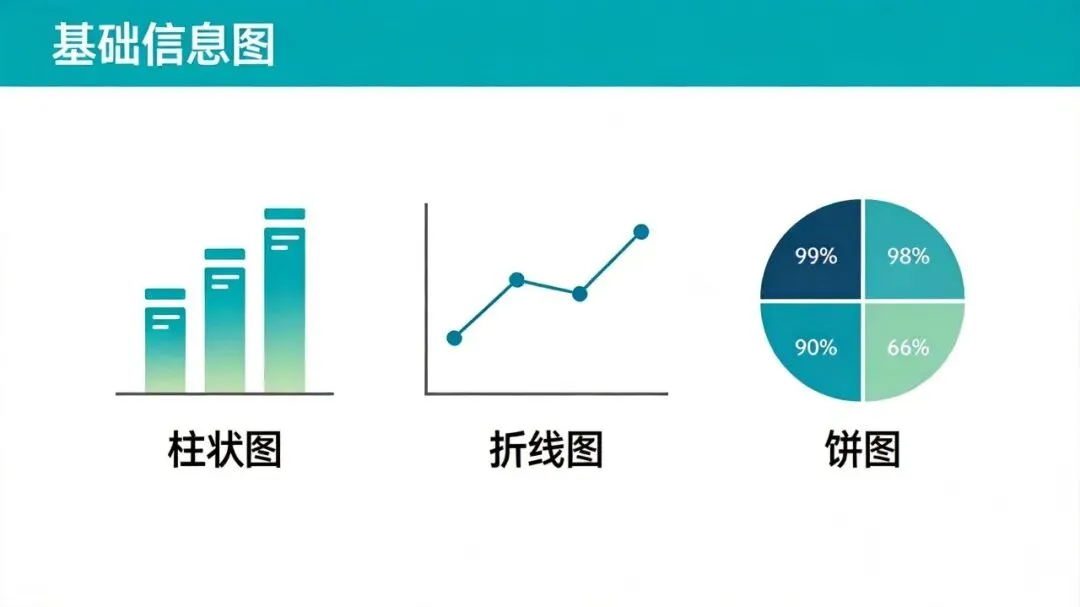
图1:三大基础图表效果对比图
二、柱状图:对比多少就用它
什么时候用?
一句话:凡是要"对比多少"的,用柱状图就对了。
各部门业绩、每月销售额、不同产品销量、各城市用户数……核心就是比高矮,简单直接。
4步搞定柱状图
假设A列是"月份",B列是"销售额",共12个月数据:
第1步:选中数据
鼠标从A1拖到B13,选中整个数据区域。小技巧:点A1按 Ctrl+Shift+↓ 可快速选整列。
第2步:插入柱状图
点顶部【插入】→【图表】→【柱形图】→【簇状柱形图】,Excel自动生成。
第3步:调整样式
点图表,顶部出现【图表设计】,里面有现成样式,挑顺眼的就行。新手选带渐变和数据标签的样式最省心。
第4步:添加数据标签
右键任意柱子 → 【添加数据标签】,数字就出现在柱子顶上了。位置不对再右键调【设置数据标签格式】。

图2:柱状图制作步骤示意图
美化小技巧
•柱子颜色:右键柱子→【设置数据系列格式】→ 改填充色,建议蓝色系或品牌色
•柱子粗细:间隙宽度默认150%,调到80%-100%,柱子粗一些更好看
•坐标轴标题:点右上角+号,勾选"坐标轴标题",给Y轴加单位说明更专业
3个常见错误
❌ 柱子太多:超过15个换条形图或只展示Top10
❌ 颜色太花哨:统一用一种颜色就好,除非强调某一根
❌ Y轴不从0开始:比例会失真,容易误导人,默认从0就别动
三、折线图:看趋势变化就用它
什么时候用?
一句话:要看"趋势变化"的,用折线图。
每月销售额走势、网站访问量波动、体重变化、股价走势……核心是看走向:上升还是下降?波动大不大?
制作步骤
跟柱状图几乎一样:选中数据 → 【插入】→【折线图】→ 美化加标签。1分钟搞定。
进阶:双轴折线图
两组数据数值差距大(比如销售额几百万 vs 增长率百分之几),放一起增长率的线贴X轴看不清,这时候用次坐标轴:
•选中三列数据插入折线图
•右键"增长率"那条线 → 【设置数据系列格式】→ 勾选【次坐标轴】
•建议两个系列用不同类型(一个柱子一个折线),更清晰
折线图美化建议
•线条粗细2.25磅左右,太细看不清太粗又笨重
•数据标记用实心圆点,大小8-10号
•多条线别超过4条,不然就是"面条图"
四、饼图:看占比构成,用之前先想清楚
什么时候用?(什么时候别用)
要看"占比/构成"的时候用饼图,比如产品营收占比、各部门人数占比、市场份额。
但饼图有3个不适用场景一定要记住:
•类别超过6个别用——披萨切十几块根本看不清标签
•要精确对比数值别用——人眼对面积判断不如对长度准
•有负数别用——饼图只能展示正数
制作步骤
选中数据 → 【插入】→【饼图】→ 右键添加数据标签 → 标签格式里勾选百分比取消值。3步搞定。
进阶:环形图
觉得环形图更好看?右键饼图→【更改系列图表类型】→选【环形图】,秒变。圆环粗细可以调:右键→【设置数据系列格式】→调整圆环图内径大小。
五、两个进阶图表(简单了解)
1. 条形图——横过来的柱状图
类别名称长、类别多、做排名的时候用。做法跟柱状图一样,只是选【条形图】。排序技巧:右键Y轴→【设置坐标轴格式】→勾选【逆序类别】,Top10瞬间排好。
2. 组合图——柱子+折线,汇报神器
一张图里既有销售额(柱子)又有增长率(折线),显得特别专业。做法:先插簇状柱形图→右键增长率系列→【更改系列图表类型】→选折线图+次坐标轴。
六、图表美化三板斧
第一斧:配色
新手安全方案:单色(不同深浅蓝色)、邻近色(蓝+青+绿)、强调色(大部分灰色+重点数据红/橙)。别用彩虹色,别超过3-4种颜色。偷懒用Excel自带的"Office 2016-2019"配色就挺好看。
第二斧:字体
标题用微软雅黑加粗,正文标签用微软雅黑或等线。一张图字体不超2种,字号不超3个等级。
七、5个常见坑,别踩
❌ 3D图表别用:数据变形比例失真,还特别土。老老实实做2D的。
❌ 饼图切太多块:超过6个就合并"其他",或者换条形图。
❌ Y轴不从0开始:放大差异=误导观众,商业汇报大忌。
❌ 没有标题和单位:标配三件套——图表标题+坐标轴标题(含单位)+数据来源(加分)。
❌ 乱用图表类型:对比用饼图?占比用折线?选错类型怎么看都别扭。
八、图表选型速查表
不知道选什么图,对照这张表:
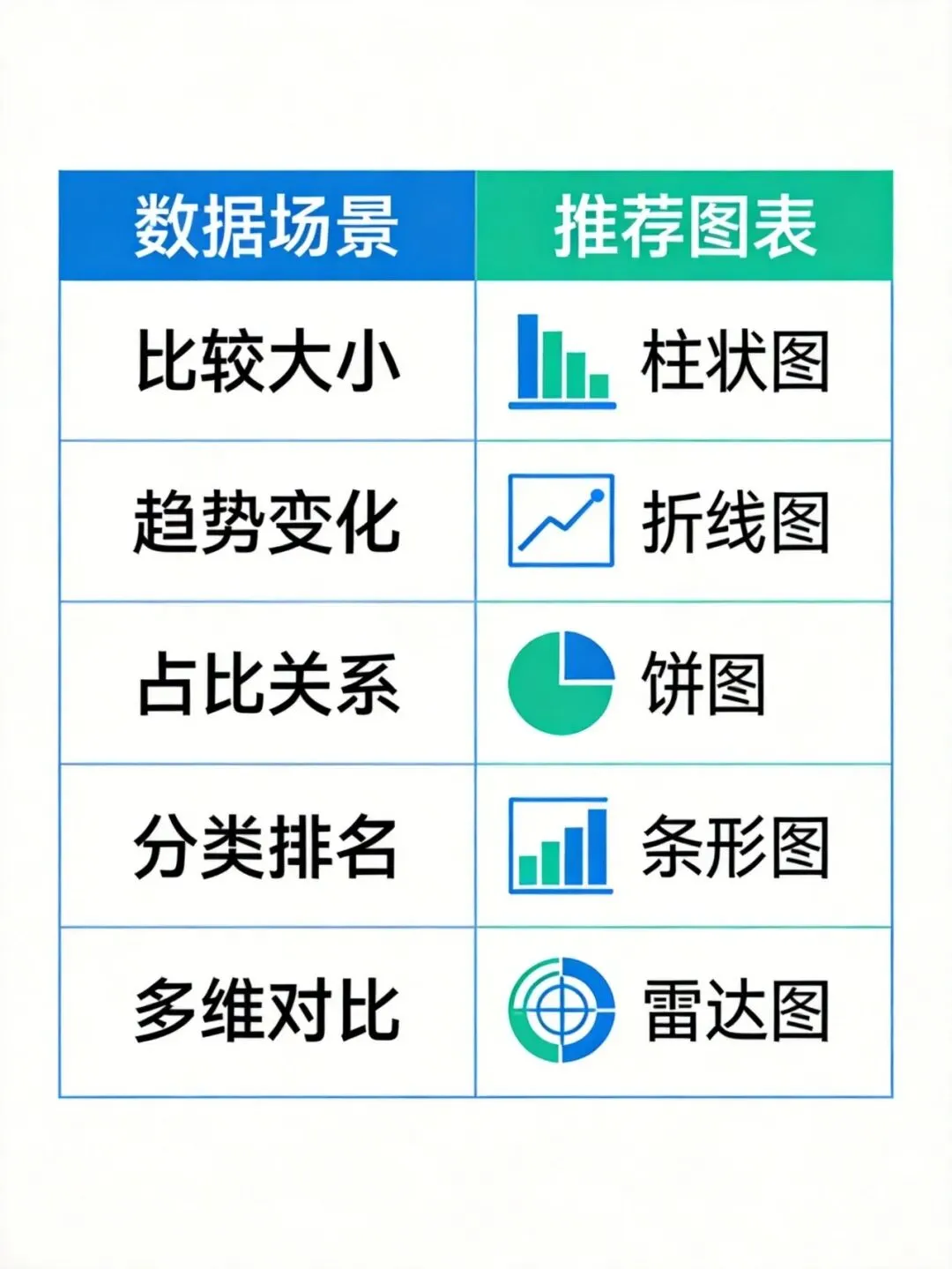
图3:图表选型速查表
你想展示什么 | 首选图表 | 备选图表 |
不同类别数据对比 | 柱状图 | 条形图 |
数据随时间变化趋势 | 折线图 | 面积图 |
数据占比/构成 | 饼图/环形图 | 堆叠柱状图 |
排名/Top N | 条形图 | 柱状图 |
数据 + 增长率同屏 | 组合图(柱+折) | 双轴图 |
口诀: 比多少→柱状图,看趋势→折线图,看占比→饼图,看排名→条形图。
写在最后
做图表这件事,熟能生巧。看完这篇文章,打开Excel找一份数据,动手做3张图,你就基本掌握了。
下一次汇报,试着把数据表换成图表,看看领导是什么反应~如果觉得有用,欢迎转发给身边需要的朋友。
我是小本本,咱们下期见~👋