 夜雨聆风
夜雨聆风DeepSeek Harness是DeepSeek推出的开源Agent底层框架,核心理念一切皆插件,基于Cordis内核实现运行时热插拔插件、Agent自进化能力,GitHub上线单日Star突破3.7万。本文面向零基础小白,一步一步完成环境安装→一键启动→API配置→工作区设置→四种模式实操→插件安装全流程,全程无晦涩术语,跟着操作即可跑通本地AI智能体工作台。
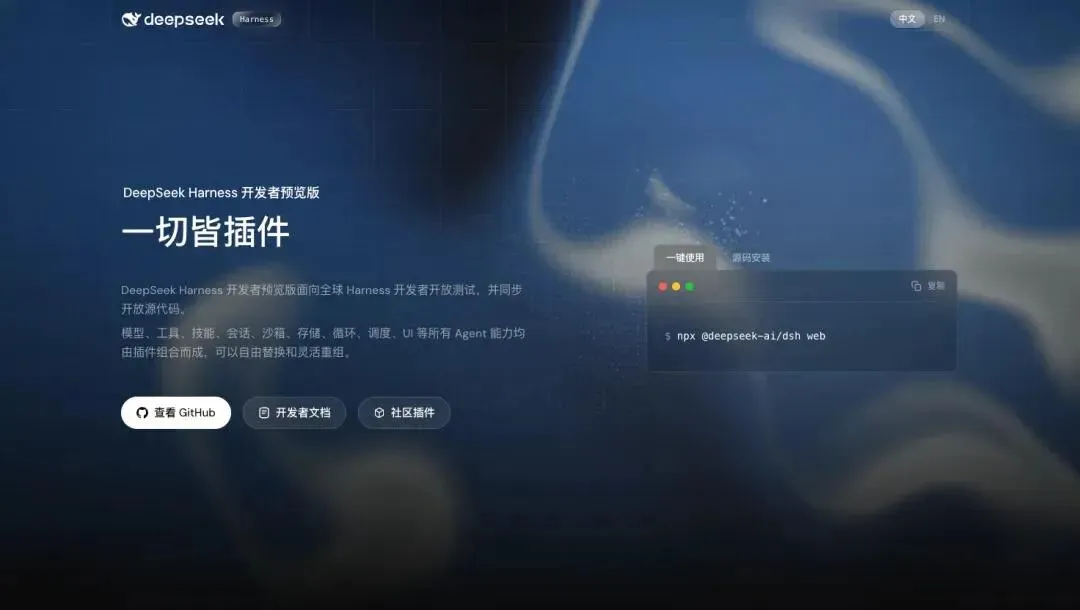
一、前置准备:2个必备工具
1. 安装Node.js(硬性要求,最低v22.19,推荐v24 LTS)
Harness依赖Node运行环境,Windows/macOS/Linux三系统安装方法:
Windows系统
1. 打开官网 https://nodejs.org/ 下载LTS长期支持版(.msi安装包)
2. 双击安装,全程下一步,务必勾选Add to PATH(自动配置环境变量)
3. 安装完成后,关闭所有终端重新打开,输入校验命令:
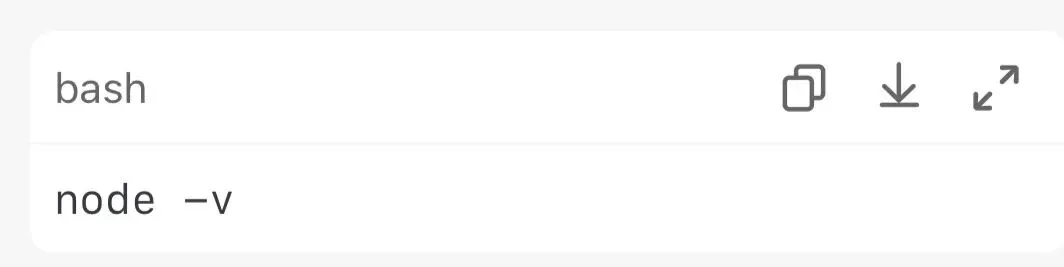
出现v22.x/v24.x代表安装成功;若提示node不是内部命令,重启电脑重试。
macOS系统
方式1(官网安装):官网下载.pkg安装包双击安装;
方式2(Homebrew一键安装),终端执行:
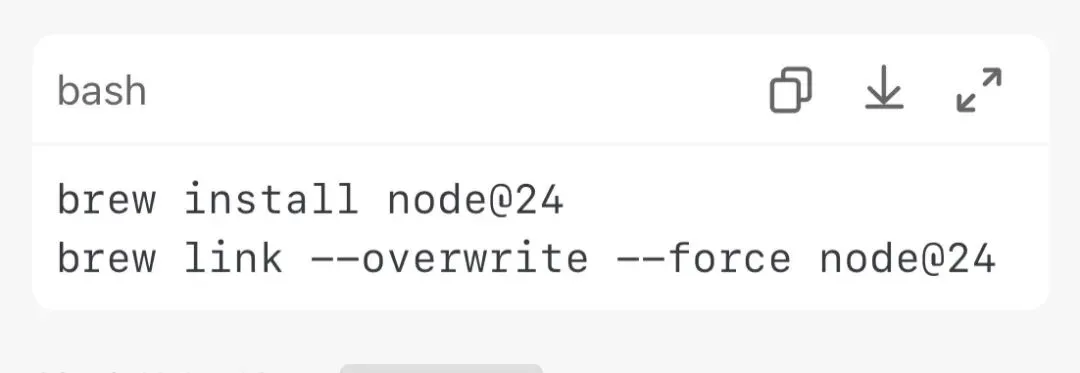
校验依旧使用node -v。
Linux系统
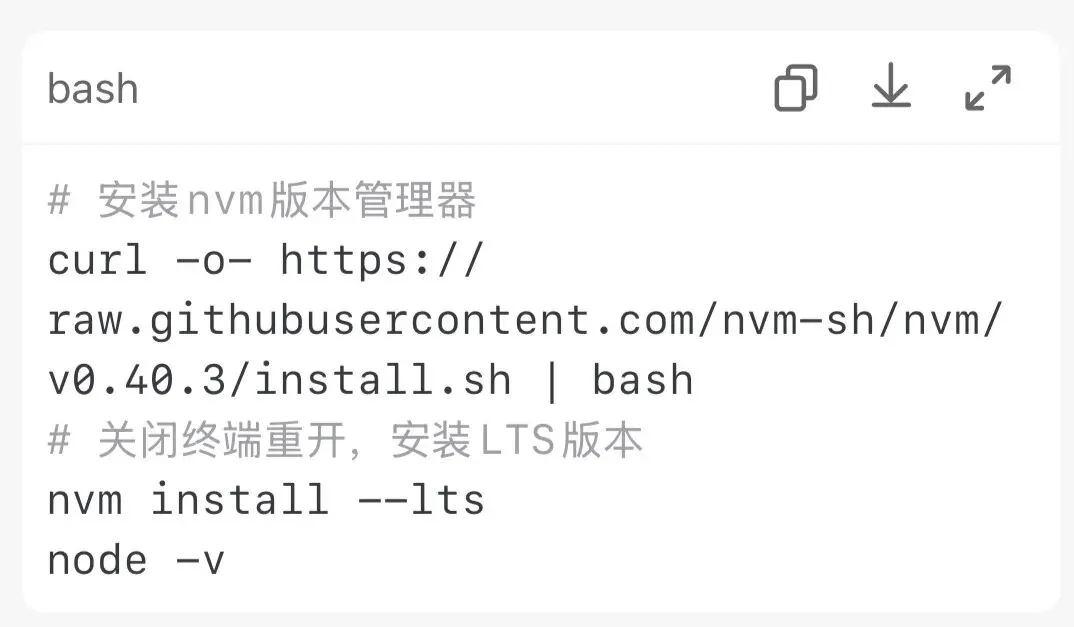
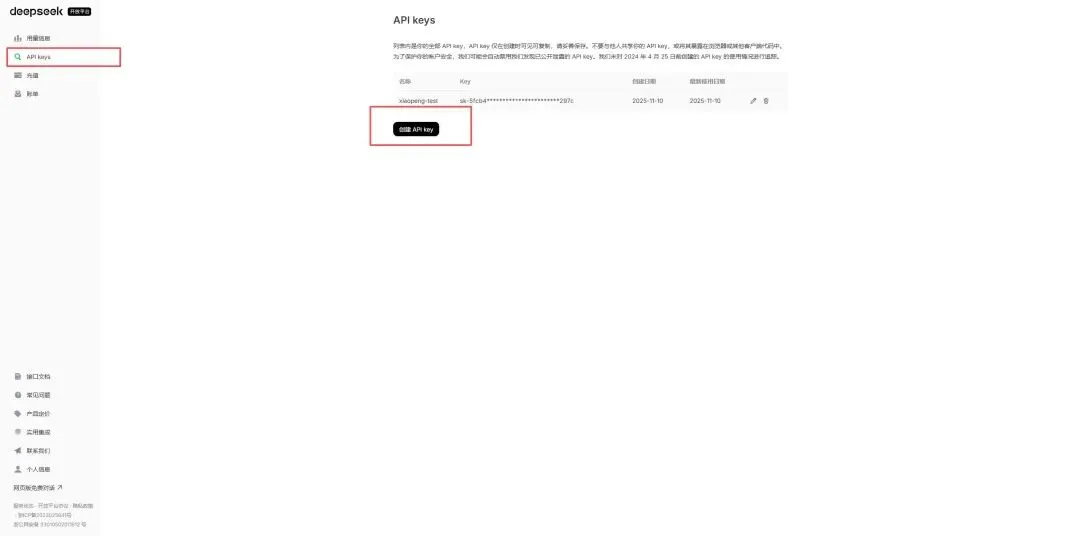
2. 申请DeepSeek API Key(调用模型必需)
没有密钥无法使用AI能力,申请步骤:
1. 浏览器打开DeepSeek开放平台:https://platform.deepseek.com/
2. 手机号/微信登录,完成实名认证(不实名无法创建密钥)
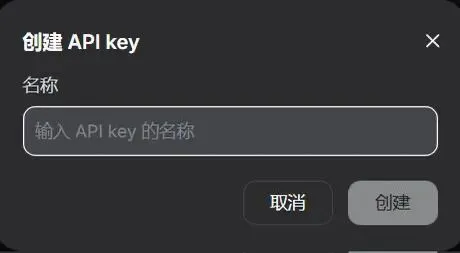
3. 左侧菜单栏点击「API Keys」→右上角创建API Key
4. 自定义密钥名称(如本地Harness测试),点击创建
5. ⚠️重点:密钥仅显示一次,立刻复制保存到记事本,关闭页面无法找回
6. 账户余额:新用户有免费测试额度,用完后可充值,V4 Pro高峰期调用价格偏高
二、两种安装启动方式(新手优先选一键npx)
方式一:一键启动(推荐新手,无需下载源码)
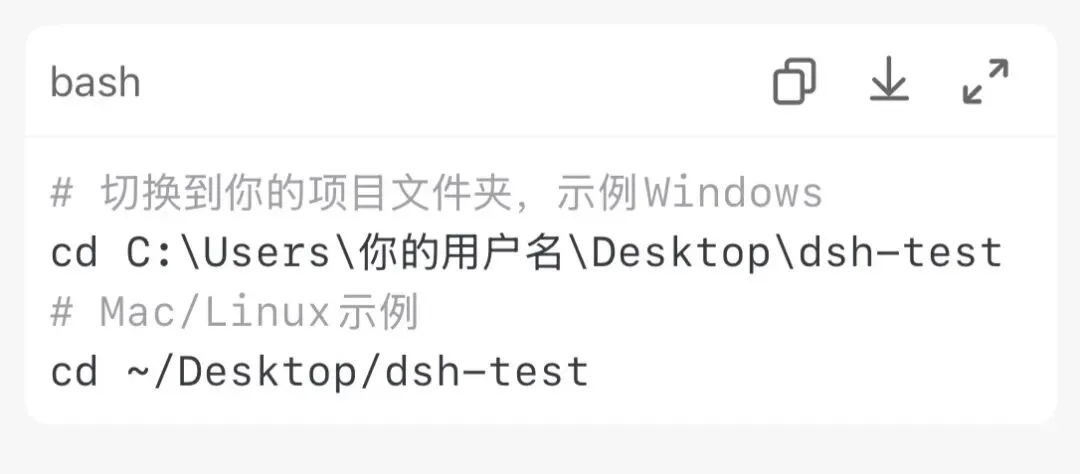
1. 在桌面新建空文件夹(作为Agent工作目录,避免读取隐私文件)
2. 打开终端(Windows用PowerShell,Mac/Linux用终端),cd进入该文件夹
3. 执行官方启动命令:
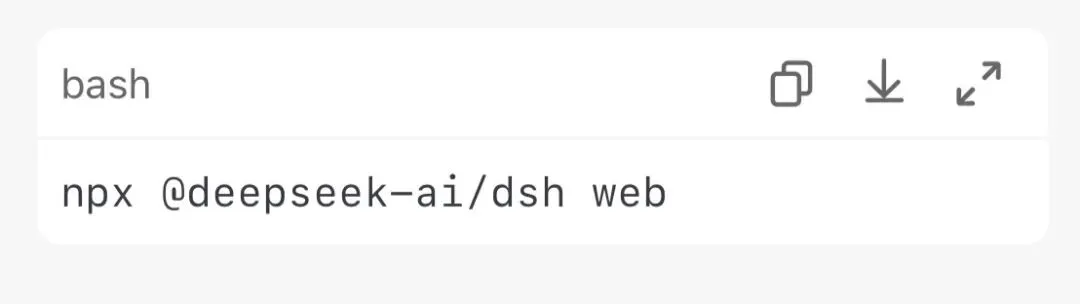
4. 首次运行会自动下载依赖,终端询问Proceed?输入y回车等待
5. 下载完成后,终端输出本地访问地址:http://127.0.0.1:3080,复制到浏览器打开即可
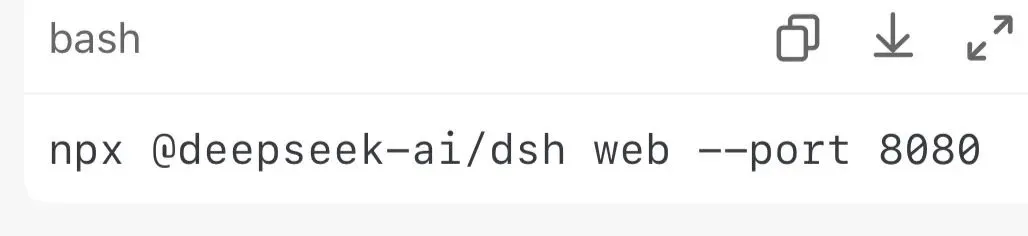
端口占用解决
3080端口被占用时,自定义端口启动:
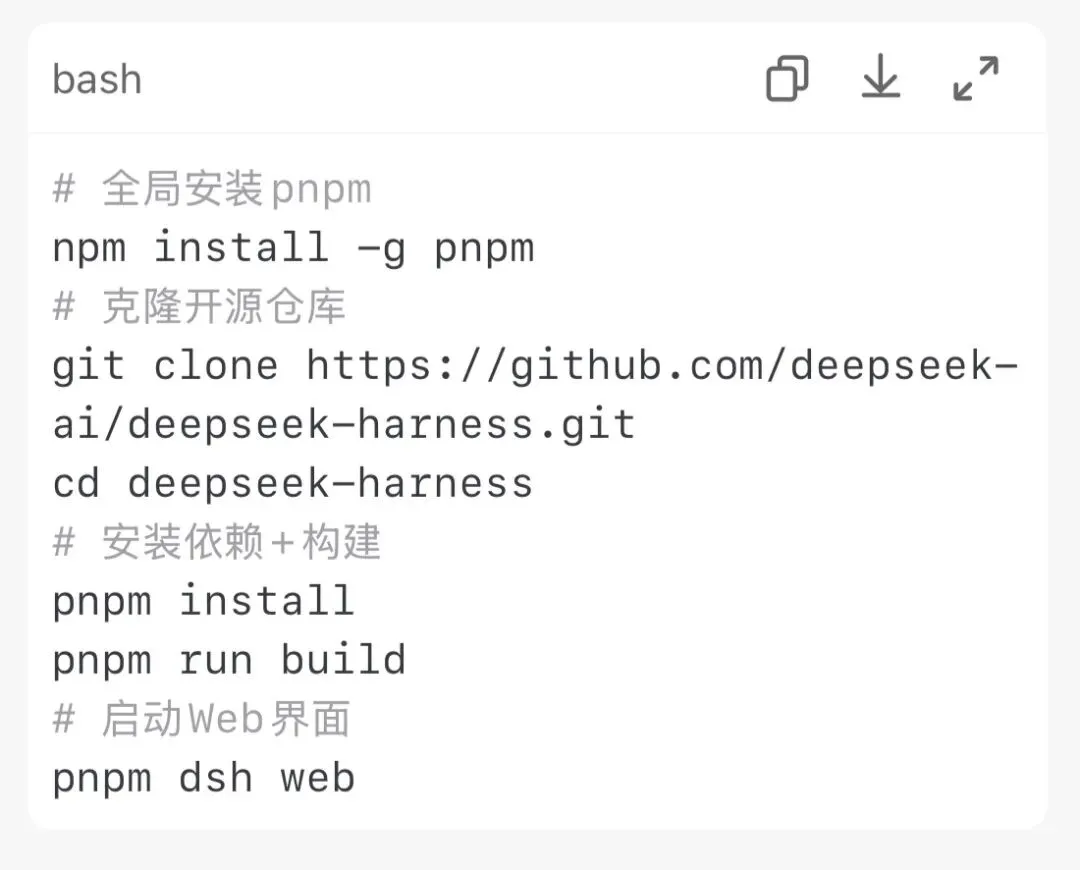
方式二:源码本地部署(适合开发者二次修改)
需要提前安装pnpm包管理器:
三、首次打开WebUI……核心配置(3步解锁全部功能)
步骤1:切换中文界面
页面左下角点击Settings(设置)→通用设置找到Language,切换简体中文,降低操作门槛。
步骤2:填入DeepSeek API密钥
1. 设置页左侧选择「模型」
2. 找到DeepSeek模型卡片,粘贴之前保存的API Key,点击保存
3. 模型可选:DeepSeek-V4-Flash(速度快、性价比高)、DeepSeek-V4-Pro(推理更强,价格更高),可调节思考强度
步骤3:绑定工作区(AI可操作的文件目录)
1. 返回首页,点击「选择工作区」
2. 选中之前创建的空测试文件夹,确认添加
3. 作用:AI仅能读写该文件夹内文件,不会篡改电脑其他目录文件,保障安全
四、四大Agent模式详解+新手使用建议
新建会话时会弹出4种预设模式,本质是不同插件组合模板,按需选择:
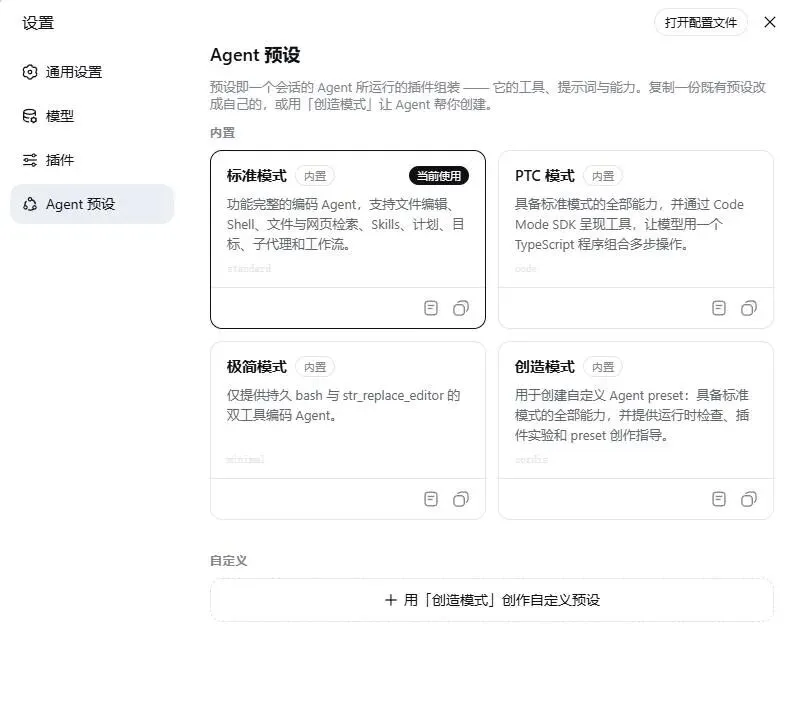
1. 标准模式(90%新手首选,全能通用)
• 内置全部核心插件:文件读写、Shell终端、网页搜索、代码编辑、子Agent、工作流规划
• 适用场景:日常写代码、项目重构、文档分析、批量文件处理
• 操作:直接输入自然语言指令,例如「读取项目所有JS文件,优化代码并输出修改记录」
2. PTC模式(程序化工具调用,高效批量任务)
• 拥有标准模式全部能力,新增Code Mode SDK
• 优势:模型自动生成TypeScript脚本,把多轮工具调用合并一次执行,减少模型往返、节省Token
• 适合:多步骤批量自动化、爬虫、多文件批量修改;新手不推荐,调试难度高
3. 极简模式(仅测试专用,普通用户不用)
• 仅保留2个工具:持久Bash终端、文件编辑器,删除所有附加能力
• 用途:模型基准性能对比,日常使用会缺失搜索、规划等功能,体验极差
4. 创造模式(Harness核心特色,高阶玩法)
• 完整标准能力+运行时自省插件,支持Agent自我改造
• 实操示例:
1. 输入指令:「创建一个仅允许读取代码、禁止修改文件的安全审计Agent」
2. Agent自动检测当前插件,缺少对应能力则现场生成插件,热加载到运行流程中,无需重启服务
• 适合:自定义专属智能体、开发第三方插件
五、实战操作:新建会话,让AI处理项目
1. 首页点击「新建会话」,选择标准模式(新手默认)
2. 在输入框下发任务,举2个常用案例:
案例1:代码开发任务
分析当前工作区项目结构,找出所有未捕获异常的函数,自动添加try-catch容错代码并保存文件
案例2:文档整理任务
遍历文件夹所有Markdown文件,提取标题生成目录文档,保存为summary.md
3. 执行过程:页面会实时展示AI调用工具、修改文件、执行终端命令的完整轨迹;侧边「轨迹视图」可查看每一步操作日志,失败可回溯调试
六、社区第三方插件安装(扩展功能)
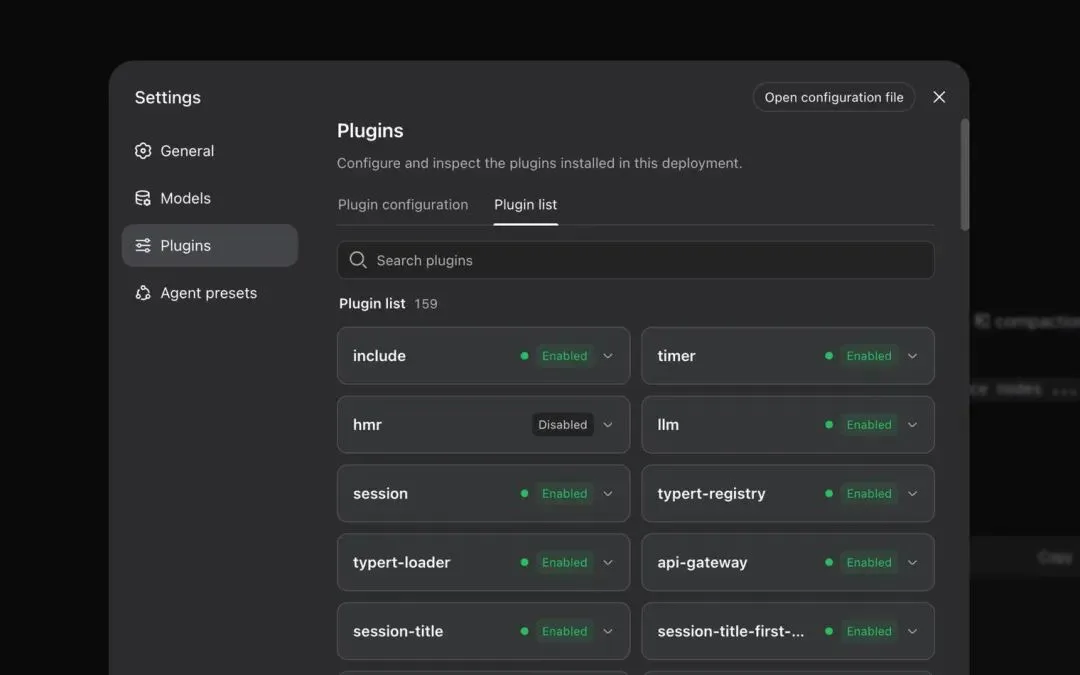
Harness支持一键安装社区开源插件,大幅提升使用体验,推荐5款刚需插件:
1. dsh-at-file:输入框@文件名,快速指定AI读取文件,不用手动复制路径
仓库:https://github.com/omdsh-dev/dsh-at-file
2. dsh-genui:支持渲染图表、Mermaid流程图、表格、代码Diff面板,可视化输出
3. DSH-better-sidebar:VS Code风格侧边栏,内置文件管理器、终端、Git、浏览器
4. ModLens:给模型增加识图能力,对话直接粘贴图片解析内容
5. dsh-automation:定时自动化任务插件,支持脚本循环执行
插件安装步骤
1. 打开设置→「插件」→「社区插件」
2. 输入插件仓库地址,点击安装
3. 安装完成自动生效,无需重启Web服务;创造模式可本地开发自定义插件
七、常见报错&避坑指南
1. node版本过低报错EBADENGINE
现象:启动时提示版本不兼容、语法错误
解决:升级Node至v22.19/v24 LTS,重装后重启终端
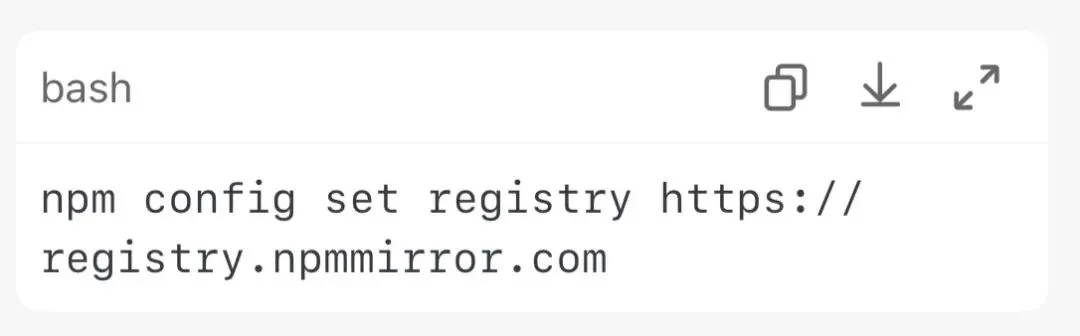
2. npx命令下载依赖卡住
解决:切换npm国内镜像,终端执行:
3. 提示MISSING_CREDENTIAL密钥缺失
排查:①模型页面密钥是否保存成功;②刷新页面重新填写;③密钥未过期、账户无封禁
4. 浏览器打不开127.0.0.1:3080
排查:①终端窗口不要关闭,关闭即停止服务;②端口占用更换--port参数;③关闭防火墙拦截本地地址
5. 模型无法修改文件/执行终端
解决:首次操作弹窗权限确认,勾选允许文件读写、Shell执行权限
八、停止&重启服务
1. 停止:打开启动用的终端窗口,按下Ctrl + C终止服务
2. 重启:依旧执行npx @deepseek-ai/dsh web,无需重复配置API和工作区,配置自动保存
DeepSeek Harness不是普通代码助手,而是可完全自定义的Agent底层基建,「一切皆插件」的架构支持自由增减AI能力。新手先使用一键npx启动+标准模式完成基础开发任务,熟悉后再尝试创造模式自定义智能体、安装社区插件拓展功能。
官方文档:https://www.deepseek.com/harness
开源仓库:https://github.com/deepseek-ai/deepseek-harness
以上,既然看到这里了,如果觉得不错,随手点个赞、在看、转发三连吧,如果想第一时间收到推送,也可以给我个星标⭐~谢谢你看我的文章,我们,下次再见。