ARTICLE · 943692
Excel两个冷门知识点:隐式交集与删除引用的坑
上次我们讲了相对引用、绝对引用和混合引用,今天分享两个冷门知识点。
说冷门,是因为平时大概率用不上;但说重要,是因为一旦碰到,你得知道是什么原因,否则很容易一脸懵。
一、隐式交集
这个知识点和Excel的版本有关。
在Excel 2021之前的旧版本中,如果你在公式里直接写一个区域,比如:
=B4:B14
Excel不会把B4到B14的数据全部返回,而是默认只返回B4这一个值——也就是和当前单元格处于同一行的那个值。
这个规则,就叫"隐式交集"。
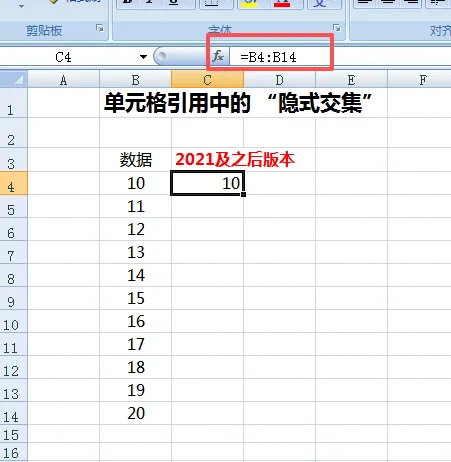
但到了Excel 2021及之后的新版本,规则改了。同样输入=B4:B14,Excel会把区域里所有数据全部展示出来,也就是大家常说的"数据溢出"。
那如果新版本里,你想恢复旧版本的效果——只返回和当前单元格对应的那一行数值,怎么办?
很简单,在公式前面加一个@符号就行:=@B4:B14
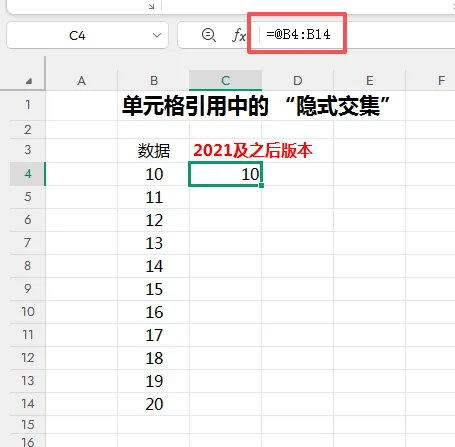
这样就能强制只返回当前行对应的那个值。
二、插入、删除行列对公式引用的影响
正常插入或删除整行、整列的时候,Excel很聪明——公式里的单元格地址会自动跟着变动,不需要你手动去改公式。
比如你原来引用的是B5,在B3和B4之间插入一行后,公式会自动变成引用B6,完全不用操心。
但有一个重点要提醒:
⚠️ 不要直接删除被公式引用的单元格。
如果你把某个单元格直接删掉(右键→删除单元格),而其他地方有公式正在引用它,公式会直接报错,显示#REF!。
如果确实需要删除,有一个稳妥的做法:先把公式转换成数值,再进行删除操作。
操作方法:选中公式所在单元格→ 复制→ 右键"粘贴为值",这样公式就变成了固定的数值,不再依赖原来的引用,删起来就安全了。
总结
·隐式交集:旧版本公式引用区域只返回当前行的值,新版本会溢出全部数据,想恢复旧效果加@
·插入行列:公式引用会自动调整,不用手动改
·删除被引用的单元格:会报错,先转数值再删
到这里,第三章"单元格引用"的内容就全部讲完了。
下一期我们进入第四章:跨工作表引用和跨工作簿引用,也就是怎么在一个表里引用另一个表、甚至另一个文件的数据。
如果这篇对你有帮助,欢迎转发给身边也在学Excel的朋友,我们下期见。