ARTICLE · 944985
Excel隐藏隐私内容!4个办公绝密技巧,领导、客户完全看不出痕迹
Excel隐藏隐私内容!4个办公绝密技巧,领导、客户完全看不出痕迹
办公中经常遇到这种尴尬场景:
表格里有工资、手机号、成本价、内部备注、原始数据等隐私内容,需要发给同事、客户,但又不想删除原始数据,只想隐藏敏感信息。
很多人只会右键隐藏行/列,痕迹特别明显,稍微懂点表格的人就能一键取消隐藏,隐私直接泄露!
今天给大家分享4种高阶无痕隐藏技巧,包含条件格式隐身、自定义星号加密、公式隐藏内容、行列隐藏,从浅到深,适配所有隐私保护场景,表面干净无内容,后台数据完整保留,新手也能一秒上手!
建议收藏转发,职场必备保命干货✨
一、最低调隐身术:条件格式,字体与底色同化无痕隐藏
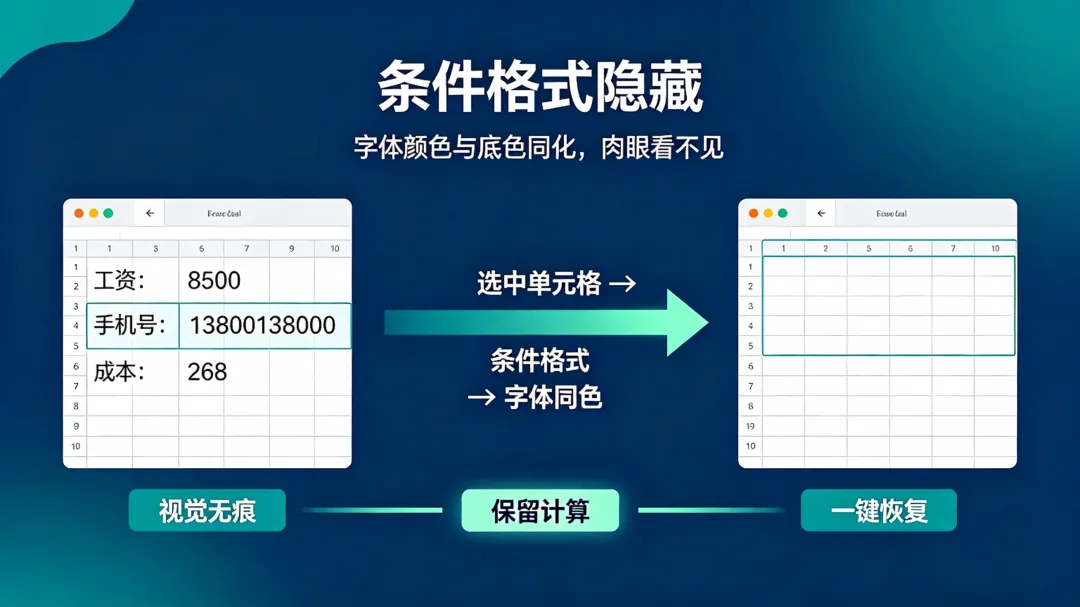
这是最无痕、最难被发现的隐藏方法!原理超级简单:通过条件格式,让文字字体颜色和单元格底色完全一致,肉眼彻底看不见,但点击单元格仍能看到原始数据,不影响公式计算。
适配场景:临时隐藏敏感数据、局部隐藏指定内容、不想删除数据仅视觉隐藏
✅ 实操步骤
1、选中需要隐藏的敏感数据单元格区域;
2、点击顶部菜单栏【开始】—【条件格式】—【新建规则】;
3、选择【只为包含以下内容的单元格设置格式】;
4、无需修改单元格条件,直接点击【格式】;
5、切换到【字体】选项卡,字体颜色选择表格底色(默认白色),确定即可。
💡 优势亮点
1、纯视觉隐藏,无任何修改痕迹,外人很难察觉;
2、不改变数据,所有公式、统计计算正常生效;
3、想要恢复显示,只需清除对应条件格式即可。
二、隐私加密术:自定义单元格格式,内容全部变星号*
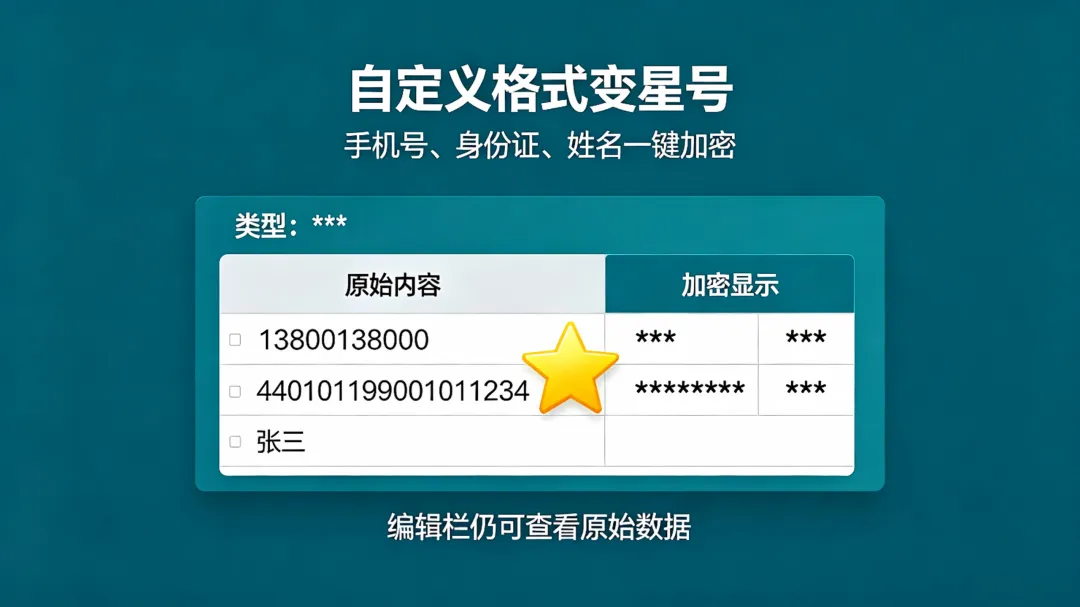
日常保护手机号、身份证、银行卡、员工工号,用这个方法最合适!不需要复杂函数,通过自定义单元格格式,所有内容统一变成星号*,完美实现加密效果。
适配场景:个人隐私信息、涉密编号、薪资编码等需要加密展示的数据
✅ 实操步骤
1、选中需要加密隐藏的单元格区域;
2、鼠标右键选择【设置单元格格式】,或快捷键 Ctrl+1;
3、在数字选项卡中,选择【自定义】;
4、在类型输入框中,直接输入代码:***,点击确定。
💡 效果与优势
设置完成后,单元格内所有文字、数字、汉字都会变成星号,外人完全看不到真实内容;但选中单元格,编辑栏依然可以查看原始数据,方便自己核对修改。
想要恢复原始内容,只需将自定义格式改回【常规】即可,数据零丢失。
三、高阶隐藏术:公式隐藏内容,彻底屏蔽显示
如果想要彻底隐藏内容,编辑栏也不显示,杜绝一切泄露风险,就用公式隐藏法!区别于前两种方法,这种方式隐藏更彻底,安全性更高,适合核心涉密数据。
适配场景:核心成本数据、机密公式、内部核算参数等高隐私内容
✅ 通用隐藏公式
选中空白单元格,输入公式:="" 可清空显示,搭配引用实现无痕隐藏;
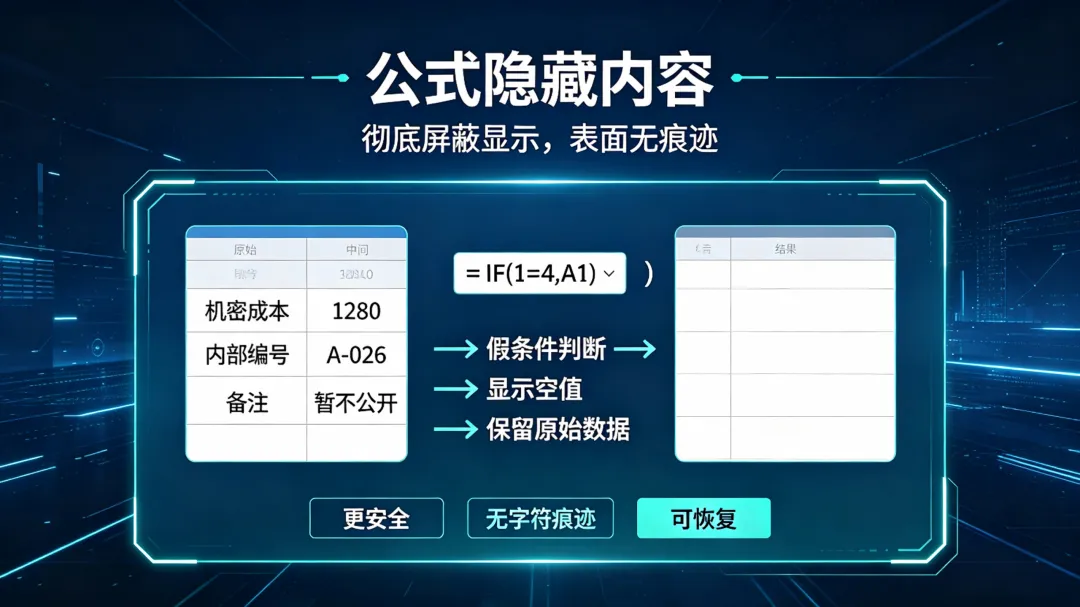
进阶专用隐藏公式:=IF(1=2,A1,"")
公式原理
1=2为假条件,公式不会引用A1单元格内容,单元格直接显示空白;
后台原始数据依然存在,不会被修改或删除;
相比视觉隐藏,公式隐藏后,单元格彻底空白,无任何颜色、字符痕迹,安全性拉满。
💡 恢复方法
删除公式,即可重新显示原始引用数据,简单高效。
四、基础实用术:隐藏行/列,快速规整表格界面
这是最基础但最高频的隐藏技巧,适合隐藏辅助列、备用数据、空白行列,让表格界面更简洁。虽然有轻微痕迹,但胜在操作简单,适配日常普通场景。
✅ 快速隐藏方法
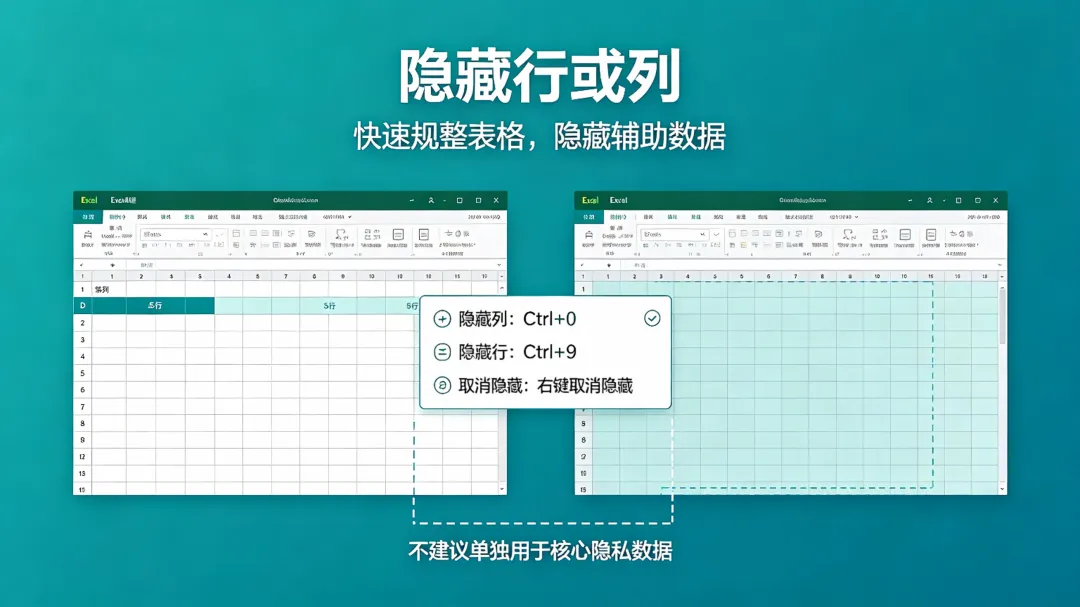
1、隐藏列:选中目标列,鼠标右键点击【隐藏】,或快捷键 Ctrl+0;
2、隐藏行:选中目标行,鼠标右键点击【隐藏】,或快捷键 Ctrl+9。
✅ 取消隐藏方法
1、选中隐藏行列的相邻整行/整列;
2、鼠标右键选择【取消隐藏】,即可恢复显示。
💡 避坑提醒
单纯隐藏行列安全性较低,懂表格的人可一键恢复,不建议用于核心隐私数据,仅适合规整表格、隐藏辅助数据。
五、4种隐藏技巧对比总结(按需选用)
给大家整理好了适配场景,新手直接对照使用👇
1、条件格式隐藏:无痕视觉隐藏,保留数据和计算,适合临时隐私保护;
2、自定义星号隐藏:隐私加密专用,适合手机号、身份证、账号等信息;
3、公式隐藏:最高安全级,彻底空白无痕迹,适合核心机密数据;
4、行列隐藏:基础规整表格,适合隐藏辅助数据、空白行列。
写在最后
Excel隐藏内容不是简单的“藏起来”,不同场景要用不同方法,选对技巧既能保护数据隐私,又能保留原始数据,避免误删丢失。
这4个办公实用技巧,覆盖99%的表格隐私保护场景,不管是职场汇报、客户对接、数据上报,都能用到!
觉得有用记得点赞收藏,下次发涉密表格再也不用慌~ 后续持续更新零基础Excel干货,帮你轻松搞定办公表格!