ARTICLE · 944983
史上最牛Excel函数组合,实力碾压VLOOKUP
点击下方 ↓ 关注,每天免费看Excel专业教程
置顶公众号或设为星标 ↑ 才能每天及时收到推送
虽然Vlookup是最常用的查找引用函数,但在工作中很多场景下Vlookup还是很难处理的,今天要介绍的查找组合威力比Vlookup还要大几倍,它就是大名鼎鼎的Index+Match!
要想玩转这个Excel最牛查找利器,你需要明白Index和Match的基础功能,我怕光写文字你会睡着,所以专门整理了今天这期从易到难循序渐进的动画教程。
你可以先从最简单的用法顺序看起,一个用法配合一个动画演示,看完就学会啦!当然有卡住的地方可以先收藏教程,日后好找。
本文共3100字16图,预计阅读时间8分钟,下面结合案例展开讲解。
本文较长,没时间一气看完的同学,可以分享到朋友圈给自己备份一份。
除了本文内容,还想全面、系统、快速提升Excel技能,少走弯路的同学,请搜索微信公众号“跟李锐学Excel”点击底部菜单的“知识店铺”或下方扫码进入。
更多不同内容、不同方向的Excel视频课程
长按识别二维码↓获取

(手机微信扫码▲识别图中二维码)
一、查找商品所在的行位置
先介绍Match函数的基础用法之一,Match函数用于查找数据在区域中的位置,返回代表位置的数字。看图更易理解。
下图是我的操作动态演示(点击gif可见动图)
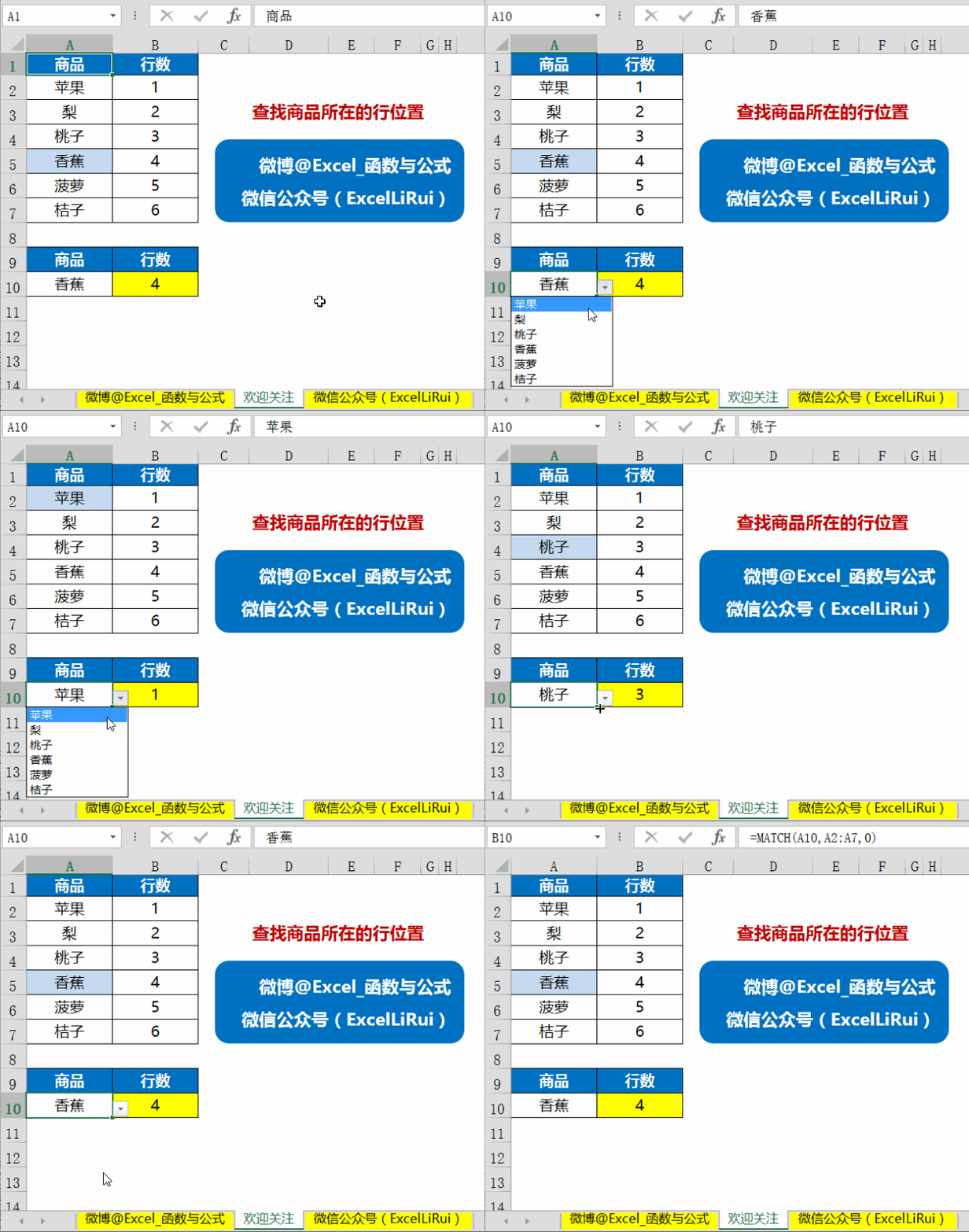
=MATCH(A10,A2:A7,0)
二、查找业务员所在的列位置
再来看个Match查找数据位置的案例,刚才的是在一列里查找,这次换成在一行里查找。
下图是我的操作动态演示(点击gif可见动图)
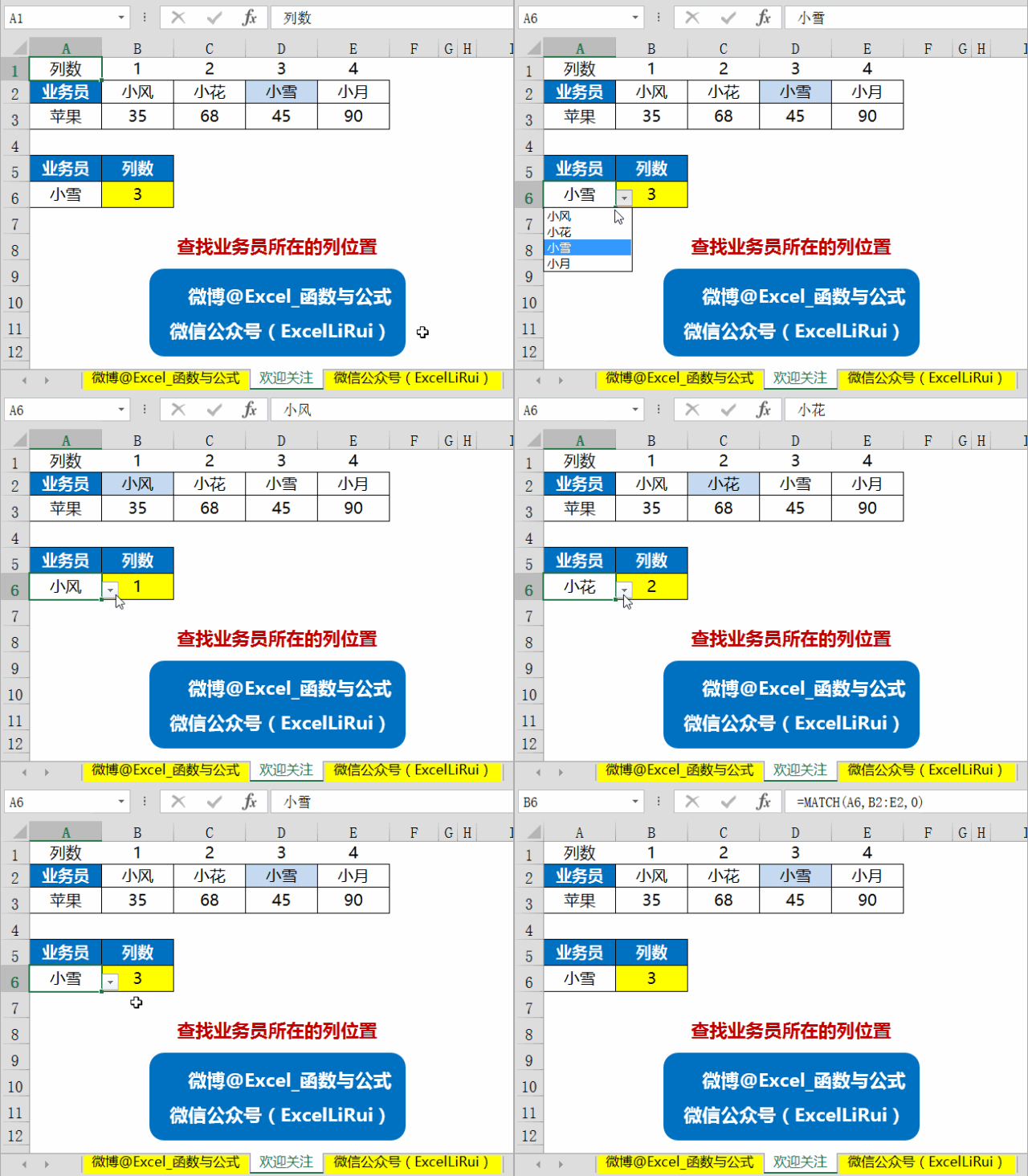
=MATCH(A6,B2:E2,0)
三、引用单列区域中某行数据
下面介绍一下Index函数的功能,Index函数用于在指定区域根据指定的行号或列号引用数据。看图理解吧。
下图是我的操作动态演示(点击gif可见动图)
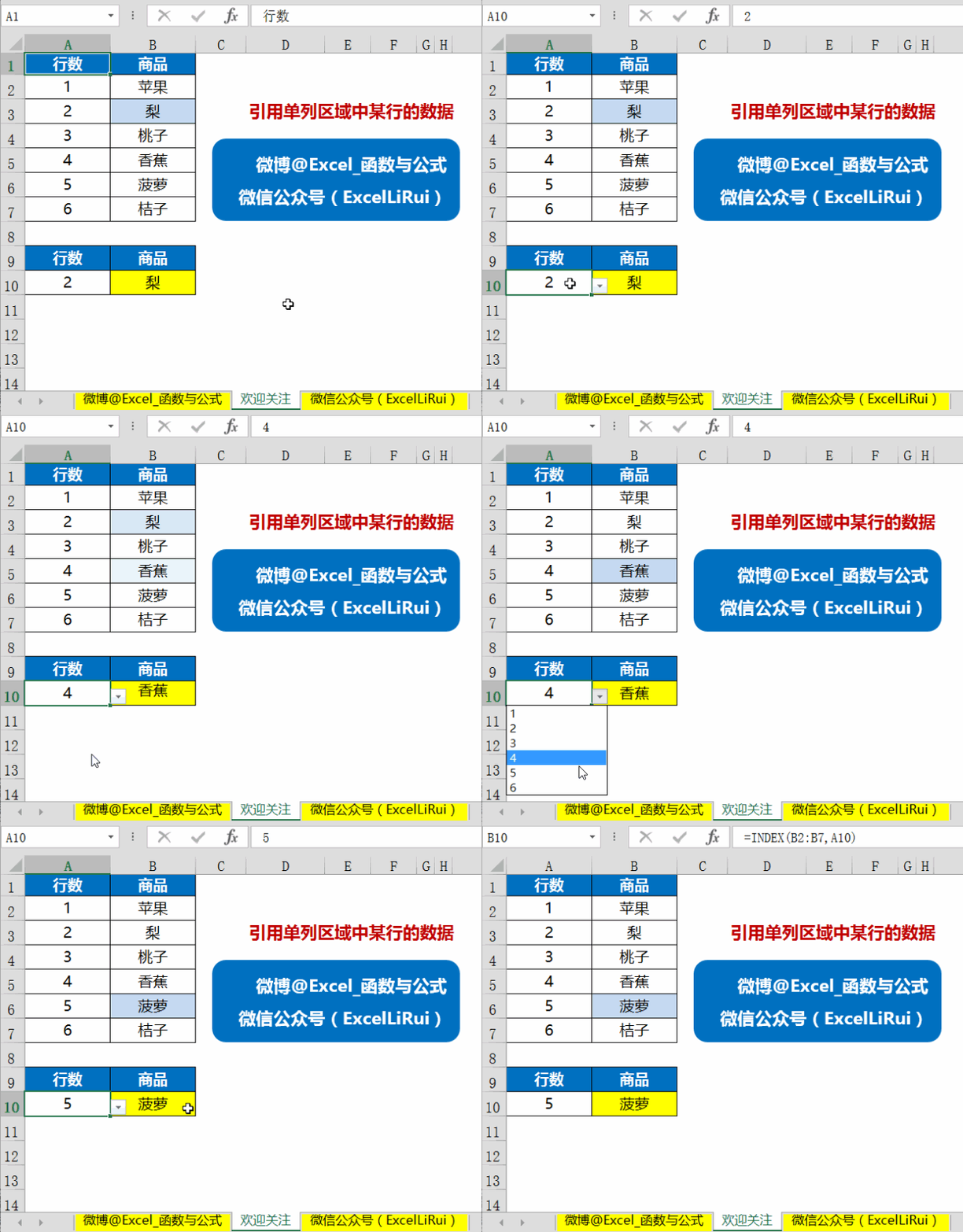
=INDEX(B2:B7,A10)
四、引用单行区域中某列数据
再来看Index从行数据中引用的用法。
下图是我的操作动态演示(点击gif可见动图)
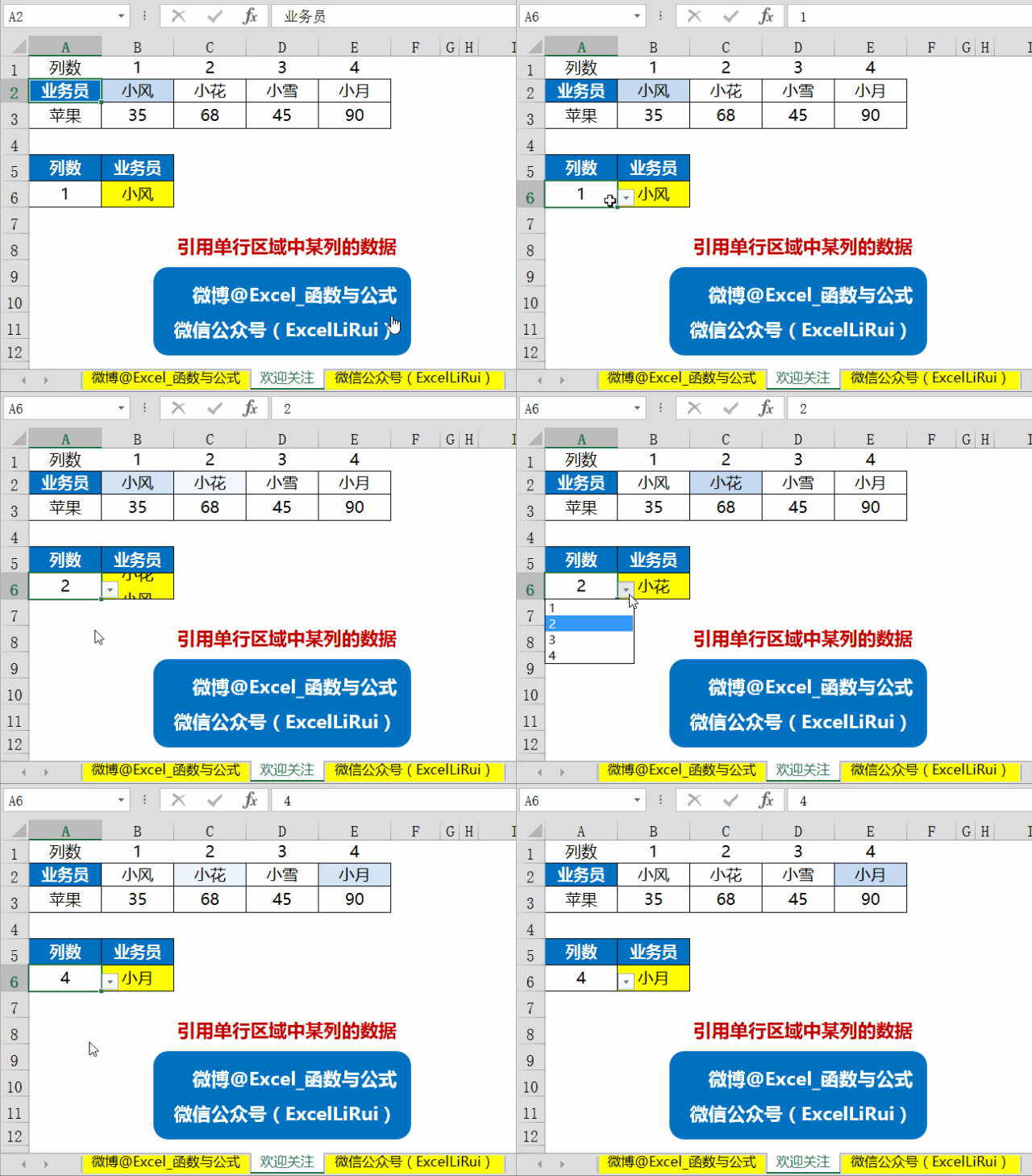
=INDEX(B2:E2,A6)
五、引用多行多列区域中单个数据
前面4个案例分别介绍了Index和Match函数的基础用法,下面这个案例就是她俩组合的经典应用。
下图是我的操作动态演示(点击gif可见动图)
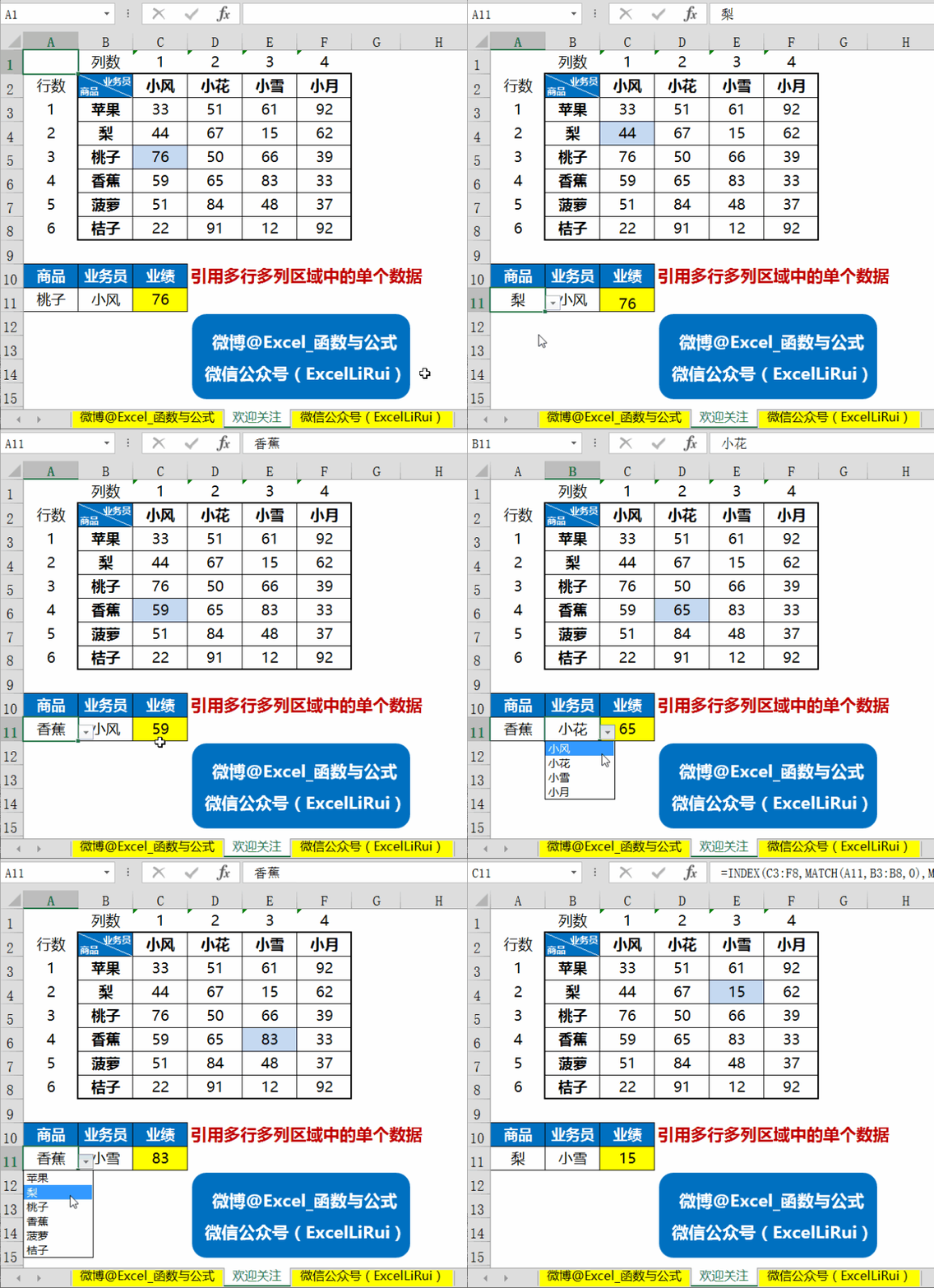
=INDEX(C3:F8,MATCH(A11,B3:B8,0),MATCH(B11,C2:F2,0))
一句话告诉你这个经典应用的关键:用match提取行号和列号后传递给index引用数据。
六、引用多行多列区域中整列数据
如果在工作中遇到需要返回整列数据的时候,就不用再一个一个单元格写公式了。很多人不知道,Excel里有一种公式叫区域数组公式,可以一步返回区域数据,看图。
下图是我的操作动态演示(点击gif可见动图)
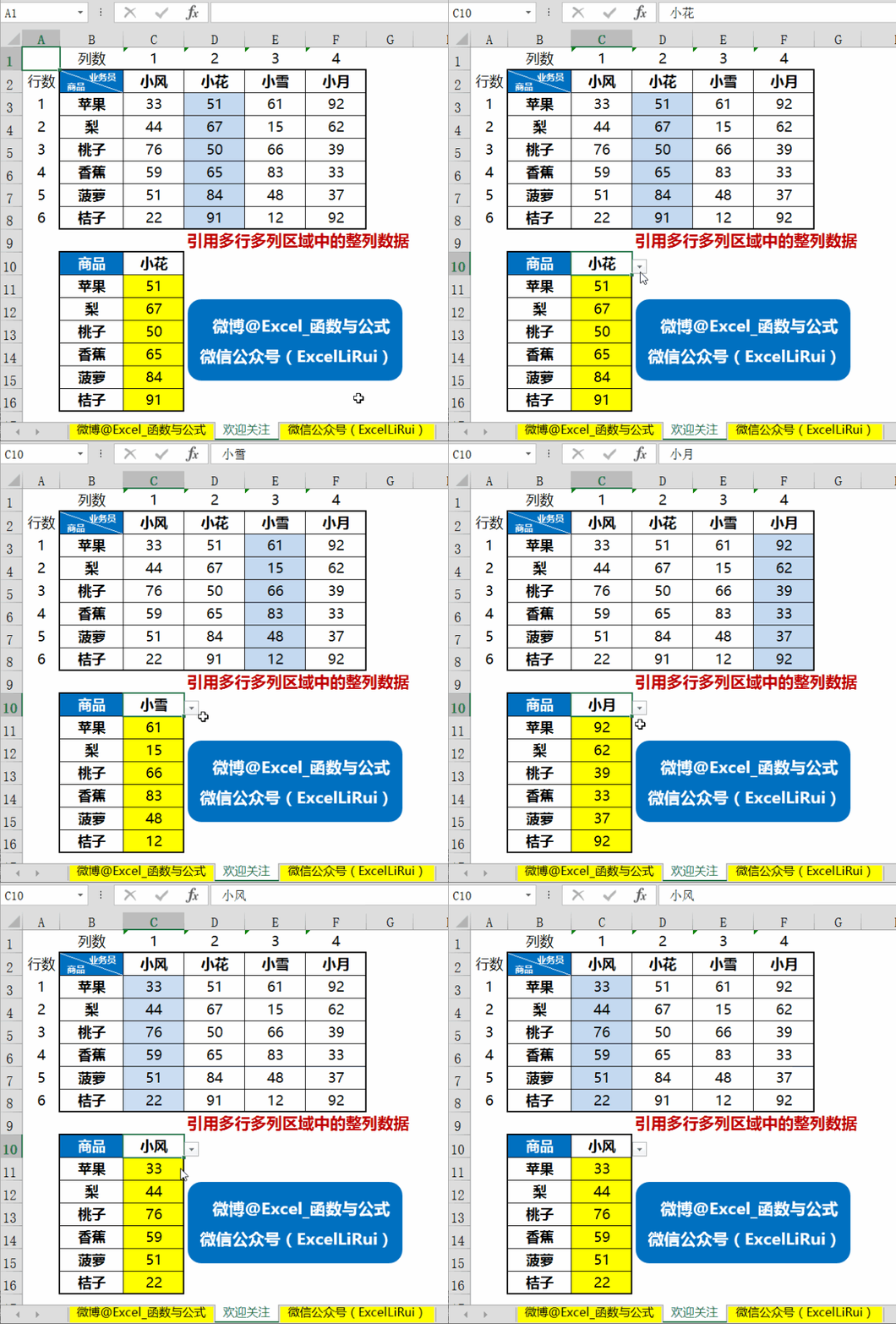
选中C11:C16单元格区域后输入=INDEX(C3:F8,0,MATCH(C10,C2:F2,0))
然后按<Ctrl+Shift+Enter>组合键。
七、引用多行多列区域中整行数据
刚才的案例是返回整列数据,再看个返回整行数据的案例。
下图是我的操作动态演示(点击gif可见动图)
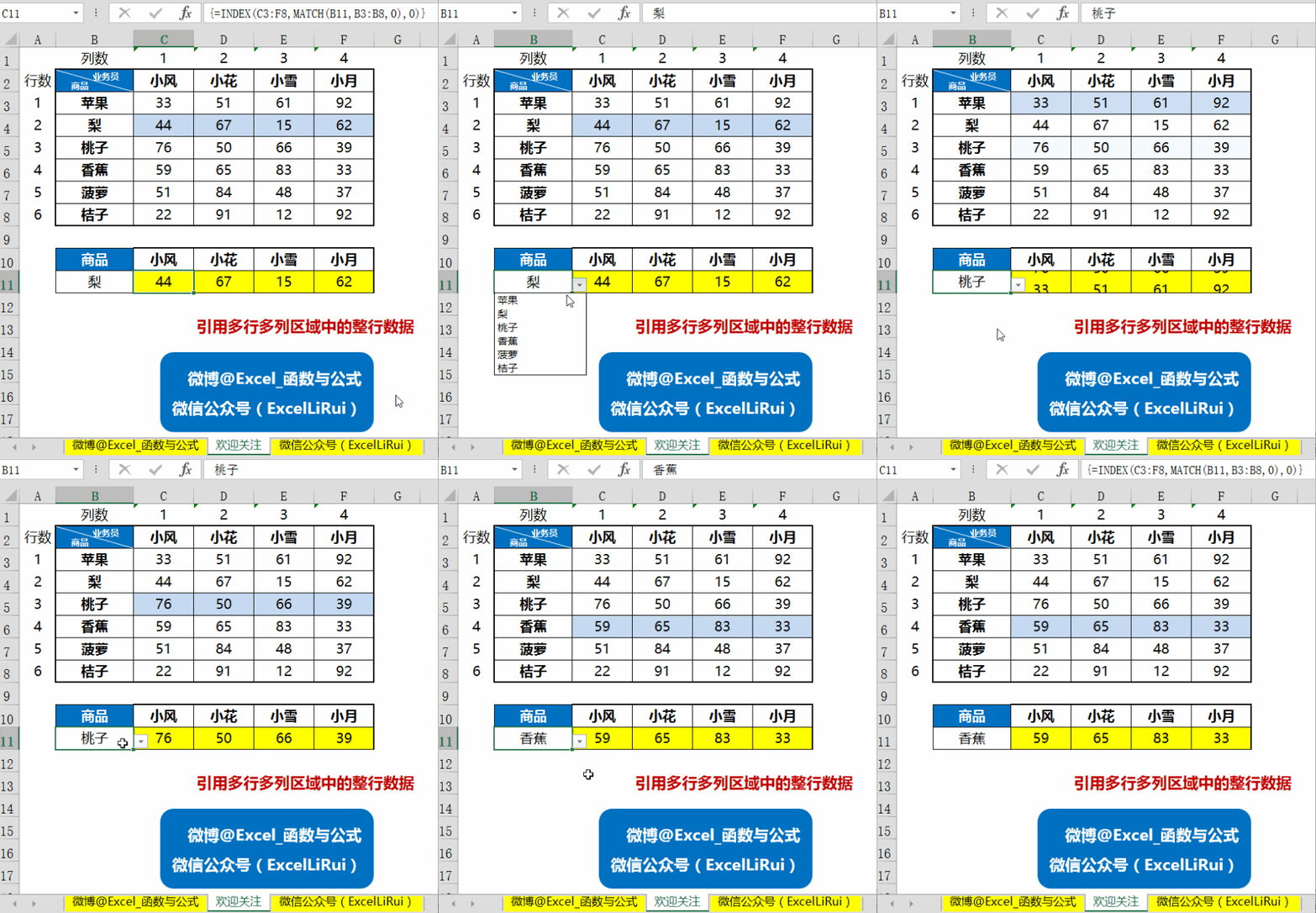
选中C11:F11单元格区域后输入=INDEX(C3:F8,MATCH(B11,B3:B8,0),0)
然后按<Ctrl+Shift+Enter>组合键。
八、多条件引用多行多列区域中单个数据
前面的内容包括了列内查找,行内查找,行列十字交叉查找,整列查找、整行查找,已经能够搞定80%以上的查找需求啦!
但我还要再来公布两个实战中很给力的用法,其他地方很难找到的,仔细看好了,推荐收藏哦~
下面这种多条件区域查找技术,你也要掌握哦!
下图是我的操作动态演示(点击gif可见动图)
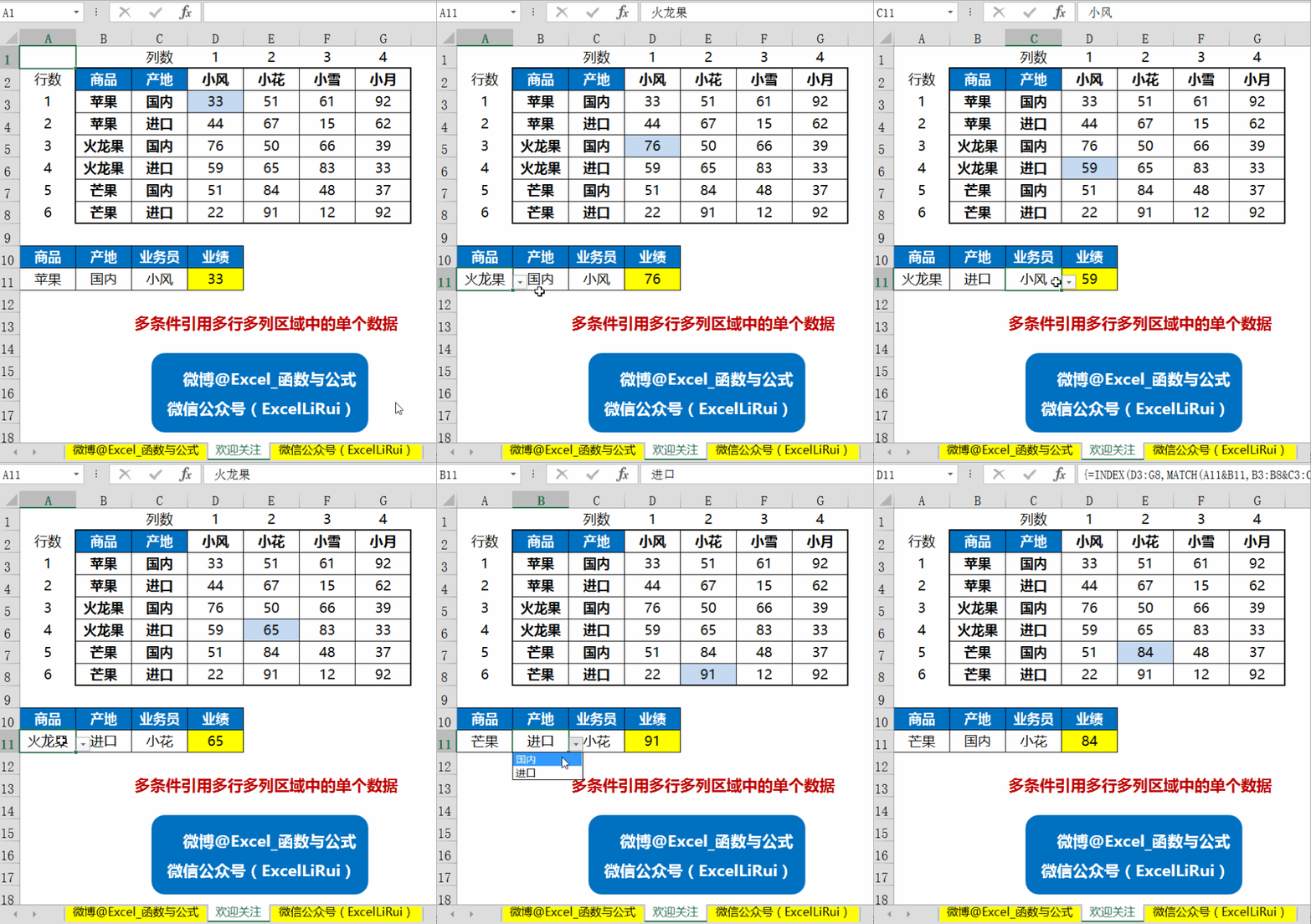
D11单元格输入以下数组公式,按<Ctrl+Shift+Enter>组合键。
=INDEX(D3:G8,MATCH(A11&B11,B3:B8&C3:C8,0),MATCH(C11,D2:G2,0))
没一定基础的同学可能理解不了这个公式,没关系,先收藏起来。
九、引用多表区域中的单个数据
多表区域中的查找引用方法,也值得拥有,关键时候超给力的,看图吧~
下图是我的操作动态演示(点击gif可见动图)
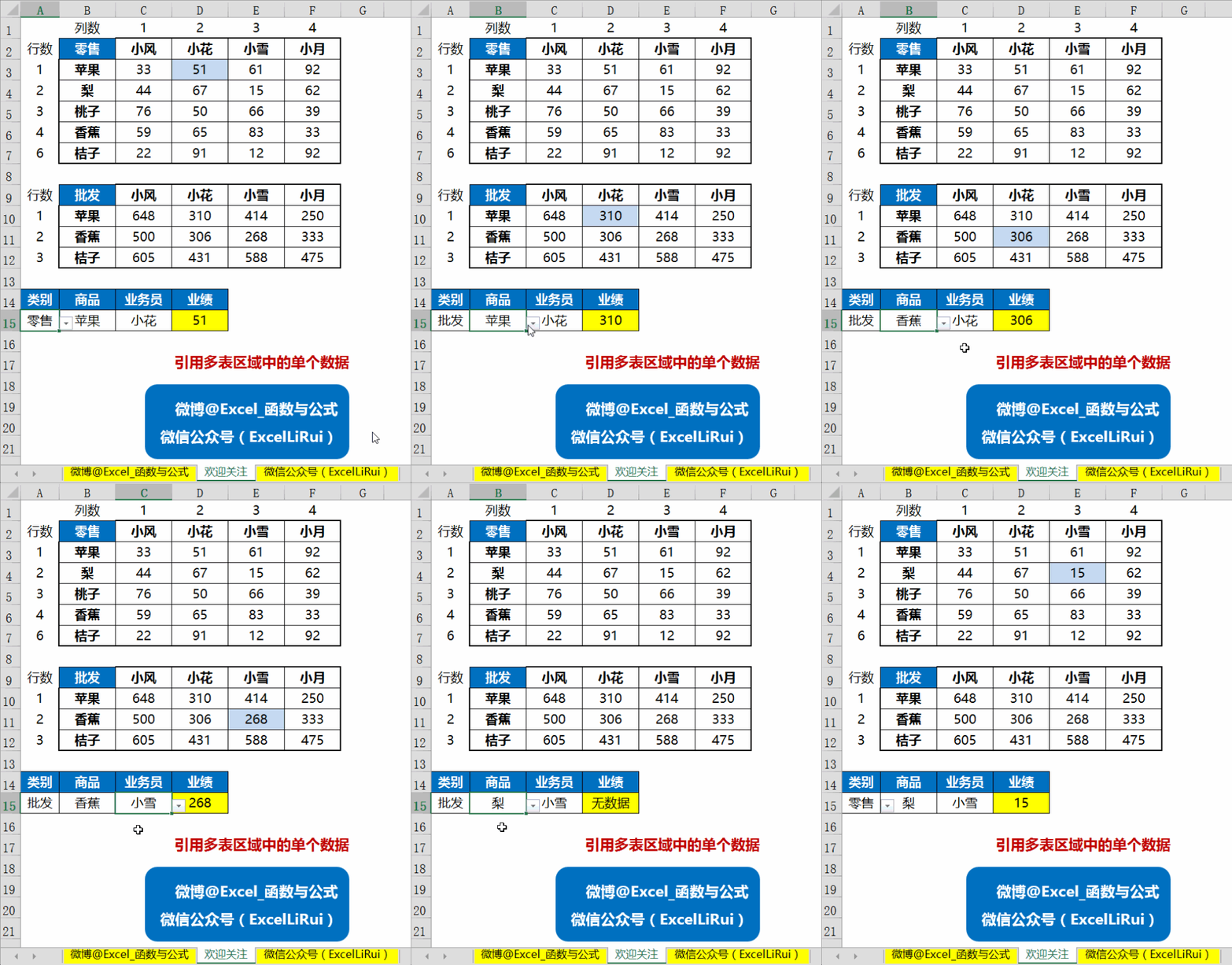
=IFERROR(INDEX((C3:F7,C10:F12),MATCH(B15,IF(A15="零售",B3:B7,B10:B12),0),MATCH(C15,C2:F2,0),IF(A15="零售",1,2)),"无数据")
这篇教程写了这么久,终于整理全了,希望帮你节省点时间:)
后面几种用法有难度,你其实只要掌握前5种用法就可以处理工作中80%以上的问题了,后面几种用法是专门为了满足中级和高级用户的需求的,初学者可以先收藏。

想系统提升的同学请从下方扫码进我的知识店铺,或联系助手定向咨询。
希望这篇文章能帮到你!怕记不住可以发到朋友圈自己标记。
>>推荐阅读 <<
(点击蓝字可直接跳转)
最有用最常用最实用10种Excel查询通用公式,看完已经赢了一半人

长按识别二维码↓进知识店铺

(长按识别二维码)
老学员随时复学小贴士
由于有的老学员是4年前购买的课程,因买过的课程较多或因时间久忘记从哪里听课,所以专门将各平台的已购课程入口统一整理至下图。
1、搜索微信公众号“跟李锐学Excel”点击底部菜单“已购课程”,即可查看到你在各平台的已购课程,方便大家找到并随时复学课程。
2、课程分销推广的奖金也是由此公众号转账至大家的微信钱包(关注后可自动收钱,进入你的微信零钱,在微信支付有转账记录),老学员可以进“知识店铺”点击底部按钮“推广赚钱”或者“我的”-“推广中心”查询到推广奖励明细记录,支持主动提现。
此外,里面还有小助手的联系方式,有问题或学习需求可以留言反馈,助手在24小时内回给到回复。

按上图↑识别二维码,查看详情
请把这个公众号推荐给你的朋友:)
今天就先到这里吧,更多干货文章加下方小助手查看。
如果你喜欢这篇文章
欢迎点个在看,分享转发到朋友圈

干货教程 · 信息分享
欢迎扫码↓添加小助手

长按下图 识别二维码
关注微信公众号(ExcelLiRui),每天有干货
关注后置顶公众号或设为星标
再也不用担心收不到干货文章了
▼

关注后每天都可以收到Excel干货教程
请把这个公众号推荐给你的朋友
↓↓↓点击“阅读原文”进知识店铺
全面、专业、系统提升Excel实战技能