ARTICLE · 947668
大道至简的 AI 编程助手 Pi:从入门到进阶的实战指南
大道至简的 AI 编程助手 Pi:从入门到进阶的实战指南最近,一款名为 Pi 的 AI 编程助手(Agent)在开发者圈子里热度很高。知名技术分享博主“技术爬爬虾”用“大道至简”四个字概括了它的核心优势。 与其他主流 Coding Agent 相比,Pi 极致精简:它只有 4 个基础工具,系统提示词仅占用约 1000 个 token。简单打个招呼时,只占用上下文空间的千分之四;而在 Codex 中,同样动作会消耗高达 18000 个 token,白白消耗 7% 的上下文。 这种“精简”直接带来效率飞跃。基准测试显示,Pi 完成编程任务的速度比同类框架快 1.5 到 2 倍,成本也大幅降低。在数据服务大厂 Databricks 的百万行代码级测试中,Pi 配合 Claude Opus 4.8 拿下了代码质量的最高分。 
今天,我们就来梳理一份 Pi 的结构化使用指南,带你全面了解这款强大的生产力工具。 Pi 的安装几乎不需要前置准备。Windows 用户:在终端(PowerShell)中运行官网的一键安装命令。如果没有 Node.js 或 Git,Pi 会贴心地提示你并自动完成安装。macOS 用户:直接在终端中运行官网提供的 curl 命令即可。 启动 Pi 后,输入 /login 即可配置大模型。你可以选择 API Key 接入,支持 40 多家模型供应商(如 DeepSeek、Kimi 等)。直接粘贴 API Key,即可在对话中通过 /model 随时切换模型,或用 Shift+Tab 切换模型的“思考强度”。也可以账号订阅同步:如果你有 OpenAI 等平台的订阅,可以直接登录账号,同步可用模型库。 在空文件夹中启动 Pi,即可开始项目开发。 优雅地输入提示词:面对多行需求,按 Shift+回车 换行,或者按 Ctrl+G 呼出一个临时记事本,编辑好大段文字后保存即可同步到对话框。 读懂状态栏:每次生成代码后,底部会显示丰富的信息,包括输入/输出 Token 消耗、缓存命中率(Cache Hit)、预估成本,以及当前上下文空间的占用百分比。 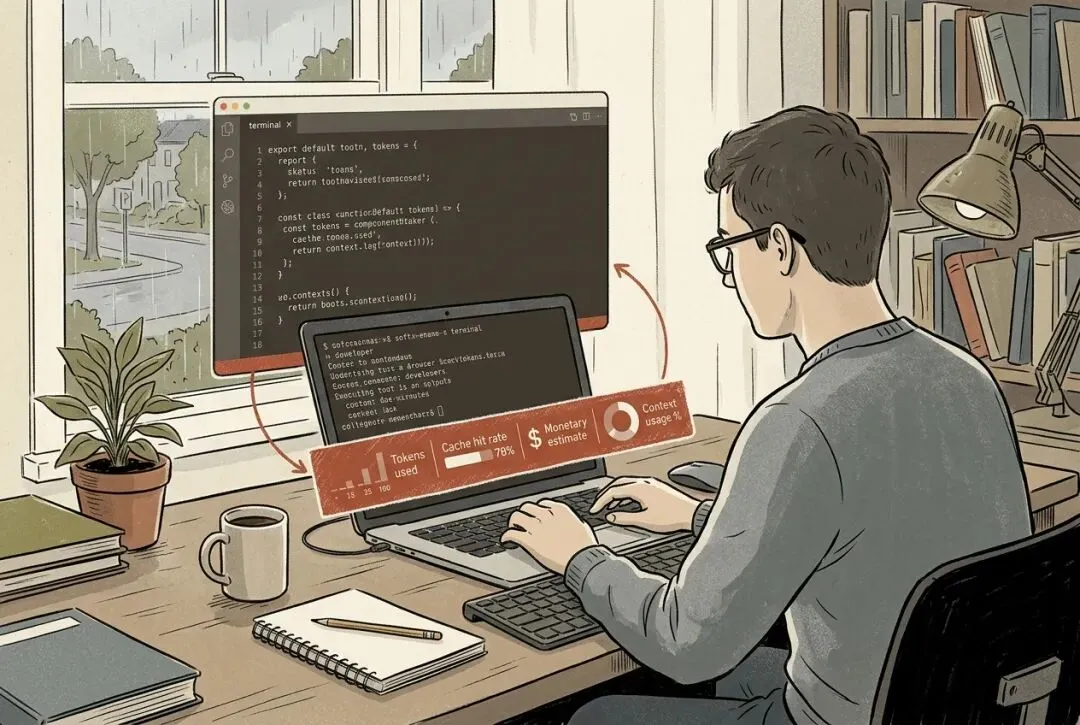
在当前窗口执行命令:敲击一个反引号(`)再输入终端命令(如 npm run dev),可以在当前窗口运行服务,且运行结果会被 AI 读取到;如果是两个反引号(``),则结果对 AI 隐藏。 多模态与精准定位:如果对网页 UI 不满意,直接截图粘贴给 Pi 即可让它修改;输入 @ 符号,可以快速指定特定的代码文件,让 AI 拆分模块或定向优化。 在 AI 埋头苦干时,如果发现方向偏了或突然有了新想法,Pi 提供了两种干预机制。 这是 Pi 的默认模式。在 AI 执行任务的过程中直接输入新指令并回车(例如:“改用 Next.js 框架”),指令前会显示 steering。AI 会立即响应,调整当前的工作方向。这就像在开车时及时打方向盘修正路线。 如果你不想打断 AI 当下的思路,只是想补充后续任务,可以使用 Alt+回车(Mac 为 Option+回车)。指令会进入排队状态(显示 follow-up),AI 会在完成当前所有工作后,再来读取并执行这条指令。 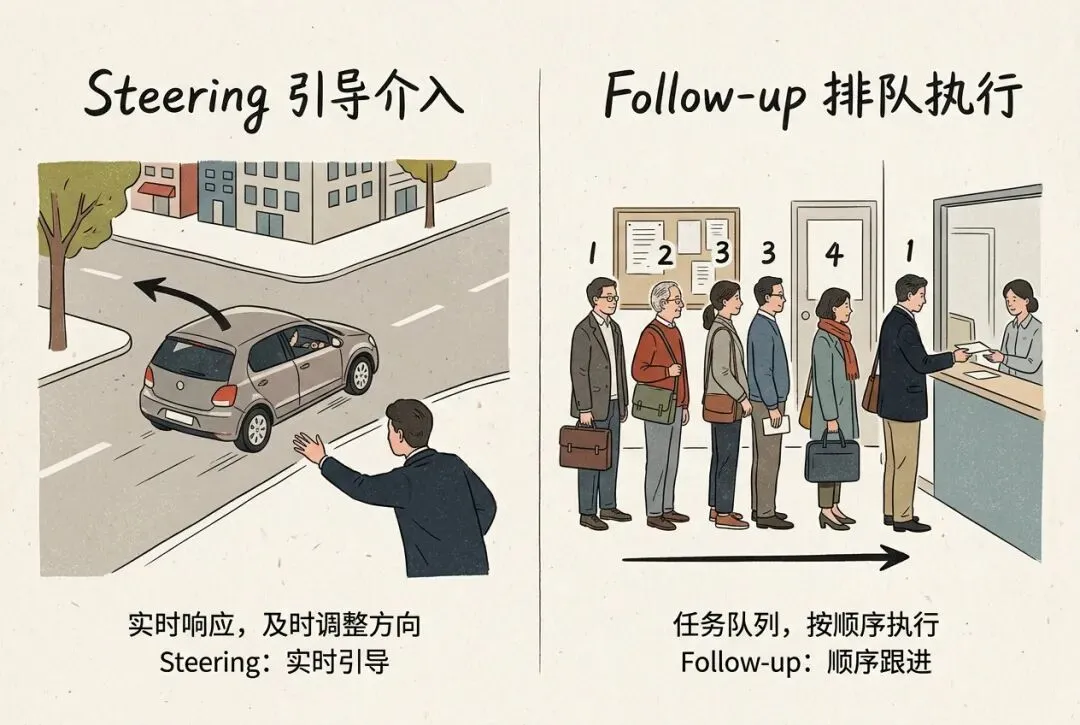
Pi 的对话管理以 Session(会话)为单位。随着对话深入,上下文会越积越多,Pi 会在达到阈值时自动压缩历史记录,你也可以输入 /compact 手动压缩。不过,行业内有一个通用经验:清空好于压缩。执行完一轮任务后,最好用 /new 新开一个 Session,让 AI 保持专注。 更具特色的是 Pi 的对话树(Tree)机制:输入 /tree,你可以看到整个会话的历史节点。你可以随时跳回某一次对话的状态,并基于它开启一个新的“平行宇宙”(时间线分支)。注意:对话树只能回退“对话历史”,如果想要同时回滚已经写好的代码,需要配合 Git 命令(如 git reset)一起使用。 此外,你还可以使用 /clone 复制当前会话,或使用 /fork 从某个特定节点分化出新会话。如果只需执行单次任务,可以在启动时加上 -p 参数,让 Pi 在后台静默运行并输出结果,非常适合当作自动化脚本使用。 Pi 默认只有读、写、改文件和运行命令 4 个核心工具。它没有内置复杂的任务规划或沙箱,它的哲学是“核心越小越干净,让用户去自由组装”。 通过几行简单的终端命令,你可以给 Pi 赋予各种超能力(支持全局安装或仅在当前项目安装):联网搜索 pi-external-search;Subagents 子代理,开启多个 Worker 并行工作;MCP 接入,例如接入高德地图 MCP;BTW 旁路对话;Plan Mode 计划模式;Dynamic Workflows 动态工作流;微信接入。 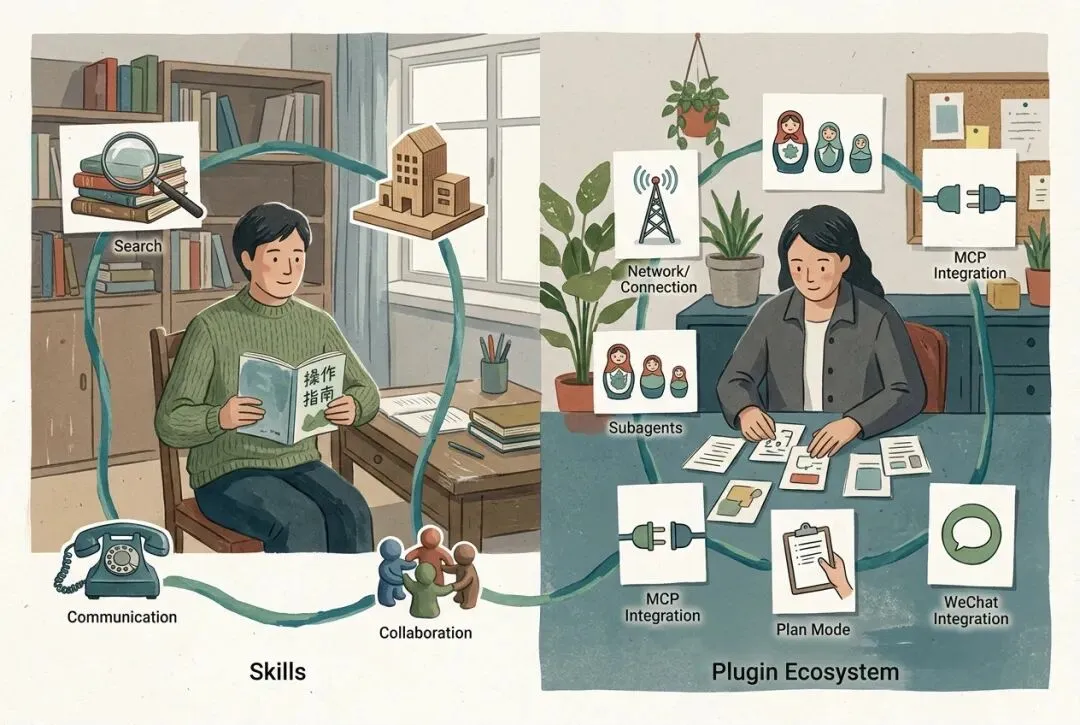
Pi 支持通用的 Skills 协议。比如安装 Playwright CLI 技能后,Pi 就能自动操作浏览器完成网页测试或资料抓取。你可以去 GitHub 或 SkillHub 下载各种技能包,将其放入 .agents/skills 文件夹即可生效。 为了避免每次开新会话都要重新介绍项目背景,可以在项目根目录新建一个 agents.md 文件。写入你的技术栈偏好和项目规范,AI 每次对话前都会“温习”它。你甚至可以把当前项目丢给 AI,让它帮你总结并生成这份文档。 为了追求极致效率,Pi 默认不设安全沙箱,运行在最高权限下。如果你担心 AI 误删文件,有三种解决方案:全局提示词限制;借助虚拟环境(官方推荐在 WSL、虚拟机或 Docker 容器中运行 Pi);安装权限插件(如 Permission System),让 AI 在执行敏感操作前必须经过你的弹窗确认。 Pi 开放了大量接口。你可以直接用自然语言要求 Pi “给自己写一个插件”。比如,让它写一个“根据 IP 显示当地天气到窗口状态栏”的插件,或者写一个“禁止读取 .env 配置文件”的安全插件,Pi 都能一次性跑通并自动加载生效。 无论是通过命令行终端使用,还是借助社区开发的网页版 UI 界面进行操作,Pi 都展现出了令人惊艳的响应速度和极高的自由度。 深入了解后会发现,Pi 不仅仅是一个工具,它的源码(按 AI 接口、Agent Loop、Coding 实现、TUI 界面清晰解耦)甚至是一本优秀的 Agent 开发教科书。如果你正在寻找一个懂你、轻量且强大的 AI 编程搭档,Pi 绝对值得一试。
一、 极速上手:安装与配置
1. 极简安装
2. 配置模型
二、 基础操作与沟通技巧
三、 掌控 AI 的方向盘:两种指令追加模式
1. Steering(引导介入)
2. Follow-up(排队执行)
四、 灵活的上下文管理:Session 与对话树
五、 核心极简,扩展无限:插件与 Skills
1. 强大的插件生态